
当前位置:首页 > 帮助中心 > 戴尔电脑大白菜启动盘安装win10,电脑重装win10系统教程
戴尔电脑大白菜启动盘安装win10,电脑重装win10系统教程
戴尔电脑大白菜启动盘安装win10。一些平时只用于办公、上网或者观看视频的电脑,对新系统的功能需求并不高。与其勉强升级,不如选择更加匹配硬件条件的系统版本。当然,想让Win10稳定运行,正确安装同样非常重要。具体操作,下面就一起来看看这篇电脑重装win10系统教程。

一、系统u盘重装准备物品
电脑型号:戴尔
系统镜像: Windows 10专业版
制作工具:大白菜u盘启动盘制作工具(点击红字下载)
二、系统u盘重装注意事项
1、选对启动模式
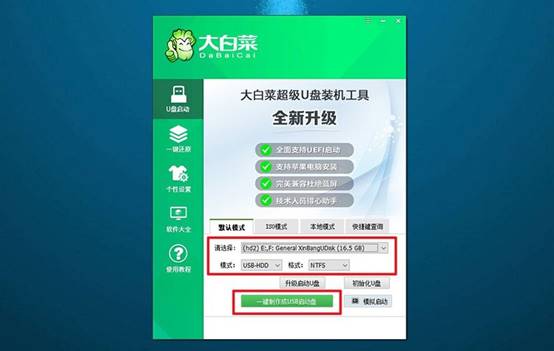
在动手制作启动盘之前,建议先了解自己电脑的启动环境。目前,USB-HDD是目前最常见、适配范围最广的模式,但并不代表所有电脑都完全通用。
2、u盘模拟测试
启动盘制作完成,并不意味着就一定可以正常使用。为了避免在重装系统时才发现问题,建议利用工具内置的模拟启动功能提前测试一遍。
3、系统镜像下载
如果不清楚从哪里下载,尽量不要随意在搜索结果中挑选。可以选择像“MSDN我告诉你”这类整理规范的平台,版本清晰、来源可靠,能够根据不同需求选择合适的系统镜像。
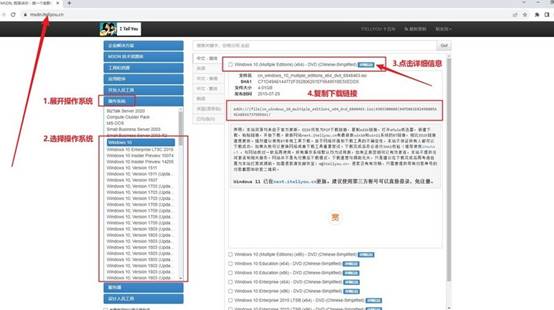
三、系统u盘重装具体步骤
步骤一:制作U盘启动盘
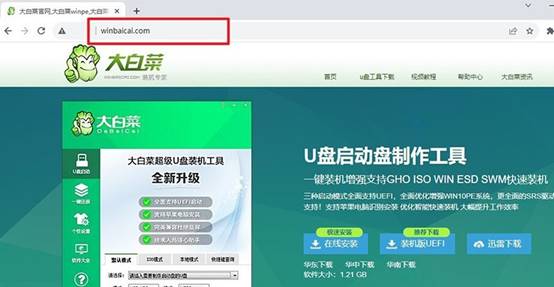
1、打开浏览器,进入大白菜官网下载启动盘制作程序,将下载得到的压缩包解压出来,建议放在桌面方便使用。
2、打开解压后的制作程序,等待软件自动识别当前U盘设备,确认所选U盘无误后,按照界面提示开始制作启动盘。
步骤二:设置U盘启动电脑
1、提前确认电脑对应的u盘启动快捷键(不同品牌按键不同,可通过官网查询),将制作好的U盘保持插入状态,然后重启电脑。

2、在开机画面出现时,快速多次按下快捷键,进入启动设备选择界面中,选中u盘并回车确认。
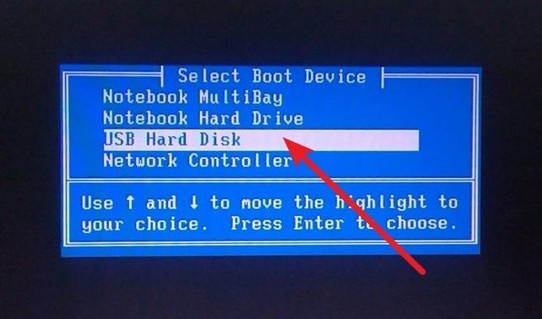
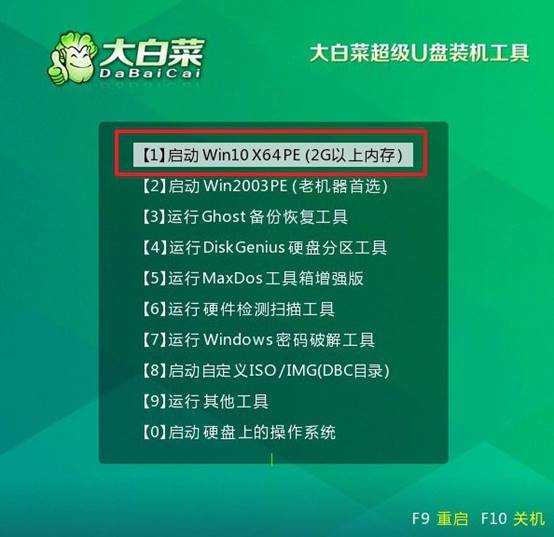
3、成功进入大白菜启动菜单后,选择编号为“1”的PE系统选项,按回车进入。
步骤三:通过U盘启动盘重装系统
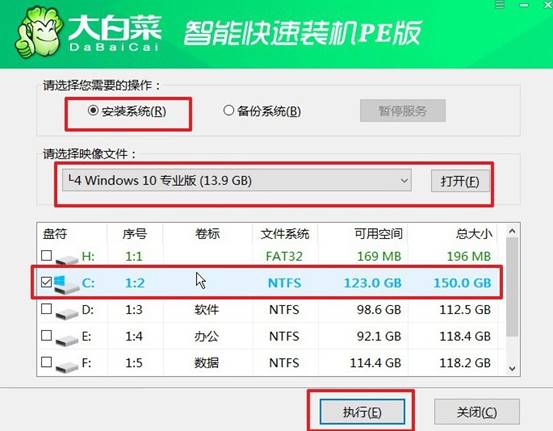
1、在桌面上找到系统安装程序,打开后先检查系统镜像是否已经自动加载,如果没有,需要手动指定镜像文件所在位置,然后选择安装到c盘即可。
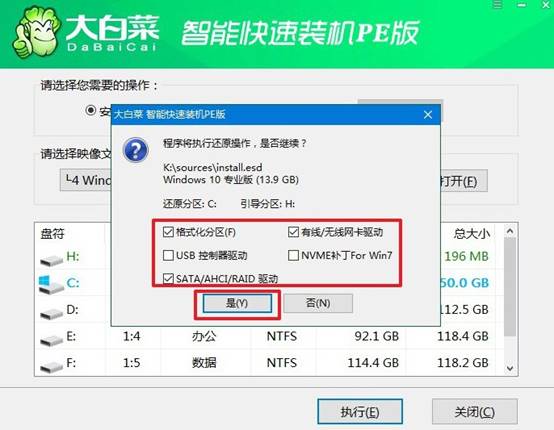
2、随后会弹出提示窗口,用于确认是否执行写入操作,直接点击“是”继续即可。
3、程序开始运行后,会自动完成系统文件展开、复制以及写入硬盘等步骤,请确保勾选“安装后自动重启”选项。
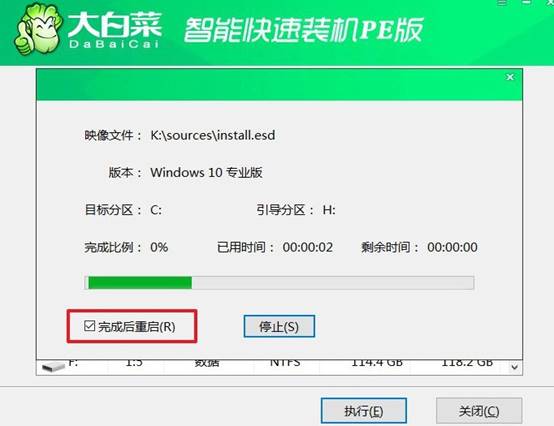
4、电脑系统安装过程中不要随意关闭软件或进行其他操作,整个阶段属于自动执行流程,等待完成即可。

好啦,电脑重装win10系统教程就到这里了。其实,你学会这项技能之后,以后遇到类似问题就不必反复花钱找人处理了。无论是系统崩溃、电脑变卡还是需要更换系统版本,都能够自行完成安装。所以,今天详细介绍U盘启动盘重装Win10系统,你要学会。
