
当前位置:首页 > 帮助中心 > win10怎么开机重装系统 -win10怎么重装系统
win10怎么开机重装系统 -win10怎么重装系统
一、u盘装系统资料
系统版本: Windows 10专业版
安装工具:大白菜u盘启动盘制作工具(点击红字下载)
二、u盘装系统准备
1、制作u盘启动盘之前,确保U盘有足够的可用空间,至少要8G才稳妥。
2、要从官网去下载专门的软件工具来创建U盘启动盘,不要下载来源不明的软件,电脑容易有问题。
3、选用Windows系统镜像更加要谨慎,如果不清楚安全下载源,可以搜索访问“msdn我告诉你”网站获取可靠的系统镜像。
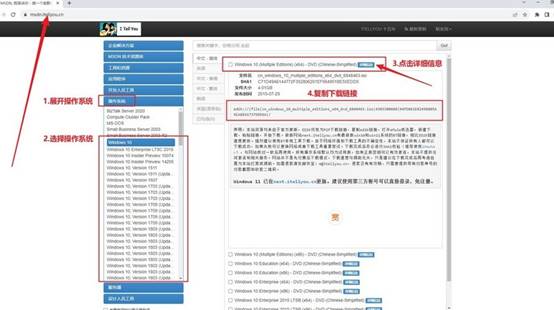
三、u盘装系统操作步骤
第一步:制备U盘WinPE
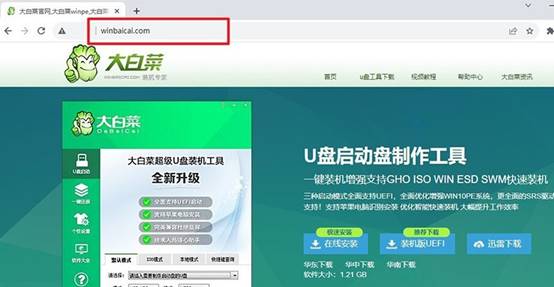
1、关闭电脑所有防病毒软件,前往大白菜官网下载专用的U盘启动盘制作工具。
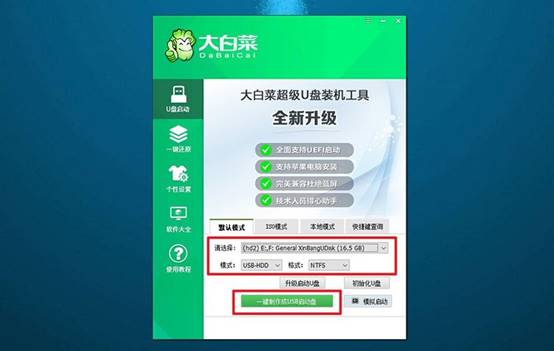
2、解压并运行该工具,将U盘连接至电脑,按照界面指示,制作U盘启动盘。
3、若将Windows镜像系统下载至U盘,需下载至已制作好的U盘启动盘中。
第二步:启动U盘WinPE
1、查看电脑品牌的u盘启动快捷键截图,找到自己的电脑,记下备用。
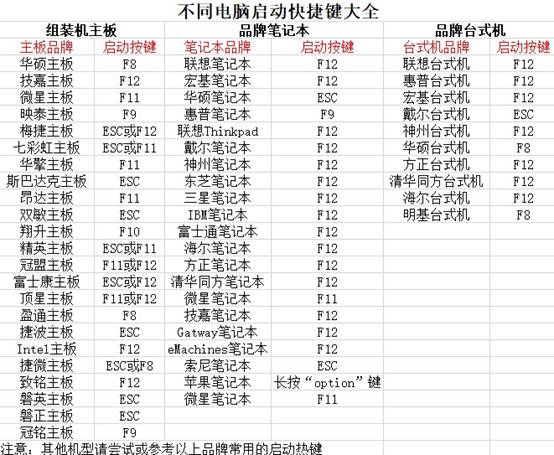
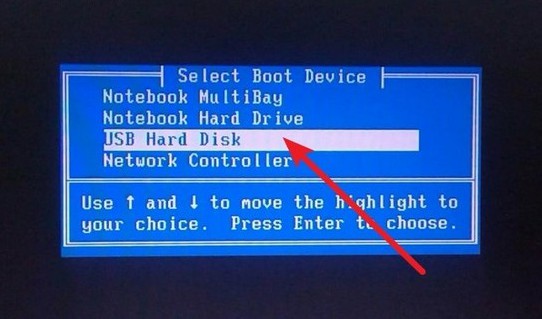
2、连接大白菜U盘至电脑,按下相应的U盘启动快捷键,设置电脑从U盘启动。
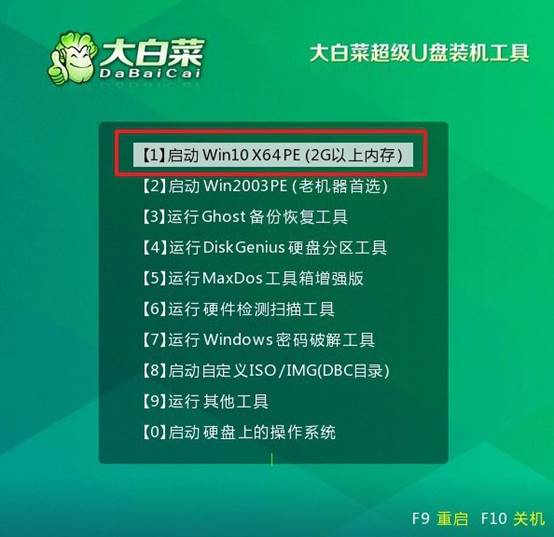
3、进入大白菜主菜单,使用方向键选择选项【1】,按回车键进入U盘WinPE系统桌面。
第三步:U盘WinPE系统重装
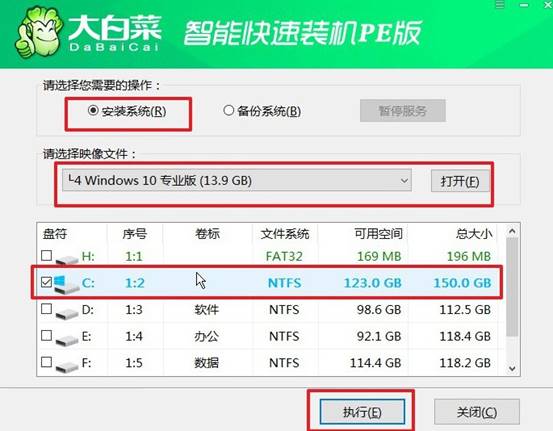
1、进入U盘WinPE桌面后,打开大白菜装机软件,设定安装C盘,并点击“执行”按钮。
2、当弹出还原确认窗口时,默认选择,并点击“是”继续操作。
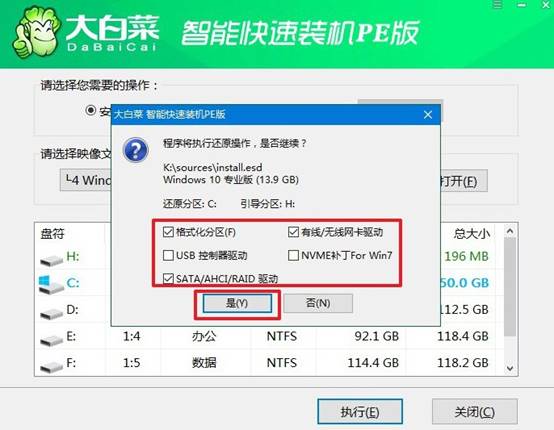
3、进入Windows系统部署阶段后,勾选“完成后重启”选项,以便系统安装完成后自动重启。
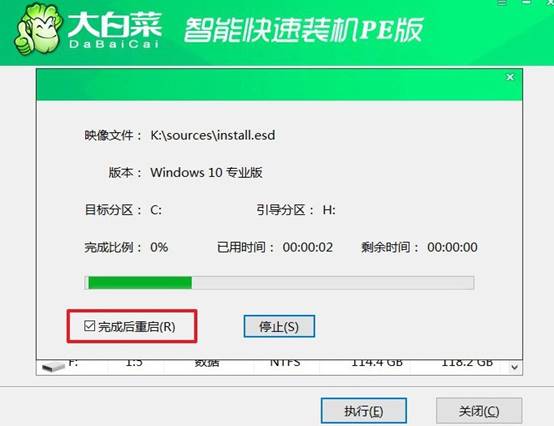
4、提示:系统安装过程中电脑将会多次重启,这是正常现象。记得在第一次重启时拔掉U盘启动盘。

四、系统故障解决方法
系统日志显示“Kernel-Power”事件导致关机如何排查?
1、检查电源计划中“PCI Express→链路状态电源管理”设为“关闭”,避免显卡进入低功耗状态时触发掉电误报。
2、使用HWMonitor监控+12V电压,若待机电压低于11.6V则电源老化,更换电源后Kernel-Power事件应消失。
3、在BIOS中禁用“C6/C7”等深度休眠状态,某些电源在CPU进入深度睡眠时无法维持稳定电压产生虚假掉电记录。
4、更新主板BIOS至最新版本,厂商常修复ACPI电源管理模块的误报逻辑,减少无实际硬件故障的Kernel-Power记录。
好啦,win10怎么重装系统就讲解到这里了。U盘方案之所以适合入门,不只是因为它技术门槛低,更因为它能让你在学会之后,在不同类似的电脑上,依旧可以进行操作。而后面遇到再复杂的电脑问题,你也敢去查资料、敢去尝试。
