
当前位置:首页 > 帮助中心 > 笔记本怎样用u盘重装系统-笔记本 怎样用U盘重装系统
笔记本怎样用u盘重装系统-笔记本 怎样用U盘重装系统
笔记本怎样用u盘重装系统?那当然是用大白菜u盘启动盘,很多人都会用。而一个方法能被很多人用,说明它已经经过了足够多的验证。大白菜重装系统,这些年无数用户在无数台电脑上反复操作、反复验证过的。所以,你可以放心去学习,今天就来分享笔记本 怎样用U盘重装系统。

一、系统u盘准备
系统版本: Windows 10专业版
安装工具:大白菜u盘启动盘制作工具(点击红字下载)
二、系统u盘重装注意
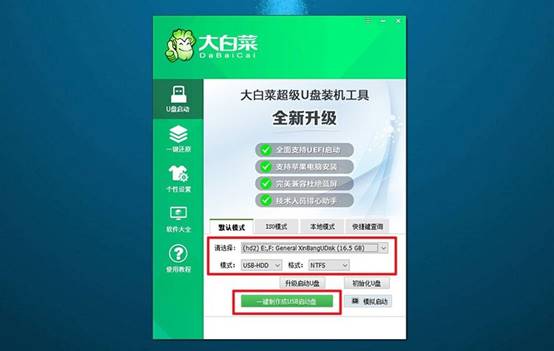
1、制作U盘启动盘时,应根据具体需求选择合适的启动模式,目前大多数电脑默认支持USB-HDD模式。
2、在U盘启动盘制作完成后,可以通过软件自带的模拟器进行测试,以确保其正常使用。
3、如果需要下载和安装系统镜像,推荐访问“MSDN我告诉你”网站,该网站提供多种系统镜像版本供选择和下载。
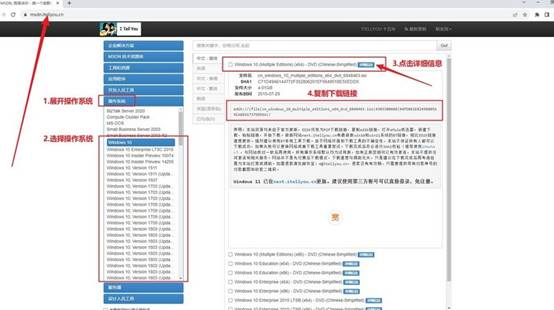
三、系统u盘重装步骤
第一步:准备大白菜U盘
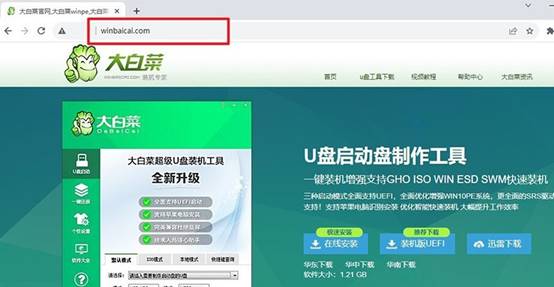
1、打开浏览器,进入大白菜官网(确保是winbaicai),下载适用于你电脑的U盘启动盘制作工具,并解压下载的文件。
2、插入一个容量为8GB的U盘到电脑中,然后打开解压后的制作工具,按照默认设置点击“一键制作成USB启动盘”。
第二步:启动大白菜U盘
1、在重启电脑之前,查找对应的u盘启动快捷键并做好记录,以备后续使用。
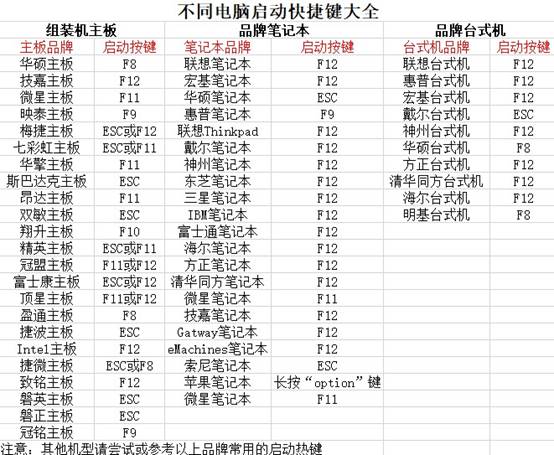
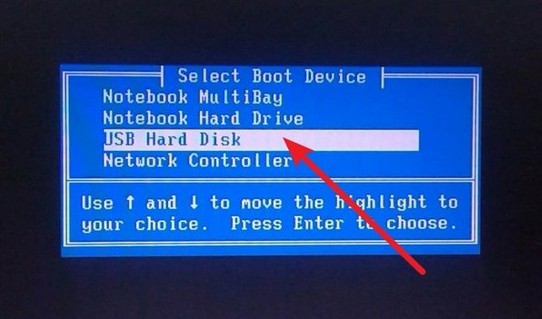
2、重启电脑,在启动画面出现之前,迅速按下U盘启动的快捷键,进入启动界面,选择U盘启动选项并按下回车。
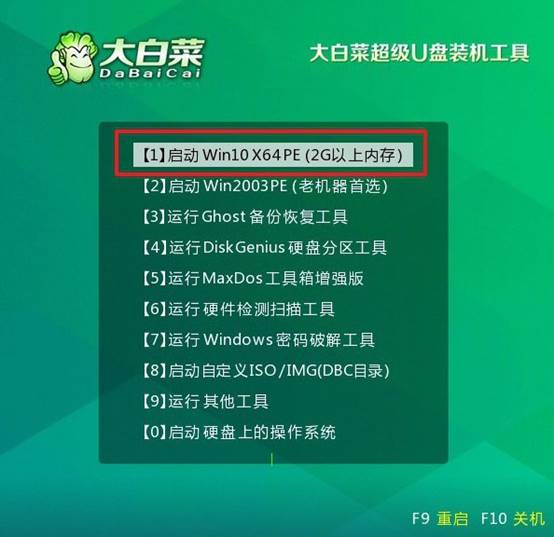
3、进入大白菜主菜单后,选择编号为【1】的选项并按下回车,进入U盘WinPE桌面。
第三步:大白菜U盘装系统
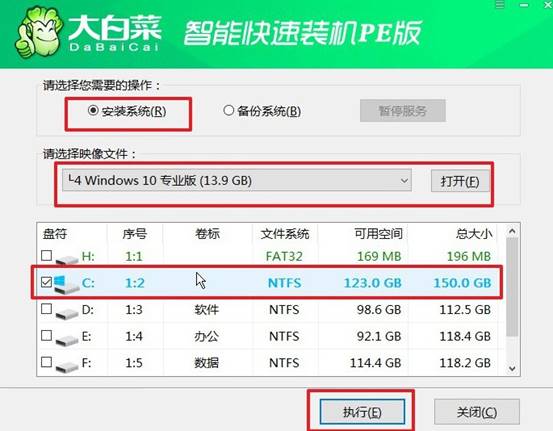
1、在U盘WinPE桌面中,启动一键装机软件,选择之前存储在U盘中的系统镜像,在C盘上进行安装,然后点击“执行”。
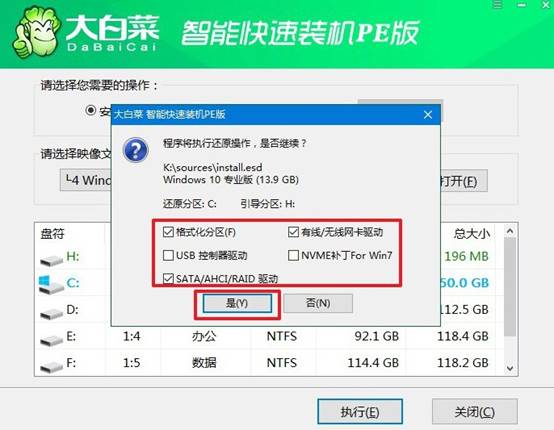
2、当出现还原设置窗口时,选择默认选项,然后点击“是”。
3、弹出显示重装系统进程界面后,确保勾选了“完成后重启”选项。
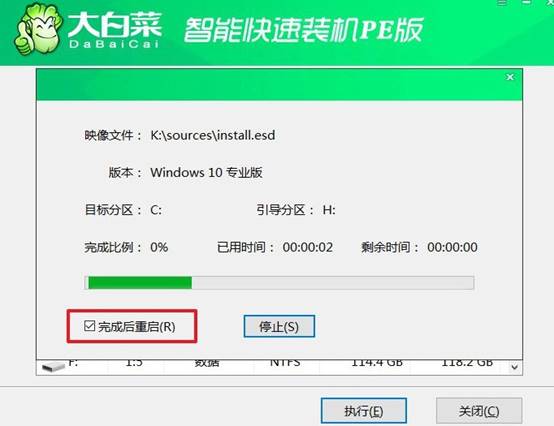
4、接下来,大白菜装机软件将自动安装Windows系统,无需额外操作。

四、电脑硬件故障怎么解决
硬盘检测出C5/C6警告是什么硬件问题?
1、C5(当前待映射扇区计数)表示读取时发现无法校正的数据块,磁头反复尝试失败后标记为不稳定扇区。
2、C6(离线无法校正)是C5的升级,说明该扇区数据已永久丢失且未被备用区替换,物理介质受损。
3、运行Victoria对C5扇区执行“重映射”,若成功则C5归零并转移至05(已重映射),若失败则坏道扩大。
4、若C5/C6数值持续增长,说明盘片涂层退化或磁头高度异常,应备份数据并更换硬盘,继续使用风险极高。
关于笔记本 怎样用U盘重装系统,就讲解到这里了。大白菜在网上有很多帖子讨论具体步骤,也有大量的实操演示,你如果照着做卡在某个地方了,一搜就能找到对应的解决办法。所以,你学的时候遇到困难,也完全不用担心。而且,就算网上没有,也可以去找客服。
