
当前位置:首页 > 帮助中心 > 大白菜u盘安装系统教程图片,大白菜u盘安装系统步骤
大白菜u盘安装系统教程图片,大白菜u盘安装系统步骤
大白菜u盘安装系统教程图片。win7这个系统有个特点,它对安装工具的要求比win10高。因为win10自带的驱动覆盖面广,装完基本能正常用。但win7不一样,它原生不带USB3.0驱动,也不带NVMe驱动,你要有好工具才可以顺利安装。今天就来介绍大白菜u盘安装系统步骤,非常适合win7安装使用。

一、重装系统需要准备
系统: Windows 7镜像
工具:大白菜u盘启动盘制作工具(点击红字下载)
二、重装系统需要注意
1、大家在U盘启动盘重装系统之前,请务必备份所有重要数据。因为硬盘C盘一旦被格式化并写入新数据,之前的数据将无法恢复。
2、U盘启动盘的制作是重装系统的重中之重,请选择一个可靠的U盘来进行制作,以避免过程中出现问题。
3、制作完成U盘启动盘后,可以访问“MSDN我告诉你”网站,下载所需的系统镜像文件,然后进行安装。
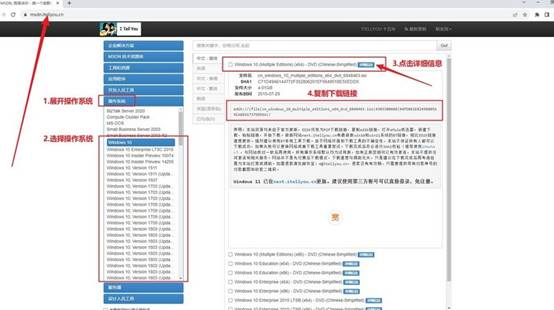
三、重装系统操作步骤
第一步:制作大白菜U盘
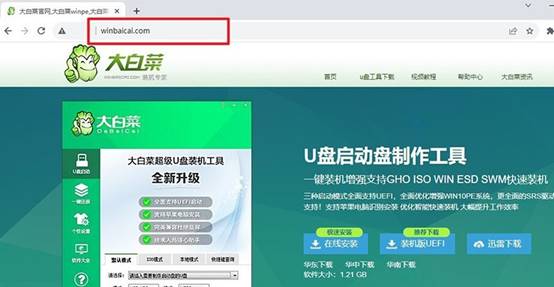
1、打开浏览器,访问大白菜官网(winbaicai),下载U盘启动盘制作工具并解压。
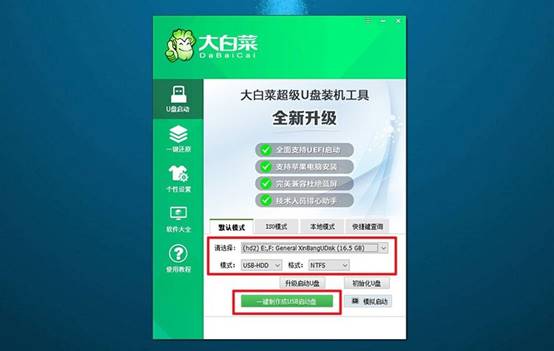
2、将一个8GB容量的U盘插入电脑,打开解压后的制作工具,默认设置,点击“一键制作成USB启动盘”。
第二步:启动大白菜U盘
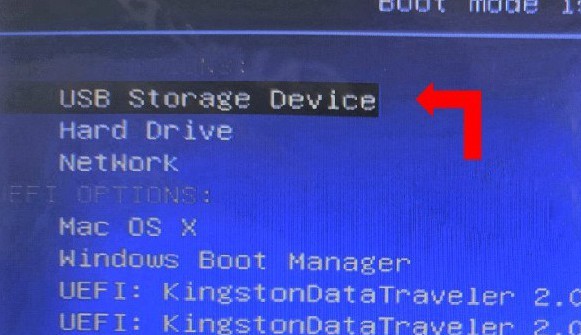
1、在重启电脑设置u盘启动之前,要查找并记下对应的u盘启动快捷键。
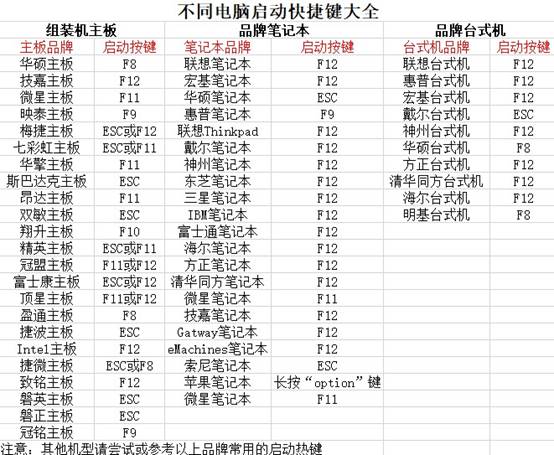
2、接着,重启电脑,在启动画面出现之前,迅速按下U盘启动的快捷键,进入启动界面。
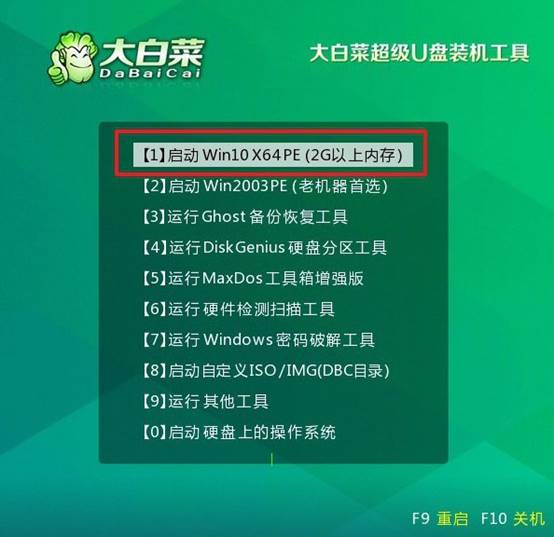
3、在大白菜主菜单中选择编号【1】,然后按下回车键,进入U盘WinPE桌面。
第三步:大白菜u盘装系统
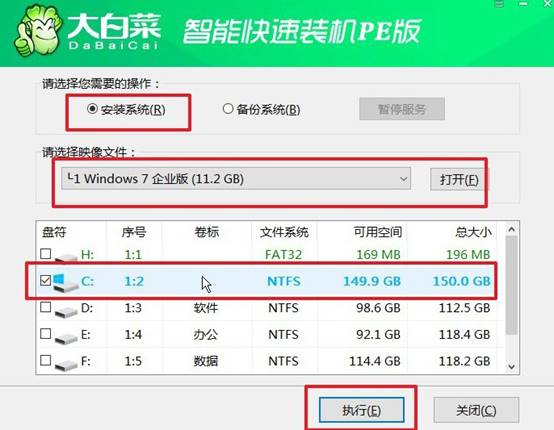
1、如图所示,在大白菜U盘WinPE桌面上,启动“一键装机”软件,找到系统镜像,在C盘上进行安装,然后点击“执行”。
2、在还原设置窗口中,选择默认选项,点击“确认”。
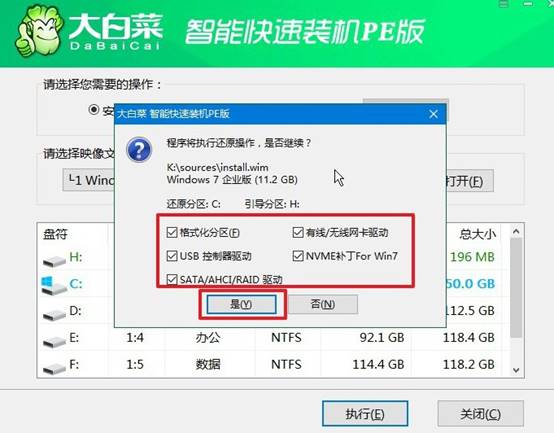
3、出现重装系统进程界面后,确保勾选安装完成后自动重启的选项。
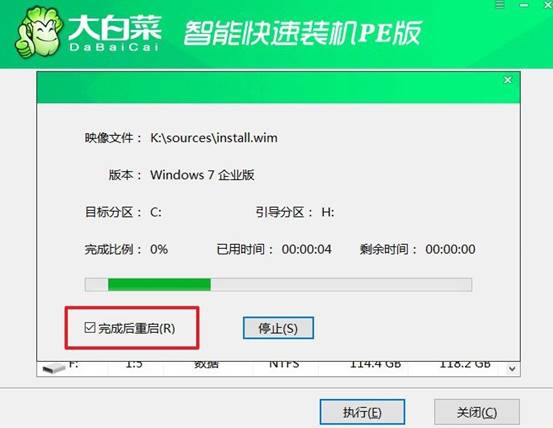
4、最后,大白菜装机软件将自动开始安装Windows系统,无需额外操作。
四、电脑有问题怎么办
散热器扣具损坏导致无法固定如何处理?
1、购买同型号散热器扣具套件(如Intel LGA1700或AMD AM5背板),电商平台有单独扣具售卖。
2、若扣具螺丝滑丝,在螺丝孔内垫入细铜丝增加摩擦力,或更换同规格直径的M3/M4螺丝临时固定。
3、使用扎带或尼龙绳将散热器四角与主板固定孔位绑紧,确保散热底座与CPU表面紧密贴合压力均匀。
4、更换通用型散热器扣具(如利民扣具改装套件),兼容多平台,直接替换损坏的原装扣具系统。
通过这些操作,你就可以学会大白菜u盘安装系统步骤了。大白菜的PE从很早开始就专门针对win7的这些痛点做了处理:PE内核里集成了主流硬盘驱动,装机工具里集成了驱动注入功能,你在PE环境下安装win7,不用自己去研究,大白菜都给你包了。
