
当前位置:首页 > 帮助中心 > U盘怎么重装系统win7 -U盘怎么重装系统
U盘怎么重装系统win7 -U盘怎么重装系统

一、电脑u盘重装事项确认
系统版本: Windows 7企业版
安装工具:大白菜u盘启动盘制作工具(点击红字下载)
二、电脑u盘重装准备
1、在进行系统重装之前,务必先备份重要数据,以防止重装过程中数据丢失。
2、制作U盘启动盘的过程中,容易被杀毒软件误报为威胁,所以请在操作前关闭所有安全杀毒软件。
3、可靠的系统镜像文件至关重要,建议访问“MSDN我告诉你”网站,选择左侧的“操作系统”选项,下载所需的系统镜像。
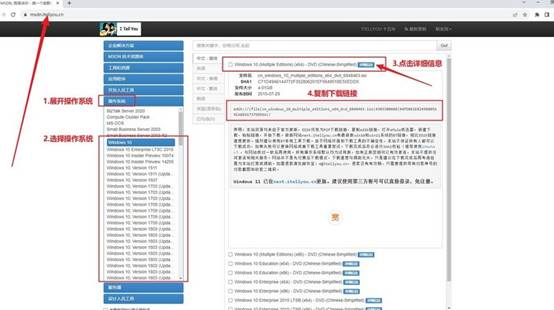
三、电脑u盘重装系统操作
第一步:制作U盘启动盘
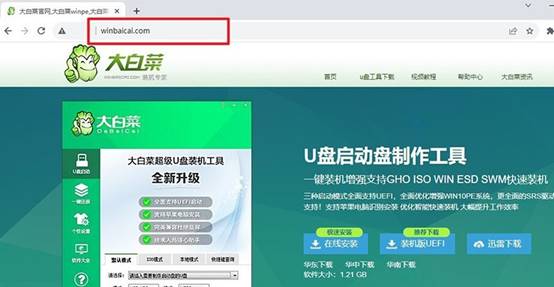
1、首先,从大白菜官方网站,下载并解压U盘启动盘制作工具,打开应用程序。
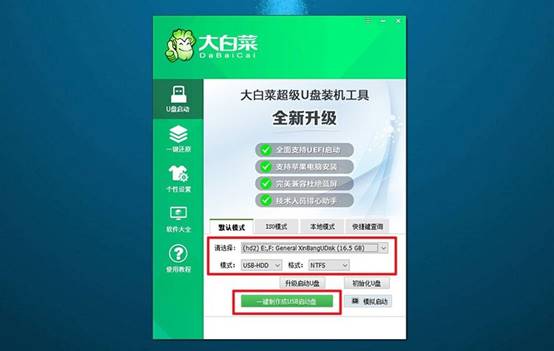
2、将U盘插入电脑,启动u盘启动盘制作工具,并按照默认设置制作U盘启动盘。
第二步:配置U盘启动电脑
1、根据电脑型号,查找并记录下正确的u盘启动快捷键,设置启动需要使用。

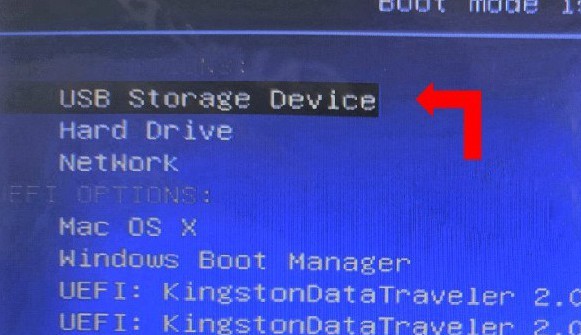
2、重启电脑后,快速按下U盘启动快捷键,进入启动项设置界面,选择U盘作为启动项,然后按下回车键确认启动。
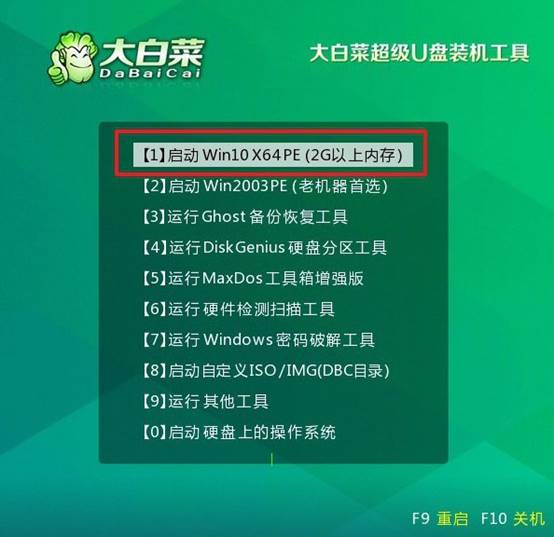
3、在“大白菜”主菜单中,选择【1】“Win10X64PE”选项,并按下回车键,进入系统重装桌面。
第三步:使用U盘进行系统重装
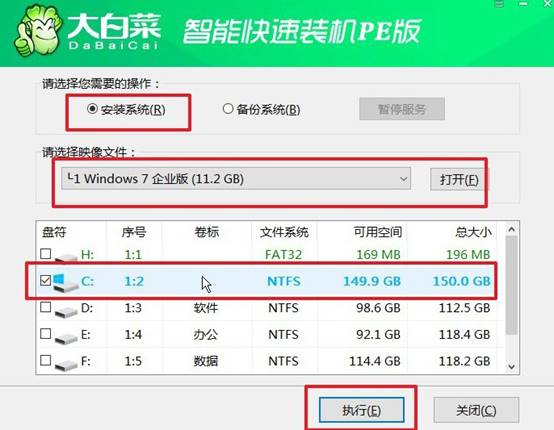
1、在系统重装桌面上,打开“一键装机”软件,找到系统镜像并选择安装至C盘,点击“执行”按钮开始安装。
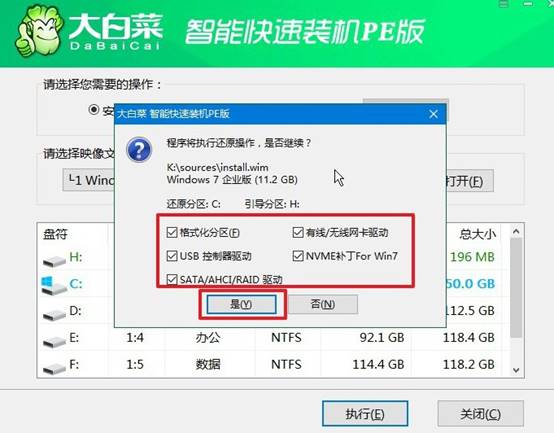
2、若出现还原设置提示,直接确认使用默认设置,点击“是”以继续安装过程。
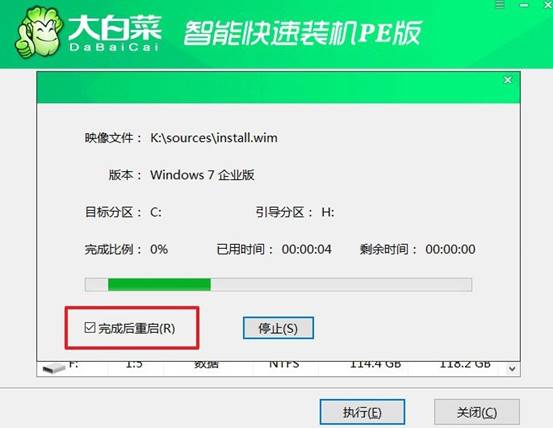
3、在系统部署阶段,勾选“完成后重启”选项,确保系统安装完成后电脑可以自动重启。
4、第一次重启时,拔出U盘启动盘,让电脑自动完成Windows系统的最后安装步骤。

四、电脑遇到类似问题如何解决
USB接口金属弹片变形导致接触不良如何修复?
1、断电后用尖头镊子小心将USB母座内向下塌陷的弹片向上挑起至原始角度,恢复对公头触点的夹持力。
2、若弹片断裂,用导电银胶在断裂处涂覆修复导电通路,但强度有限,仅适合临时数据传输。
3、在USB公头触点上涂抹少量接点润滑脂(如DeoxIT),减小插拔摩擦并防止氧化层再次形成。
4、若母座整体松动脱焊,用电烙铁补焊固定脚,同时加固外壳接地焊点,恢复机械强度和电气连接。
好啦,U盘怎么重装系统就讲解到这里了。小编今天不只是教你按几个按钮,小编是在帮你把“电脑系统重装”这件事真正掌握。从今天开始,你不再是那个“电脑坏了只能等别人来修”的人了,你是那个“自己插个U盘就能搞定”的人,电脑重装系统小问题而已。
