
当前位置:首页 > 帮助中心 > U盘重装系统win10方法-怎么U盘重装系统win10
U盘重装系统win10方法-怎么U盘重装系统win10

一、大白菜u盘装系统准备
电脑:需要重装系统的电脑
系统: Windows 10专业版
工具:大白菜u盘启动盘制作工具(点击红字下载)
二、大白菜u盘装系统提示
1、备份数据:在重装系统前,确保已经备份了所有关键文件,以免因格式化C盘后数据丢失而无法恢复。
2、关闭杀毒软件:在制作U盘启动盘时,建议先暂停电脑中的杀毒软件,以防其误将制作过程中生成的文件当作威胁,影响启动盘的成功制作。
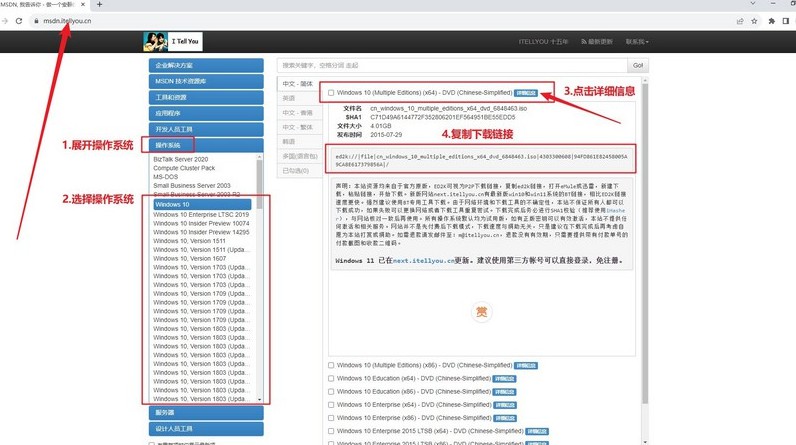
3、获取系统镜像:选择可靠的系统镜像文件是至关重要的。你可以访问“MSDN我告诉你”网站,进入左侧的“操作系统”栏目,下载所需的系统镜像文件。
三、电脑u盘装系统步骤
一、大白菜U盘制作步骤
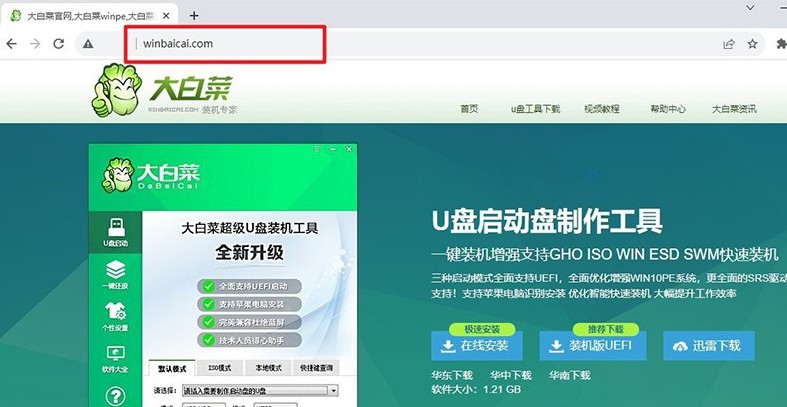
1、首先,前往大白菜的官方网站,下载U盘启动盘制作工具。下载完成后,将压缩文件解压至电脑桌面便于查找。
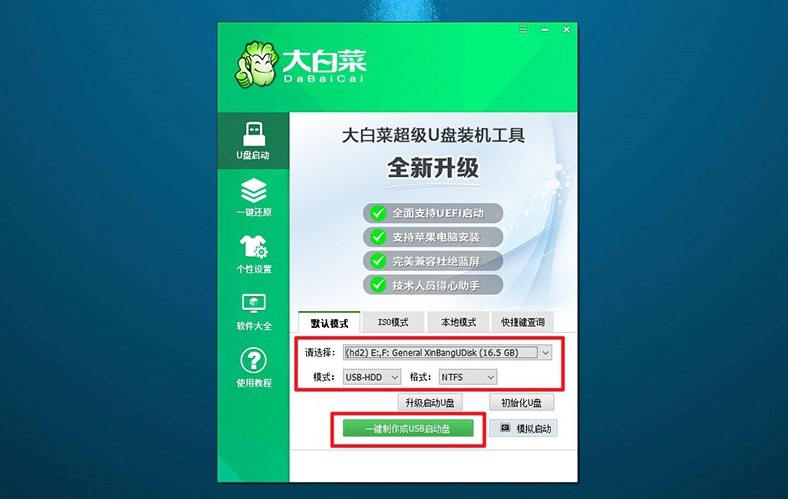
2、准备一个空白的U盘并将其插入电脑,双击打开刚下载的制作工具。在默认设置下,直接点击制作按钮,即可完成U盘启动盘的制作。
二、大白菜U盘启动步骤
1、通过参考提供的快捷键表,找到与你电脑型号对应的u盘启动快捷键。
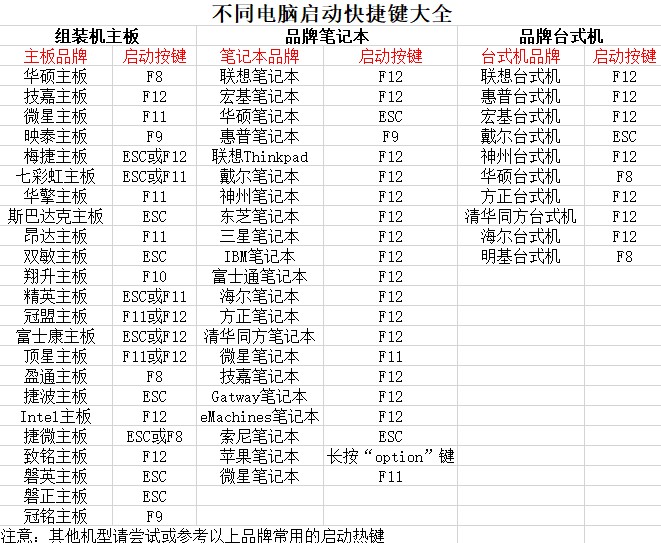
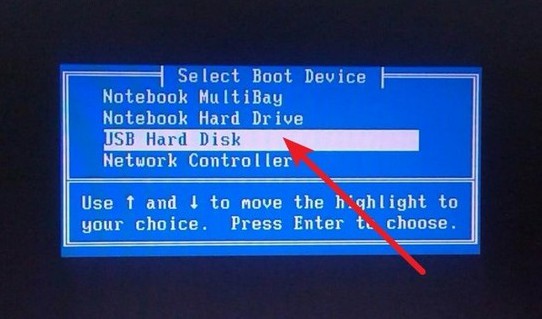
2、将已经制作好的大白菜U盘插入电脑,重启电脑并在启动时按下相应的快捷键,进入启动项选择界面。接着,选择U盘作为启动项并按回车键确认。
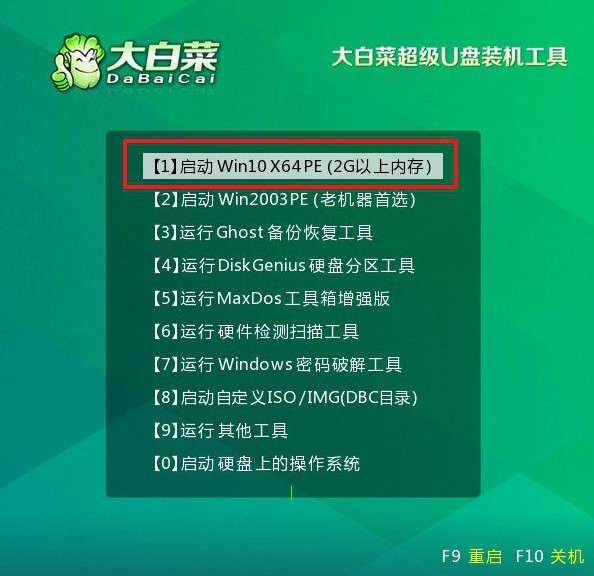
3、在弹出的大白菜主菜单中,选择第一个选项【1】并按回车键进入系统。
三、大白菜U盘重装系统步骤
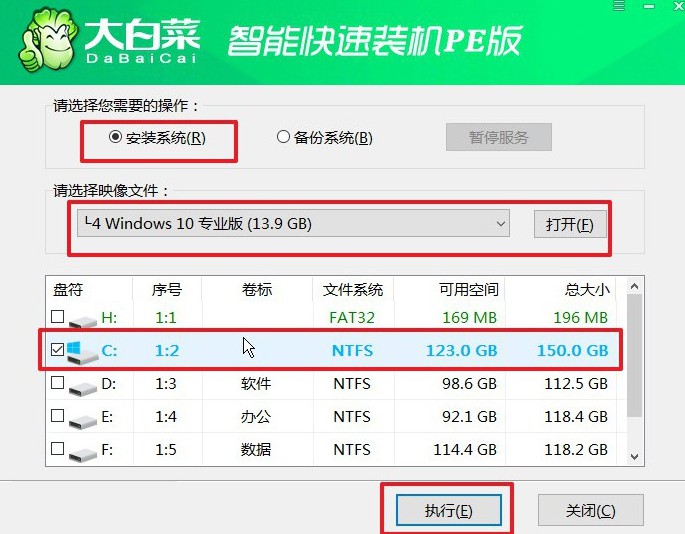
1、当你进入大白菜WinPE桌面后,打开系统安装工具,选择将系统安装到C盘,然后点击“开始安装”按钮。
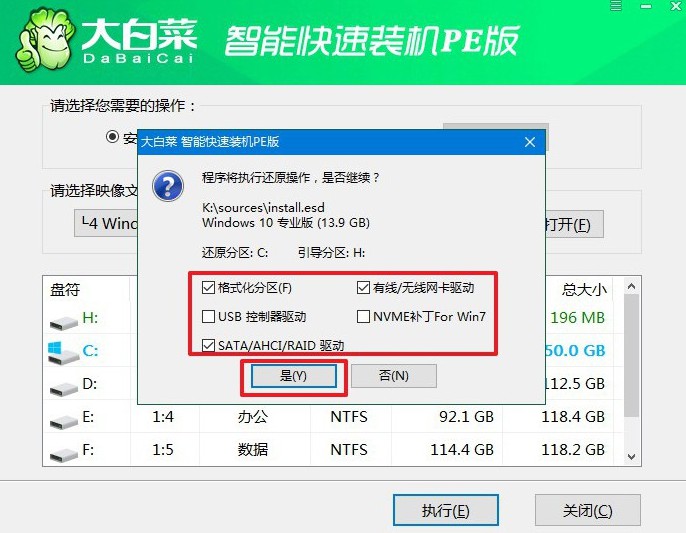
2、在弹出的系统还原确认窗口中,保持默认选项不变,点击“确定”以继续。
3、在系统安装过程的最后阶段,确保选中“安装完成后自动重启”的选项,以便系统能够顺利完成部署。
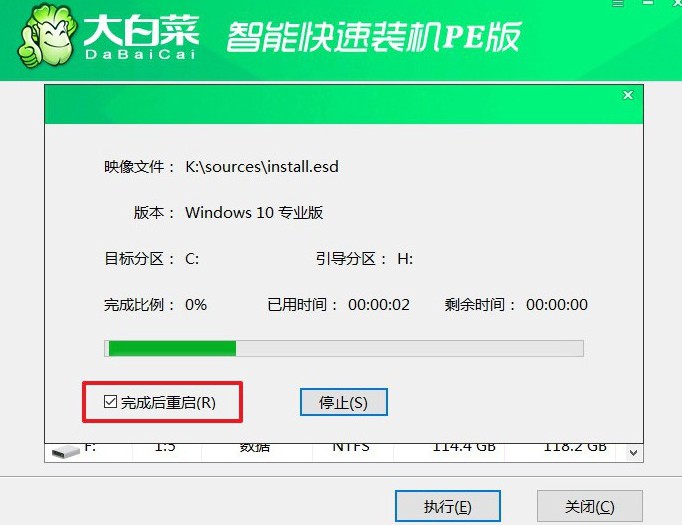
4、操作完成后,等待电脑自动重启。在电脑首次重启时,记得取出U盘,以免干扰后续系统引导。

四、电脑出现问题怎么办
Windows防火墙无法开启或配置失败怎么办?
1、检查“Base Filtering Engine”服务是否运行,该服务为防火墙核心依赖,若停止则防火墙无法启动,需设为自动并启动。
2、在CMD执行netsh advfirewall reset重置所有配置文件至默认状态,排除自定义规则冲突导致的启用失败。
3、注册表HKLM\SYSTEM\CurrentControlSet\Services\MpsSvc中“Start”键值改为2,并删除“DisableFirewall”等限制键值。
现在,你知道怎么U盘重装系统win10了吧。新手不用因为大白菜u盘功能多而眼花缭乱,因为常用功能都摆在明面上;老手不用因为它操作简单而觉得功能不够,因为它该有的都有了,只是没堆出来占地方。小编之所以推荐大白菜,也是因为它足够好用。
