
当前位置:首页 > 帮助中心 > u盘怎么装系统win10-U盘如何装系统win10
u盘怎么装系统win10-U盘如何装系统win10
一、电脑系统u盘重装准备
镜像: Windows 10专业版
工具:大白菜u盘启动盘制作工具(点击红字下载)
二、电脑系统u盘重装提醒
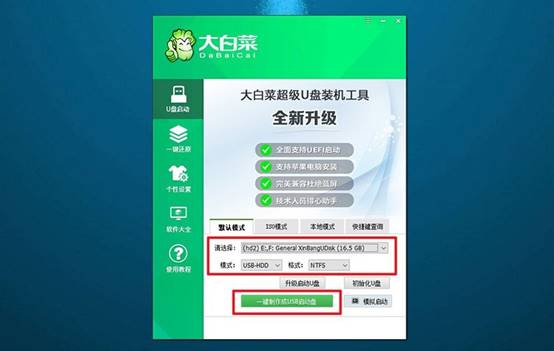
1、首先,启动模式的选择至关重要。虽然大多数现代电脑默认支持USB-HDD模式,但你可能会遇到一些特殊的设备或旧型号电脑,请根据具体需求选择正确的模式。
2、其次,分区格式的选择会直接影响U盘启动盘的兼容性和性能。通常来说,NTFS格式因其良好的性能表现和大文件支持,成为首选。
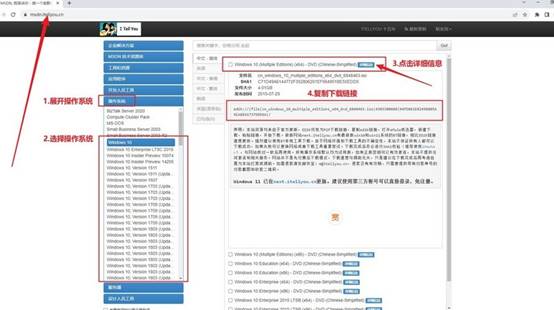
3、最后,当你需要操作系统镜像文件时,务必从可信任的资源下载。比如“MSDN我告诉你”是一个提供多个Windows系统版本镜像的可靠平台,避免因镜像导致的问题。
三、电脑系统u盘重装步骤
一、制作u盘启动盘
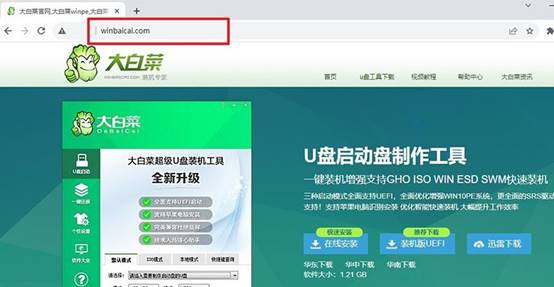
1、从大白菜官网下载u盘启动盘制作工具,将文件解压至电脑桌面,方便操作。
2、准备一个没有存储数据的U盘并插入电脑,因为制作会格式化u盘,双击打开u盘启动盘制作工具,如图所示进行制作即可。
二、设置u盘启动电脑
1、找到与你电脑型号匹配的u盘启动快捷键,你可以在官网查询,点击链接跳转即可。
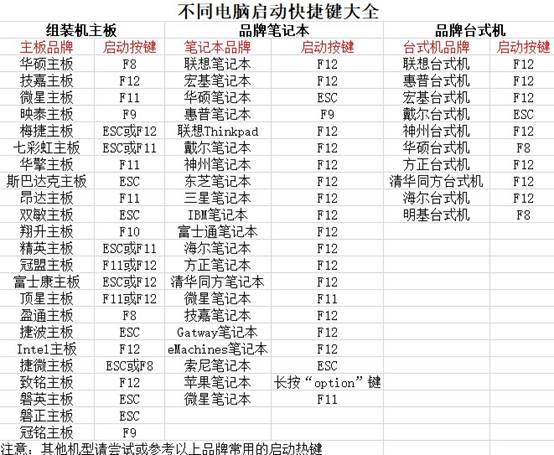
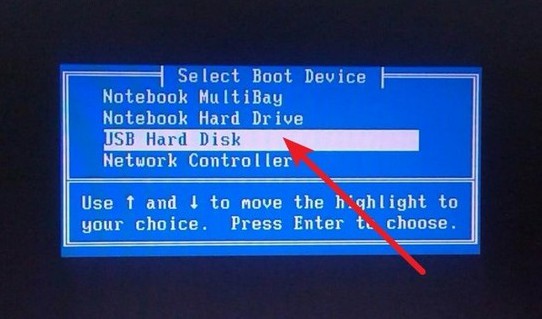
2、插入制作好的大白菜U盘,重新启动电脑,连续按下对应的快捷键,进入启动选项菜单设置u盘启动。
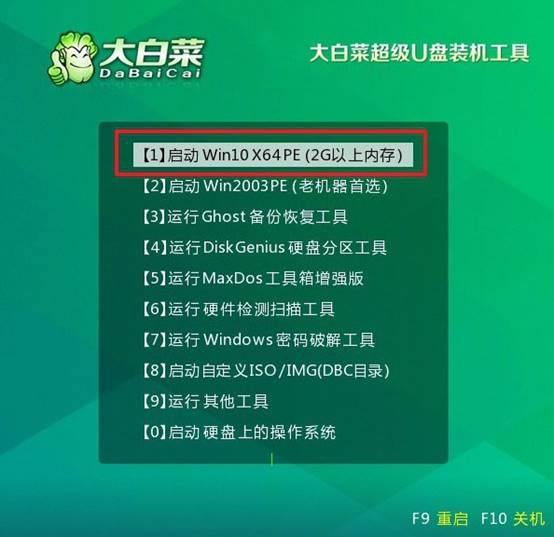
3、在大白菜启动界面出现后,选择选项【1】,按回车键进入PE系统。
三、u盘启动盘重装系统
1、进入大白菜PE系统桌面后,启动一键安装工具,选择C盘作为系统安装的目标分区,然后点击“执行”。
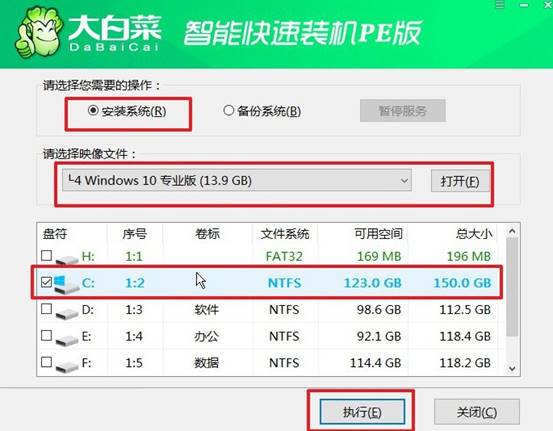
2、在确认窗口中,保持默认选项并点击“确定”,以开始系统还原过程。
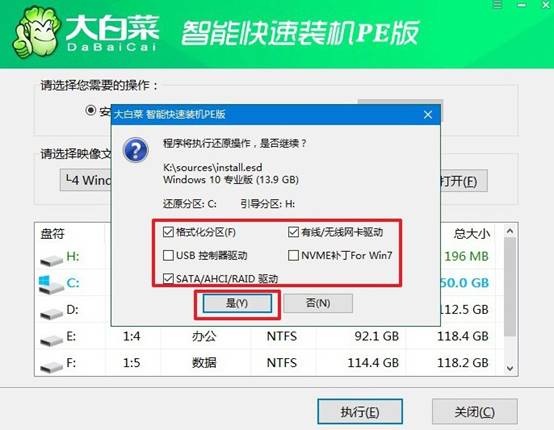
3、在安装完成时,务必勾选“安装后自动重启”选项,确保系统顺利完成部署。
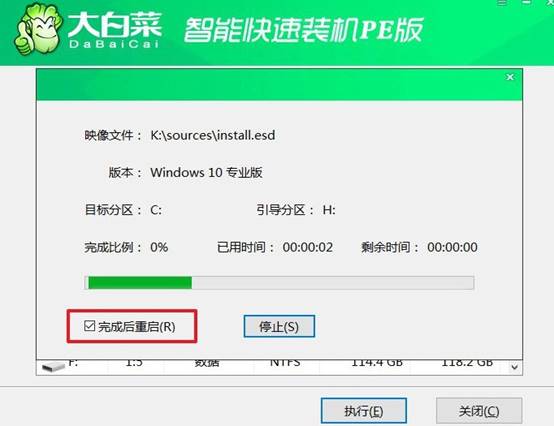
4、系统第一次重启时,取出U盘,防止干扰电脑的正常启动过程。系统会在接下来的几次启动中完成必要的配置,直至安装完成。
四、电脑系统故障解决方法
电源功率虚标导致频繁蓝屏怎么检测实际输出功率?
1、使用功率计插座(如北电海盗版)测量整机满载功耗,若实测值超过电源铭牌标称的80%,则电源余量不足。
2、在HWMonitor中监控+12V电压,若高负载时跌至11.6V以下,则电源无法维持标称功率输出。
3、使用OCCT电源压力测试,同时监测电压波动,若纹波峰峰值超过120mV则电源滤波不良。
4、将电源铭牌上的+12V输出电流(A)乘以12V计算真实功率,若低于CPU+显卡满载功耗之和则虚标。
通过这些操作,你就可以学会U盘如何装系统win10了。以前用硬盘安装,你得先能正常进系统,还得会挂载镜像、会运行安装程序,系统进不去就全白搭。但现在用u盘启动盘,你插上U盘,开机按快捷键,选U盘启动,进了PE之后打开一键装机操作就可以了。
