
当前位置:首页 > 帮助中心 > 大白菜装机教程-大白菜安装win7系统教程
大白菜装机教程-大白菜安装win7系统教程

一、重装系统准备材料
系统: Windows 7企业版
工具:大白菜u盘启动盘制作工具(点击红字下载)
二、重装系统注意事项
1、提前备份所有重要数据:在进行系统重装前,尤其是针对C盘的数据,务必先做好备份工作。一旦重装过程中C盘被格式化,所有数据将永久丢失,无法通过普通手段恢复。
2、选择高品质U盘进行启动盘制作:一个质量可靠、稳定的U盘至关重要。低质量U盘在制作过程中可能会出现数据写入失败或其他意外问题,导致重装系统时发生故障。
3、下载可信的系统镜像文件:优先考虑官方渠道或信任度较高的第三方资源网站。例如,访问“MSDN,我告诉你”这样的安全网站,获取系统镜像文件,以避免下载到被植入恶意程序的版本。
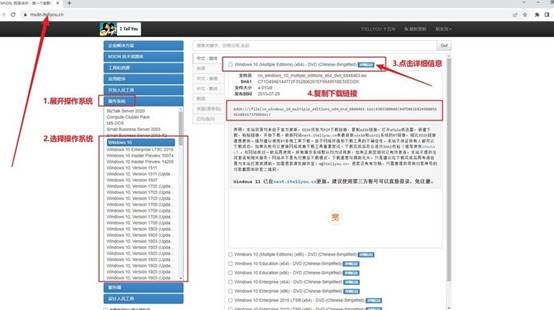
三、重装系统操作步骤
步骤一:制作大白菜启动U盘
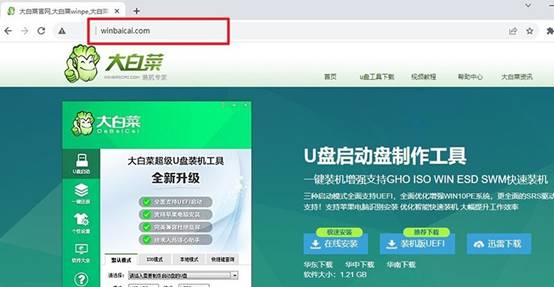
1、下载大白菜软件:前往大白菜的官方网站(winbaicai),下载并解压启动盘制作工具。
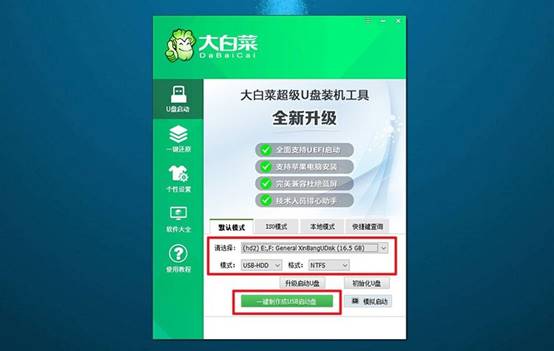
2、准备U盘启动盘:选择一个至少8GB的U盘并将其插入电脑。启动工具后,它会自动识别到你的U盘,点击“制作”按钮,工具将开始将U盘转换为启动盘。
步骤二:设置大白菜U盘启动
1、确认启动快捷键:在重新启动电脑之前,确保知道u盘启动快捷键,你可以在官方网站上查找,或通过链接获取信息。
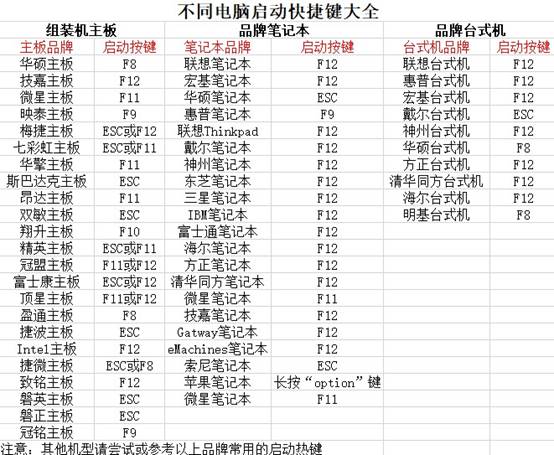
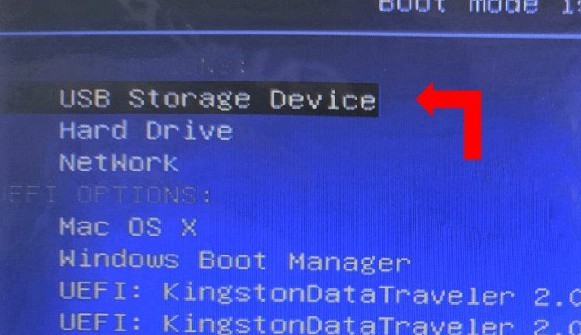
2、访问启动菜单:重启电脑时,当启动画面出现时,快速按下相应的启动快捷键,以进入启动选项设置界面,选择U盘作为启动设备,并按回车确认。
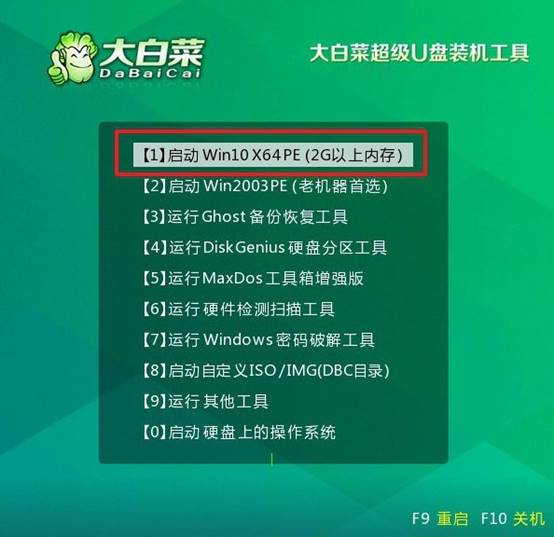
3、进入大白菜主菜单:在大白菜的启动菜单中,选择进入系统桌面的选项【1】,然后按下回车键。
步骤三:大白菜U盘安装操作系统
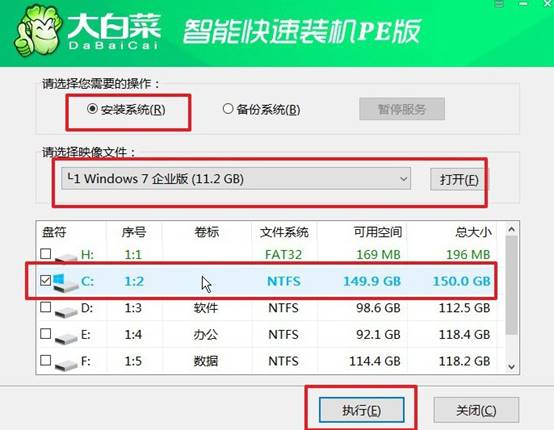
1、启动安装程序:在桌面上,打开大白菜提供的一键安装工具,选择系统镜像文件,并指定将其安装到C盘,点击“执行”开始安装。
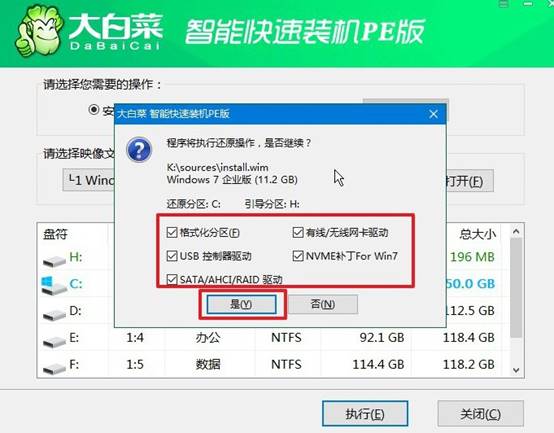
2、确认还原设置:弹出的还原设置窗口通常无需修改,直接点击“是”,系统将自动开始重装。
3、重启设置:在安装过程中,系统会弹出新的设置页面,请确保选择“重启”以便顺利进行下一步。
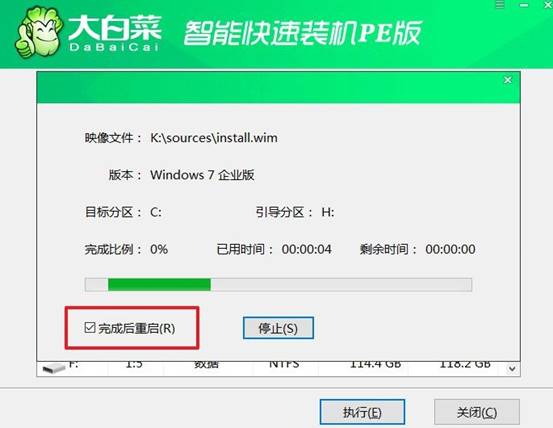
4、完成系统安装:初次重启时,请拔掉U盘,后续系统将自动完成安装过程,无需用户进行其他操作。

四、电脑主机有问题怎么解决
机箱开机按键卡住导致电脑不断重启如何维修?
1、拔掉主板上PWR_SW跳线插头(位于F_PANEL区域),用螺丝刀短接两个针脚测试开机,若能启动则机箱开关故障。
2、拆开机箱前面板,检查弹簧按钮是否变形或卡在凹陷位置,用镊子拨正并涂抹少量润滑脂恢复弹性。
3、若按钮塑料柱断裂,将复位键(RESET_SW)跳线插头插到PWR_SW针脚上,使用复位键代替开机键。
4、更换同规格机箱开关模组(淘宝有售),或直接更换机箱前面板总成,彻底解决按钮卡住问题。
通过这些操作,你就可以学会大白菜安装win7系统教程了。大白菜一直以来,制作界面都是那么简洁,PE桌面都是那么干净,装机过程还是那么快速。这种长期保持稳定的品质,在现在的免费工具里其实挺难得的,大白菜是少数能经得起时间考验的之一。
