
当前位置:首页 > 帮助中心 > 惠普一体机怎么u盘重装系统使用,win10怎么重装系统
惠普一体机怎么u盘重装系统使用,win10怎么重装系统
惠普一体机怎么u盘重装系统使用?你想想,其他重装方法对电脑当前的状态都有要求——系统重置得你还能进系统才能操作,恢复分区得你还没删它才能用,网络安装得你网卡还能正常工作才行。但u盘启动盘完全不挑你的电脑当前是什么状态,下面就来看看u盘win10怎么重装系统。
一、u盘winpe重装工具
电脑品牌:惠普
系统版本: Windows 10
制作工具:大白菜u盘启动盘制作工具(点击红字下载)
二、u盘winpe重装准备
1、在进行系统重装之前,检查你的硬盘空间,特别是C盘,确保有足够的空间进行操作系统的安装。如果硬盘空间不足,可能会导致安装过程中出现错误或失败。
2、在重新安装操作系统时,确保你的硬件与所安装的操作系统兼容。此外,在系统重装之后,可能会需要安装新的硬件驱动程序,你可以提前从设备制造商的官网上下载。
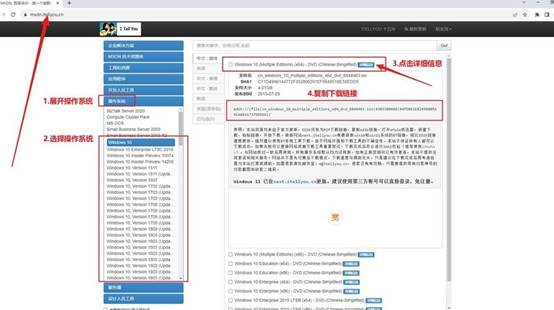
3、在下载Windows系统镜像时,确保文件来源的可靠性至关重要,未经验证的镜像文件可能导致潜在的安全风险。为了保障系统的稳定性与安全性,推荐从可信的渠道,如“MSDN我告诉你”,进行下载。
三、u盘winpe重装系统
第一步:制作U盘winpe
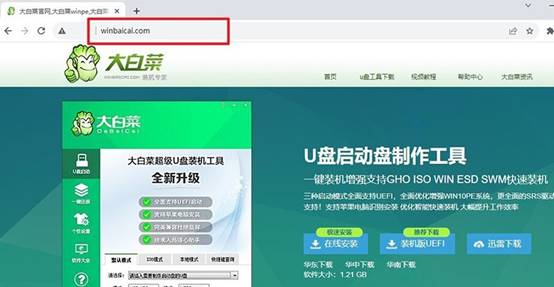
1、准备一个高质量u盘,下载最新版的大白菜U盘启动盘制作工具,并解压到电脑桌面,方便后续操作。
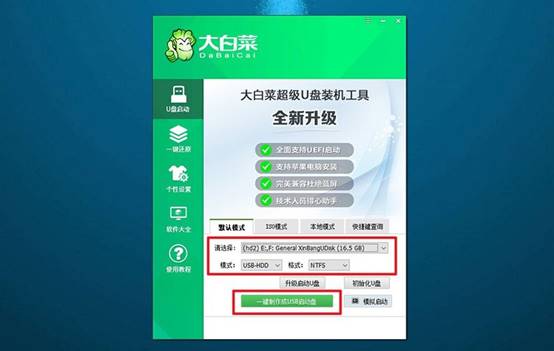
2、将U盘插入电脑USB接口,启动解压好的制作工具,一般默认设置即可,直接点击“开始制作启动盘”按钮,等待完成制作即可。
第二步:设置U盘winpe启动
1、u盘启动盘制作完成后,查找与电脑对应的u盘启动快捷键,可以访问大白菜官网查询,也可以参考电脑品牌的启动快捷键表。

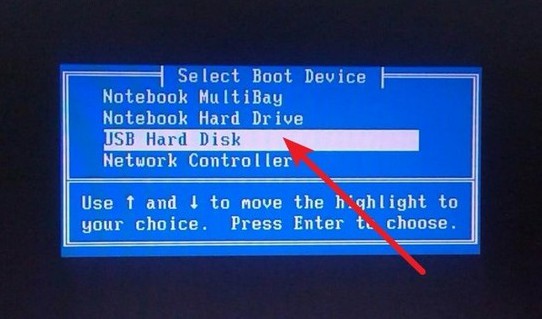
2、重启电脑时,快速按下启动快捷键,进入启动选项菜单,在列表中找到U盘名称,选中后按回车键确认。
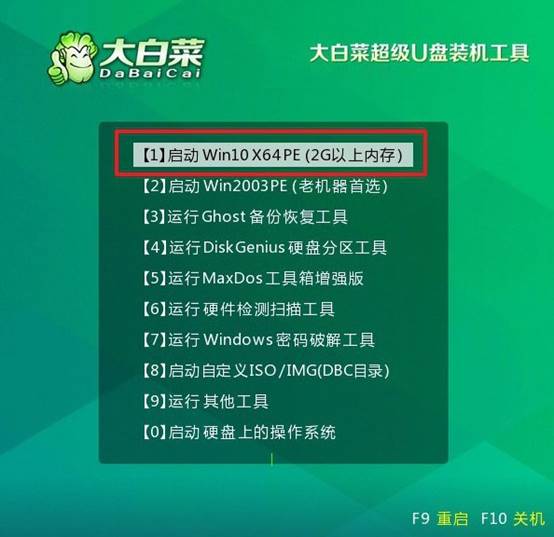
3、成功启动后,屏幕会显示大白菜启动界面,使用方向键选择【1】“Win10 X64PE系统”,然后按下回车进入。
第三步:用U盘winpe重装系统
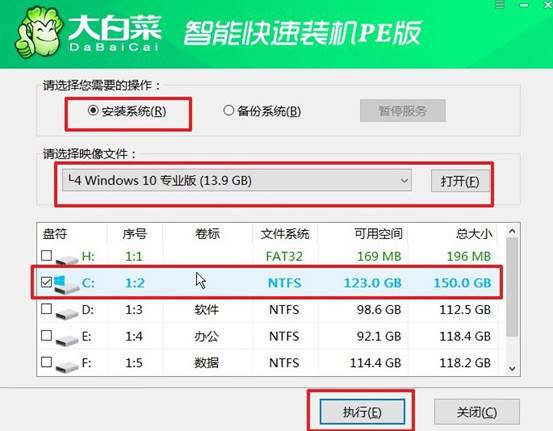
1、进入PE系统桌面,打开“一键装机”工具,在工具中选择C盘作为系统安装目标盘,然后点击“执行”按钮开始安装。
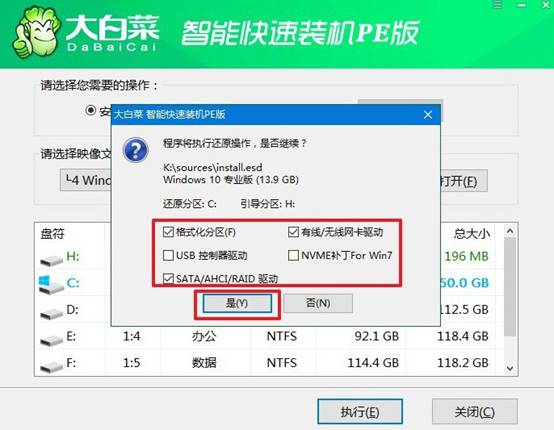
2、出现确认提示窗口时,选择默认选项,点击“是”继续操作。
3、系统安装过程中,电脑会自动重启,记得勾选重启选项。重要提示:首次重启时,请及时拔出U盘,以避免再次进入PE系统。
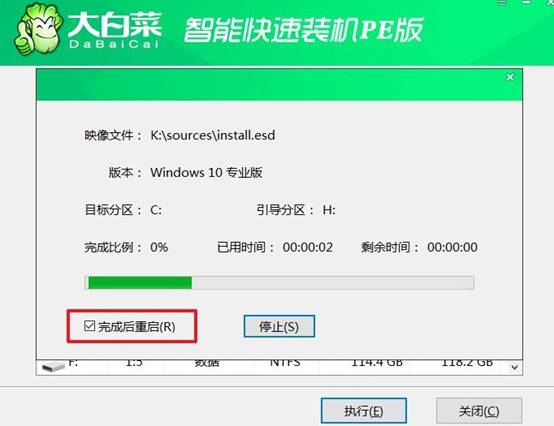
4、系统会进行多次自动重启,耐心等待安装完成。当系统引导到Windows桌面时,说明安装成功,可以开始使用新的系统了。

四、电脑问题排查指南
Windows Search功能无法使用或索引失败如何修复?
1、services.msc中重启“Windows Search”服务,设为“自动”,若启动失败则执行sc config WSearch start= auto。
2、删除C:\ProgramData\Microsoft\Search\Data\Applications\Windows\Windows.edb索引数据库文件,重启后自动重建。
3、控制面板→索引选项→高级→重建,强制从头建立索引,重建期间搜索功能暂停但完成后恢复。
4、检查系统盘剩余空间是否小于1GB,索引服务无空间写入数据库,清理临时文件释放至少2GB空间。
这些步骤,就是win10怎么重装系统的全部操作了。有了u盘启动盘,系统坏了它也能启动、硬盘格式变了它也能识别、引导丢了它也能进去修复。而且,u盘启动盘也不挑电脑品牌和型号,联想的能用、戴尔的能用、华硕的能用、组装的也能用。
