
当前位置:首页 > 帮助中心 > win10笔记本重装系统-win10笔记本重装系统
win10笔记本重装系统-win10笔记本重装系统

一、重装系统前期准备
系统: Windows 10专业版
工具:大白菜u盘启动盘制作工具(点击红字下载)
二、重装系统注意事项
1、数据备份:重装系统时,C盘中的数据将被清除,因此需要将桌面文件、文档等重要数据备份至其他硬盘或云存储,确保数据安全。
2、驱动准备:系统重装后,部分硬件驱动可能需要重新安装。为了避免麻烦,请提前准备好需要的驱动程序文件,可以通过电脑厂商官网获取最新驱动。
3、系统镜像:为了顺利安装Win10专业版,你需要提前下载好系统镜像(ISO文件)。可以从官方网站或可信的资源网站下载,例如“msdn我告诉你”网站提供了官方的ISO镜像。
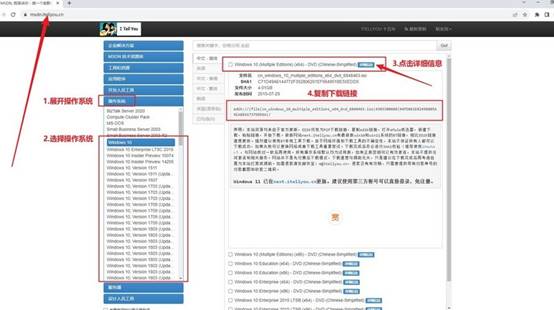
三、重装系统操作步骤
第一步:制作启动盘
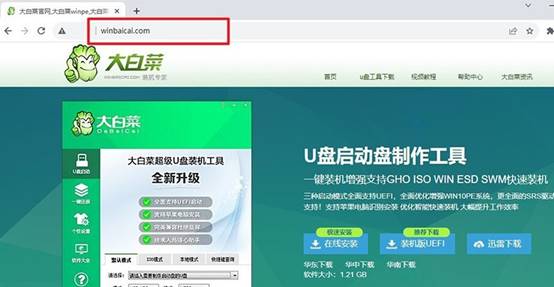
1、首先,下载并解压“大白菜U盘启动盘制作工具”。你可以访问官方网站获取此工具,确保软件的版本与兼容性。
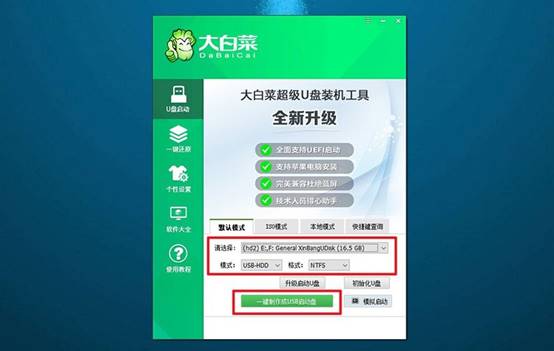
2、运行“大白菜U盘启动盘制作工具”,插入一个至少8GB的U盘,在主界面选择“一键制作成USB启动盘”,等待工具自动完成制作过程。
第二步:设置U盘启动
1、查找并记录你电脑品牌对应的u盘启动快捷键(如F12、Esc等),你可以通过查阅以下截图或者在官网查询品牌的启动快捷键。

2、将制作好的启动U盘插入电脑,重启电脑并按下对应的快捷键进入启动选项。
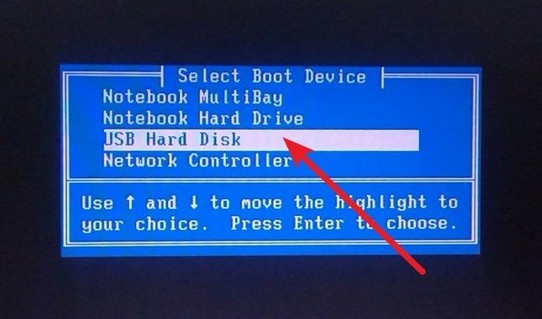
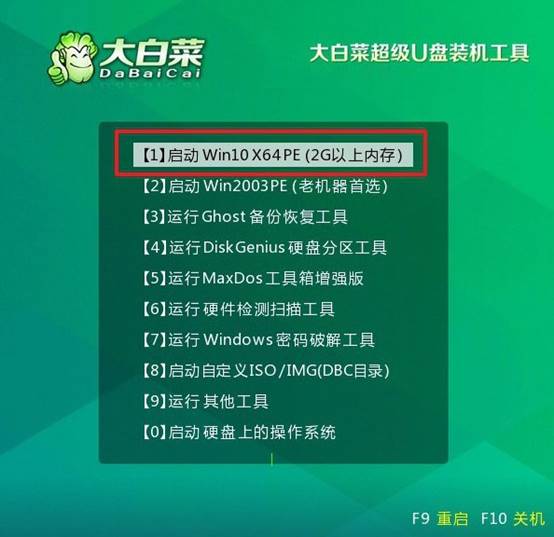
3、在大白菜启动菜单中,选择【1】启动Win10X64PE并按下回车键,进入系统安装界面。
第三步: U盘安装系统
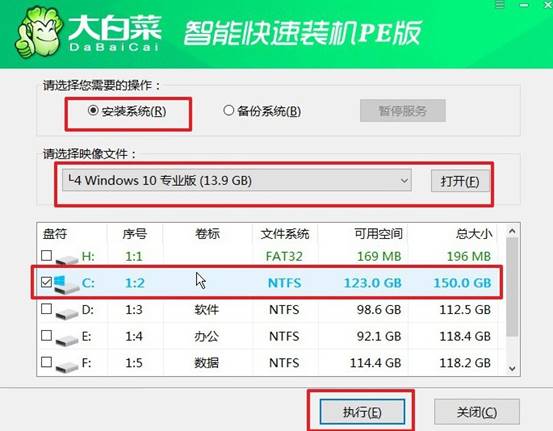
1、在大白菜装机软件中,选择对应的Windows 10系统镜像文件,选择安装到C盘,点击“执行”,系统会开始安装过程。
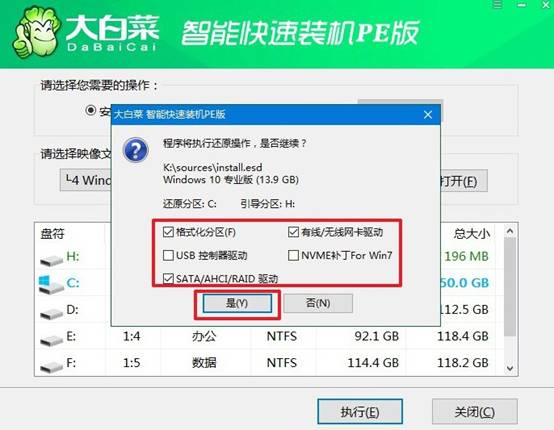
2、弹出提示时,选择默认选项,点击“是”并确认继续。
3、在Windows安装部署过程中,系统会提示需要重启,确保勾选“重启”选项。系统将会自动重启并开始安装。
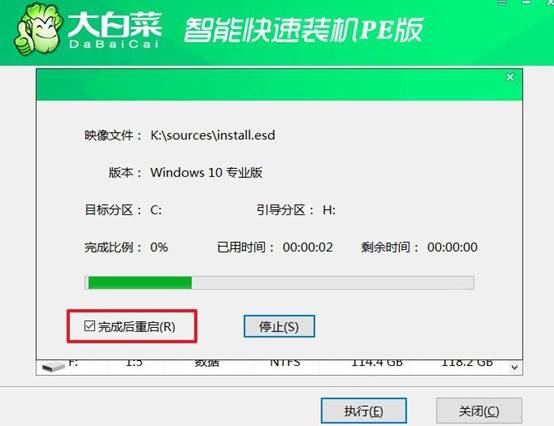
4、请耐心等待,电脑将多次重启,直到系统安装完成。注意,第一次重启需要拔出U盘,再继续等待安装程序完成。

四、电脑用着用着就出事了——常见问题汇总
Windows登录界面无法输入密码如何解决?
1、按Ctrl+Alt+Del后点击“切换用户”,再重新选择原账户登录,重置键盘输入状态,排除输入法卡死。
2、点击右下角“轻松使用”图标打开屏幕键盘(osk.exe),用鼠标点击输入密码完成登录。
3、在登录界面右下角切换输入法为“美式键盘”,第三方输入法在登录界面可能无法正常加载。
4、重启进入安全模式,在设备管理中卸载键盘驱动,重启后系统自动重装标准键盘驱动恢复输入。
现在,你学会win10笔记本重装系统了吧。台式机你还能把硬盘拆下来挂到别的电脑上灌系统,笔记本你拆它干嘛?拆坏了算谁的?你不需要拆机器,不需要依赖硬盘里还有没有恢复分区,不需要管系统还能不能正常进,你只需要一个U盘启动盘。
