
当前位置:首页 > 帮助中心 > 大白菜win10安装教程u盘安装-大白菜win10安装教程U盘安装
大白菜win10安装教程u盘安装-大白菜win10安装教程U盘安装
一、电脑u盘重装工具
系统版本: Windows 10
安装工具:大白菜u盘启动盘制作工具(点击红字下载)
二、电脑u盘重装准备
1、在正式动手之前,首先检查手头的U盘容量。建议选用8GB及以上的U盘,以保证系统文件、安装环境等数据能够完整存放,避免安装中途出错。
2、为了确保启动盘制作过程顺利且系统安全,务必从官方渠道获取制作工具。避免使用来历不明的软件,以防引发病毒感染或系统异常。
3、挑选系统镜像时,不仅要注意版本的匹配,更要留意下载渠道的安全性。若拿不准来源,可直接访问如“MSDN我告诉你”这样公认可靠的网站,确保获取原版、未篡改的系统镜像。
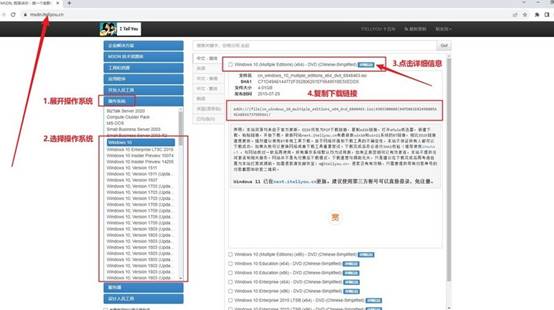
三、电脑u盘重装系统
步骤一:制作专属启动U盘
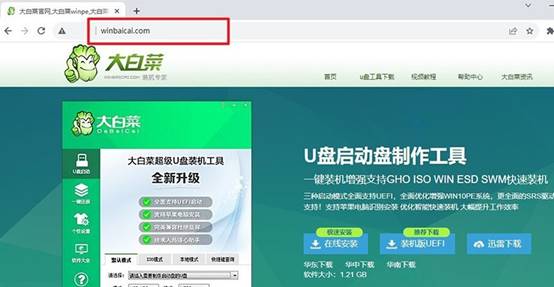
1、在操作前,记得暂时关闭所有杀毒软件,以免误拦截重要文件。然后,前往大白菜官方网站,下载并解压启动盘制作工具,双击运行程序。
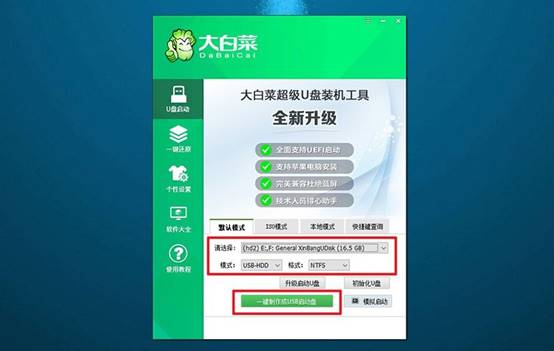
2、将U盘插入电脑后,按照软件指引,一步步完成启动盘制作。制作完成后,别忘了把准备好的Windows镜像一并拷贝进U盘,方便后续安装。
步骤二:设置电脑从U盘启动
1、提前查阅你的电脑品牌对应的u盘启动快捷键,比如常见的F12、ESC等,提前熟记。
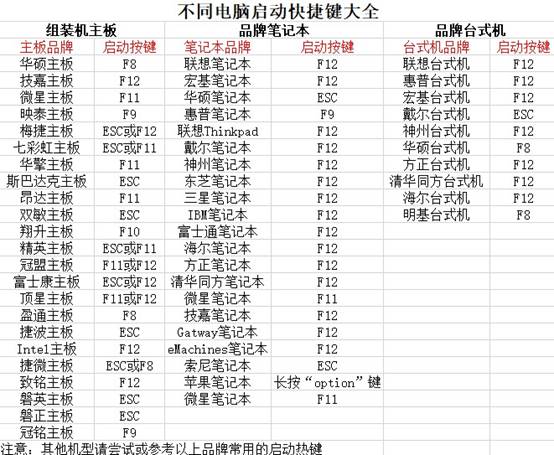
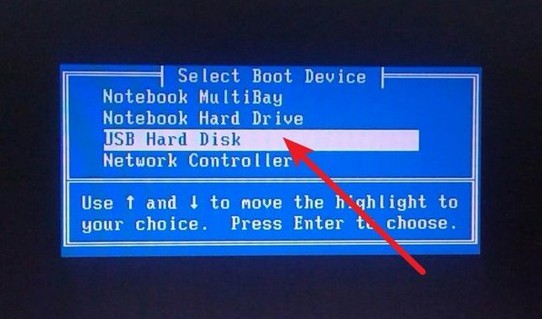
2、插入制作好的启动U盘,重启电脑,并快速敲击启动快捷键,调出启动设备选择界面,选择u盘启动。
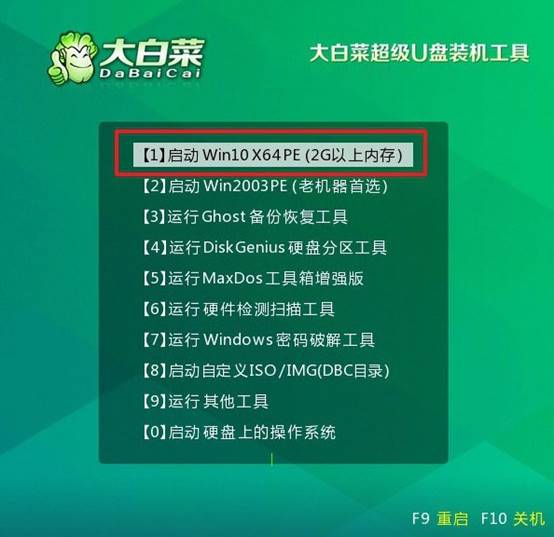
3、进入如图所示主菜单之后,使用方向键选择所需选项(通常是第一个选项),按回车键进入U盘WinPE系统的桌面。
步骤三:执行系统重装操作
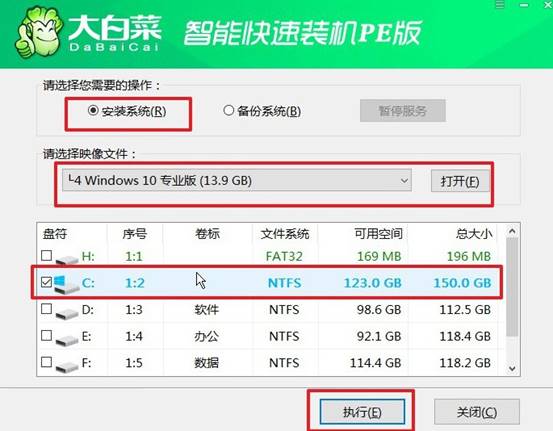
1、进入WinPE桌面后,打开系统安装工具,选择将新的Windows系统部署到C盘。确认默认安装设置后,点击“执行”操作。
2、弹出还原窗口时,点击“是”继续,系统开始自动释放镜像文件。
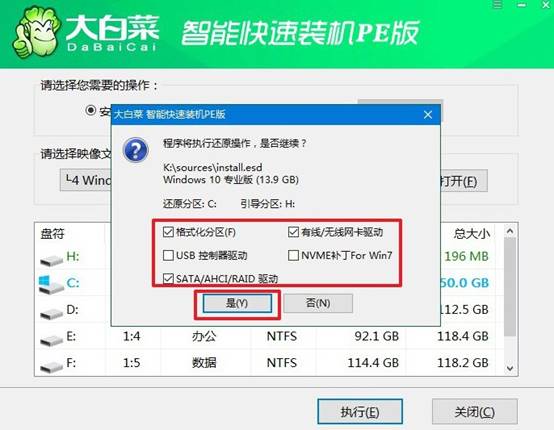
3、当系统提示可以重启时,务必勾选“完成后重启”选项,确保安装流程流畅衔接。
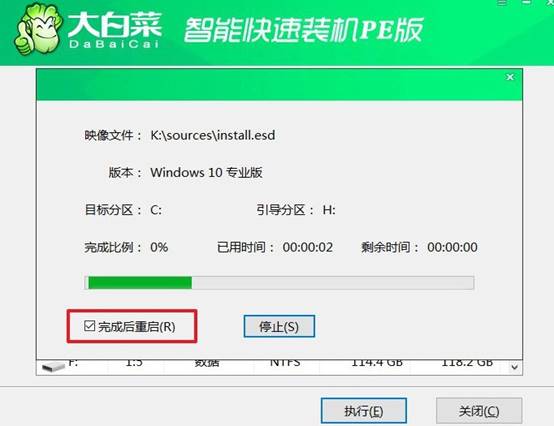
4、安装过程中电脑可能重启多次,这是正常现象。记得在第一次重启时及时拔掉U盘,防止循环进入安装界面。耐心等待,直到Windows系统桌面出现,大功告成!

四、电脑故障处置方法
硬盘发出咔哒咔哒的异响是什么机械故障?
1、磁头读写时敲击盘片或限位器,多为磁头臂机械传动故障,盘片划伤风险极高需立即停止供电。
2、磁头与盘片间距异常(正常约3nm),敲击声表示磁头无法正常归位,通常因物理震动或磁头老化。
3、若异响伴随系统卡死或蓝屏,则为盘片介质脱落划伤磁头,继续通电会导致数据彻底无法恢复。
4、敲盘故障无法通过软件修复,需断电并送专业开盘数据恢复机构处理,继续使用会加剧损坏。
上面的内容,就是大白菜win10安装教程U盘安装的操作了。注意,日常U盘你往里面乱放东西无所谓,但启动盘里系统文件跟普通文件混在一起,你整理的时候不小心删掉一个PE核心文件,启动盘就废了,你得重新格式化重新做,也是没有必要。
