
当前位置:首页 > 帮助中心 > 戴尔电脑u盘重装系统步骤-戴尔电脑U盘重装系统步骤
戴尔电脑u盘重装系统步骤-戴尔电脑U盘重装系统步骤
一、u盘重装系统工具
电脑型号:戴尔
系统版本: Windows 10专业版
安装工具:大白菜u盘启动盘制作工具(点击红字下载)
二、u盘重装系统准备
1、在进行U盘写入操作时,有些安全软件可能会将引导文件识别为异常程序并进行拦截,进而导致写盘失败。所以,建议在启动盘制作前暂停杀毒软件或系统防护工具。
2、虽然当前主流系统安装程序大多内置基础驱动,但仍可能遇到无线网卡、显卡等硬件未能即时识别的情况。为保险起见,可提前使用驱动管理工具导出当前电脑的驱动文件。
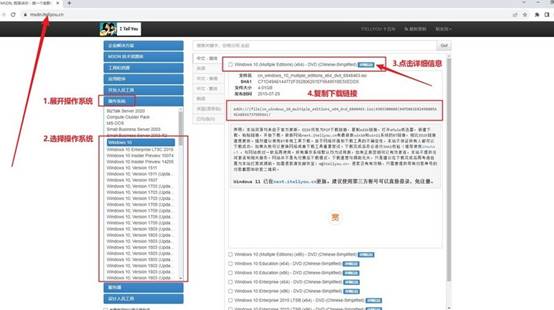
3、建议将系统镜像文件保存在U盘中,便于将来重复使用或给其他设备安装系统。如不确定去哪里获取干净镜像资源,可前往 “MSDN我告诉你”等网站下载,确保来源可信。
三、u盘重装系统流程
步骤一:创建U盘启动盘
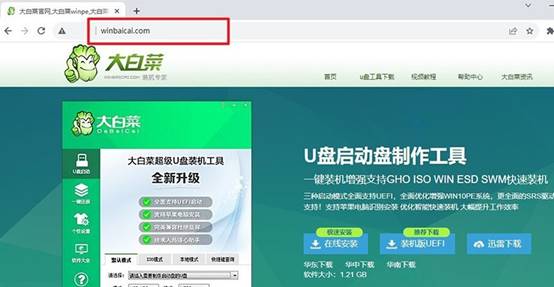
1、访问“大白菜”官网,下载最新版U盘启动工具,将压缩包解压到一个容易找到的位置,比如桌面或D盘。
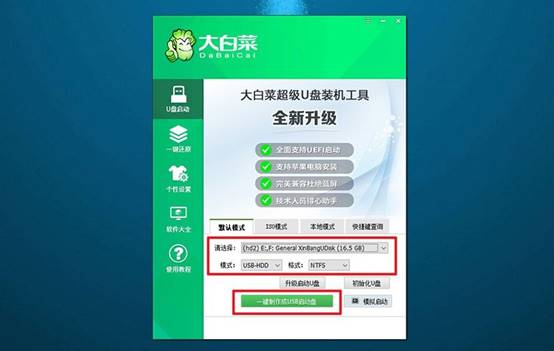
2、插入8GB或更大容量的U盘,打开刚刚解压出来的工具程序,按提示选择U盘并启动制作,过程几分钟即可完成。
步骤二:设置电脑从U盘启动
1、每个品牌的电脑都有自己的u盘启动快捷键,你可以提前在官网进行查询,或者看看以下截图。
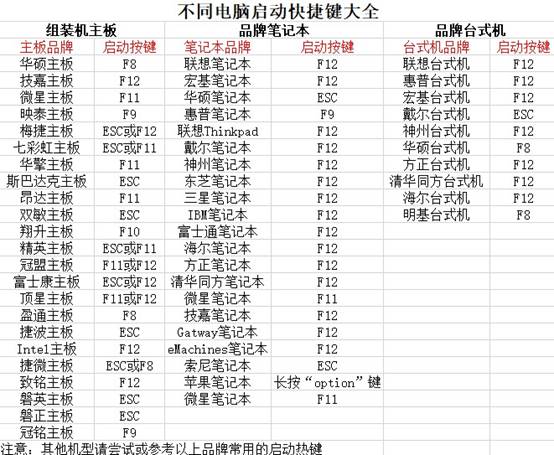
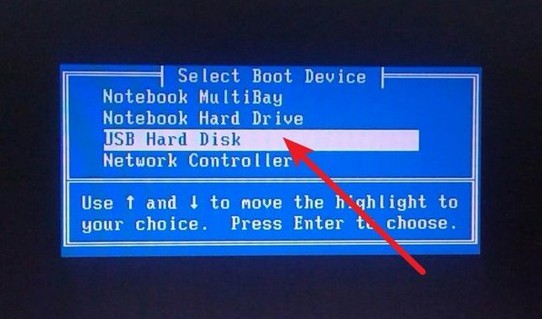
2、重启电脑后快速按下相应快捷键,进入启动设备选择界面。用方向键选中带有U盘品牌名称的选项,回车确认。
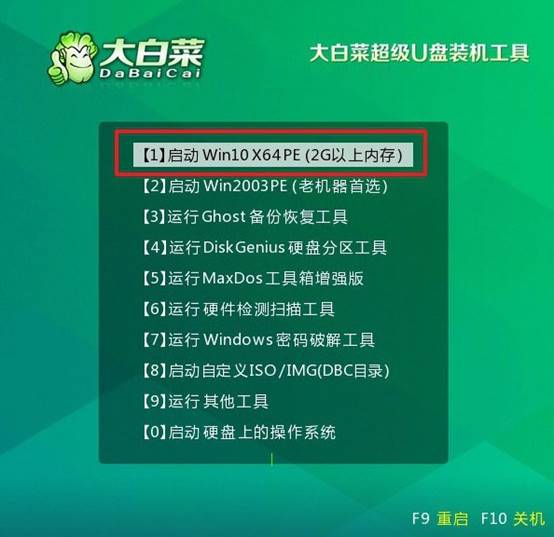
3、接下来屏幕会加载“大白菜”的主界面。在界面中选择进入【1】PE系统选项,按下回车,电脑将进入桌面。
步骤三:通过U盘重装电脑系统
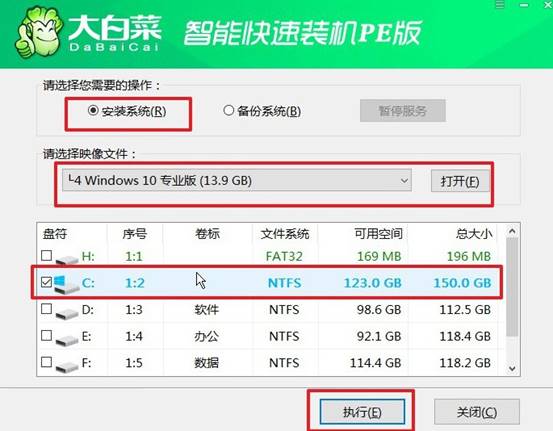
1、在桌面,找到并打开 “一键装机”的软件,双击打开,选择目标磁盘为C盘来安装系统,点击“执行”。
2、程序会弹出确认窗口,提示你是否开始还原系统,直接点击 “是”继续。
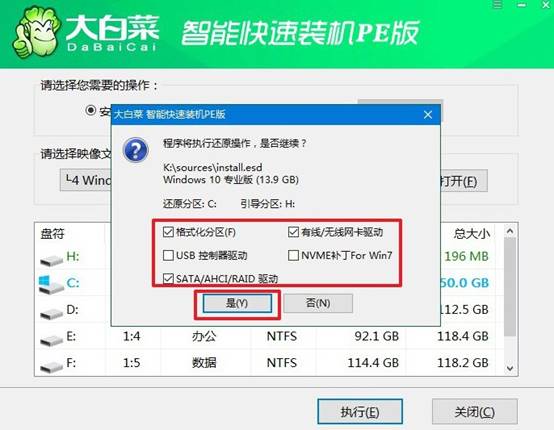
3、期间会弹出新窗口,如图所示,勾选“完成后自动重启”选项,系统开始复制和部署所需文件。在电脑第一次自动重启前,请立即拔掉U盘,防止再次进入PE系统。
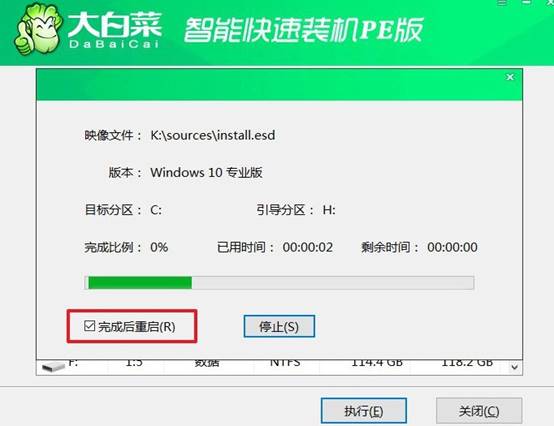
4、系统安装过程中电脑可能会重启几次,这是正常现象。保持电脑接通电源,等待系统进入初始设置界面即可。

四、电脑故障根源诊断与分析
开始菜单无法打开或卡顿如何解决?
1、按Ctrl+Shift+Esc打开任务管理器,结束“StartMenuExperienceHost.exe”进程,系统自动重启并刷新。
2、在PowerShell中执行Get-AppxPackage Microsoft.Windows.StartMenuExperienceHost | Reset-AppxPackage重置应用包。
3、删除%AppData%\Microsoft\Windows\Recent\AutomaticDestinations下的所有文件,清除开始菜单缓存。
4、新建管理员账户登录测试,若新账户开始菜单正常则原用户配置文件损坏,迁移数据后重建账户。
以上就是戴尔电脑U盘重装系统步骤,是不是很简单呢?同一个U盘,装不同系统,只需要在选镜像那一步做不同的选择,其他的操作完全一样。这也是“好U盘”应该有的表现,它能在容量允许的情况下容纳多个版本,并且能在PE里正常识别和安装所有这些版本。
