
当前位置:首页 > 帮助中心 > 大白菜U盘重装系统教程 -大白菜U盘重装系统下载
大白菜U盘重装系统教程 -大白菜U盘重装系统下载

一、大白菜u盘准备装系统
电脑要求:可兼容win7系统,满足最低硬件配置
镜像版本: Windows 7企业版
安装工具:大白菜u盘启动盘制作工具(点击红字下载)
二、大白菜u盘操作前提醒
1、当前主流系统会根据启动模式(UEFI 或 Legacy)自动判断磁盘结构(GPT 或 MBR),但为了减少出错,可以提前进入磁盘管理查看磁盘格式。
2、如果你发现U盘启动后卡在加载界面,或者系统镜像无法识别,可以尝试进入BIOS设置,将“Secure Boot”选项关闭,通常在“Boot”或“Security”选项卡下可以找到。
3、从未知网盘下载的ISO文件可能有很多问题,建议优先选择有完整校验信息、评价良好的平台,例如“MSDN我告诉你”这类公开镜像站点,可以下载安全可靠的原版系统。
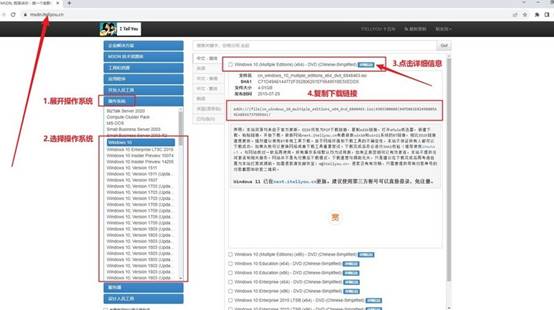
三、大白菜u盘重装系统步骤
步骤一:制作U盘启动盘
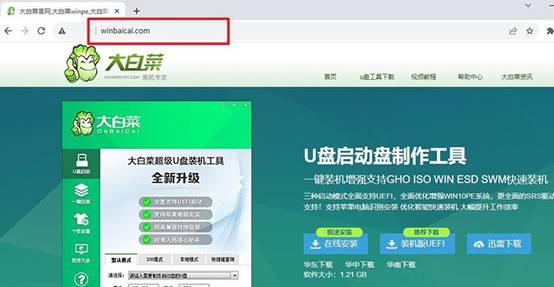
1、准备一个至少8GB的空U盘,访问“大白菜”官网,下载启动盘制作工具,将压缩包解压到桌面备用。
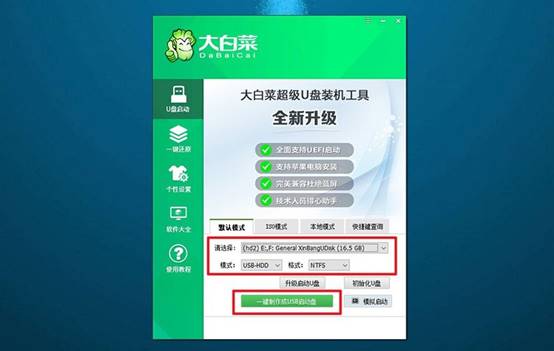
2、电脑插入U盘并启动刚刚解压的“大白菜”工具。按照工具提示,保持默认设置,然后点击“制作U盘启动盘”。稍等片刻,U盘将自动成为启动盘,完成后可以拔出备用。
步骤二:设置电脑从U盘启动
1、不同电脑品牌和型号的u盘启动快捷键不同,你可以通过大白菜官网或以下截图查询自己电脑的快捷键,后续操作需要使用。

2、将已经制作好的U盘插入需要重装系统的电脑,然后重启并快速按下相应的快捷键,进入启动选项菜单,选中U盘设备并按回车确认。
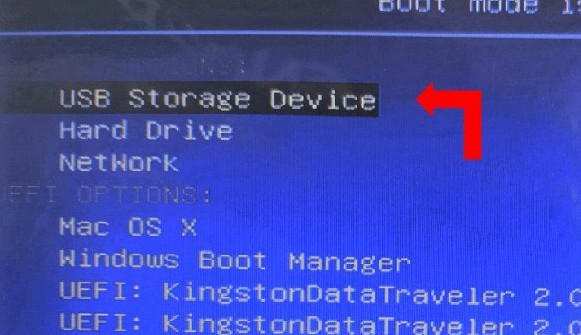
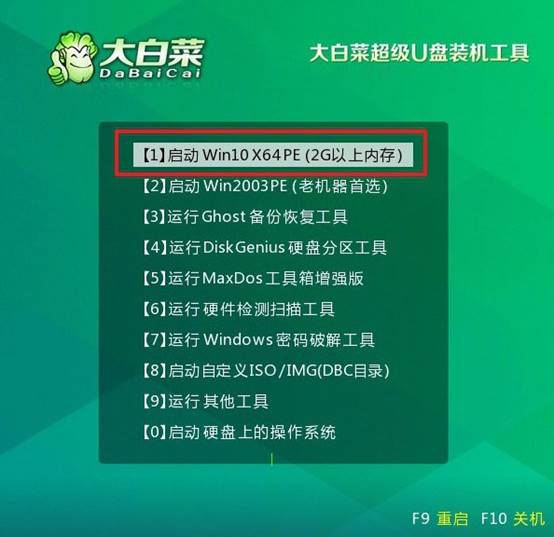
3、电脑会从U盘加载启动程序,进入“大白菜”主界面,选择【1】号选项进入WinPE系统,按回车开始加载。
步骤三:通过U盘安装系统
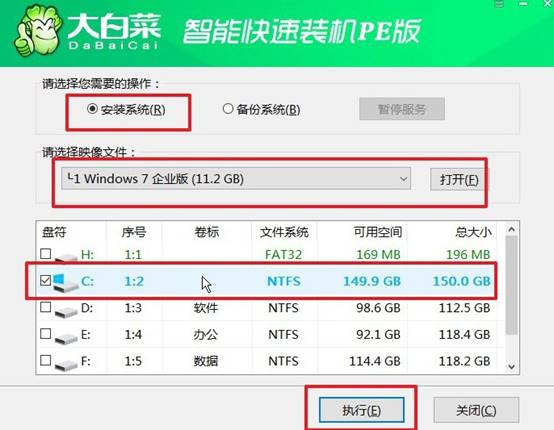
1、进入WinPE桌面后,找到并点击“一键装机”工具。此时,需要加载系统镜像文件,选择安装到系统盘(通常为C盘),点击“执行”操作。
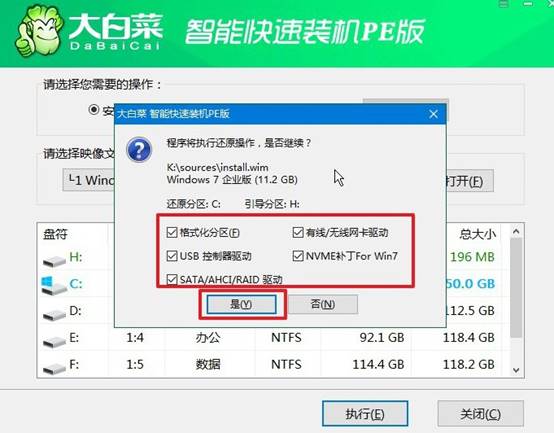
2、弹出的确认窗口通常可以直接点击“是”以继续,工具会开始复制并安装操作系统。
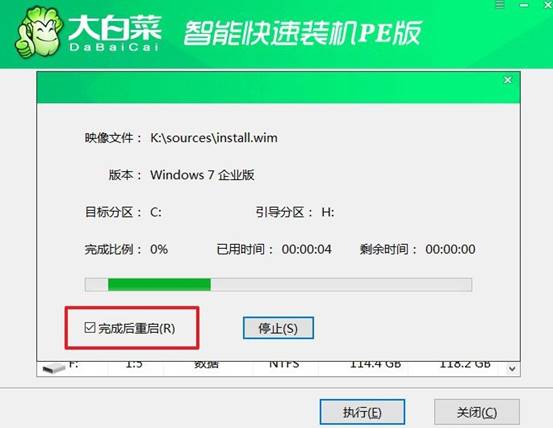
3、系统安装过程中,电脑会提示是否需要重启。在第一次重启时,务必拔出U盘,否则电脑可能会再次进入WinPE界面,无法完成正常启动。
4、接着,系统会继续自动重启并完成最后的设置。在经历几次重启后,电脑将进入Windows全新桌面,安装完成后就可以开始使用了。

四、电脑故障排查与解决
登录后桌面加载极其缓慢或黑屏怎么办?
1、按Ctrl+Shift+Esc打开任务管理器,文件→运行新任务输入explorer.exe手动启动桌面外壳进程,若立即加载则外壳启动失败。
2、在任务管理器→启动中禁用所有非必要开机项,减少登录时加载的程序数量,缩短桌面初始化时间。
3、检查C:\Users\用户名文件夹大小,若超过10GB则迁移桌面/文档/下载目录至其他分区,减轻加载压力。
4、新建本地管理员账户登录测试,若新账户正常则原用户配置文件损坏,需备份数据后删除重建配置文件。
上面的内容,就是大白菜U盘重装系统下载,你学会了吗?如果电脑系统坏了进不去了,你可以用u盘启动盘把C盘桌面上的资料拷到移动硬盘里备份出来。热天引导修复工具可以解决"因引导无法开机"的问题,点一下修复就能救回原来的系统,不用重装。
