
当前位置:首页 > 帮助中心 > 怎么给u盘装win10系统,如何u盘装系统win10
怎么给u盘装win10系统,如何u盘装系统win10
一、系统重装准备工作
Windows 10专业版系统镜像
大白菜u盘启动盘制作工具(点击红字下载)
二、系统重装前注意事项
1、制作u盘启动盘如果不知道选择什么模式,可以进入BIOS/UEFI设置界面,确认并启用USB Boot选项,同时根据系统镜像的启动类型选择对应的引导方式。
2、在写入启动盘前,制作工具通常会要求对U盘进行格式化,你需要根据自己的需要,来决定制作的模式。当然,现在的电脑一般默认NTFS,更稳定且兼容性强。
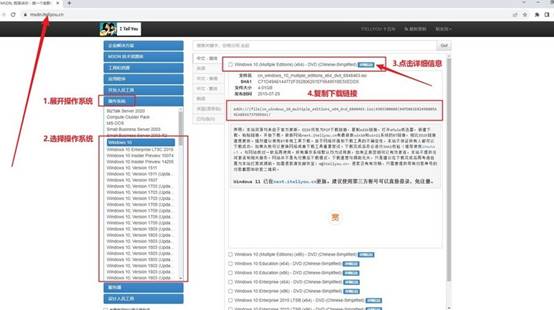
3、从不明渠道下载的镜像文件存在隐患,最稳妥的做法是前往“MSDN我告诉你”等官方资源整理站,选择合适的Windows版本原版镜像,确保文件干净、稳定、不带奇怪插件。
三、重装系统的具体步骤
第一步:创建U盘启动盘
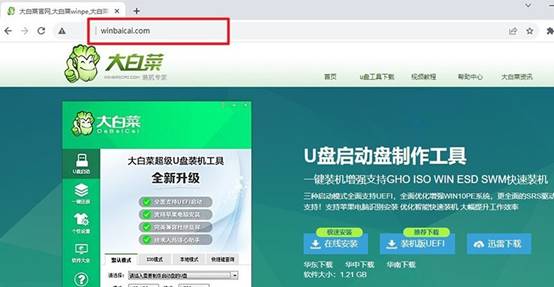
1、为了安全,直接去大白菜官网,下载安装最新版U盘启动制作程序。将下载文件解压后保存在桌面。
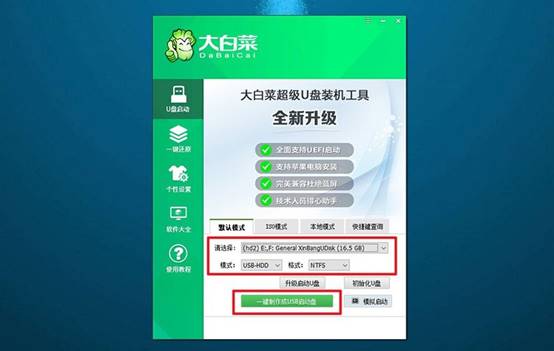
2、插入一个容量在8GB以上的空U盘,打开制作工具,无需修改默认参数,点击“一键创建启动U盘”,系统会自动完成启动环境写入。
第二步:设置U盘启动
1、不同品牌电脑使用的u盘启动快捷键不同,如F12、ESC等,建议提前查询对应型号的U盘启动热键。
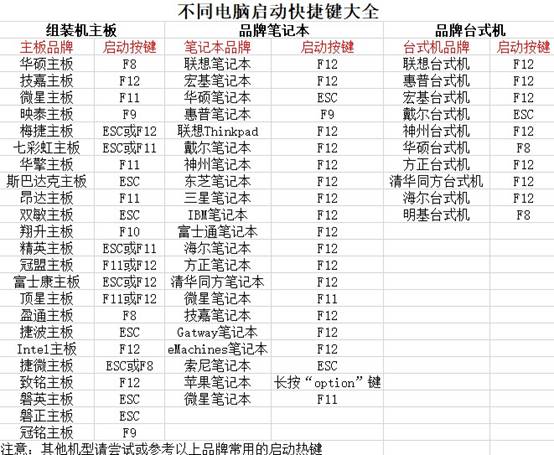
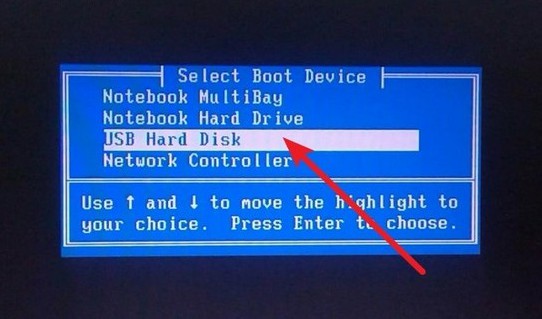
2、将制作完成的U盘插入电脑,重启时按下快捷键,进入启动设备选择界面,使用方向键选中U盘项,回车进入。
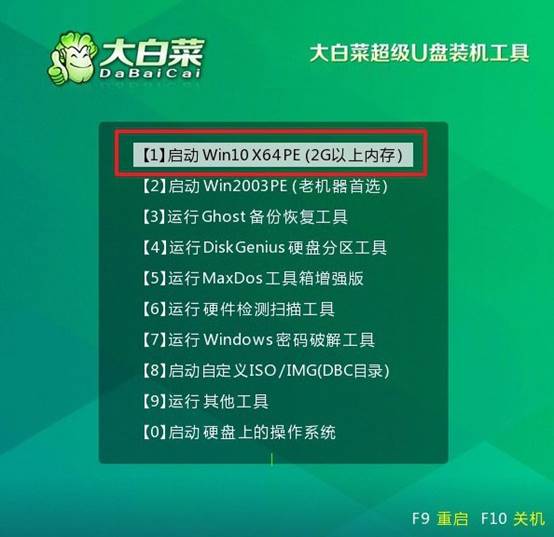
3、在加载的大白菜启动界面中,选择【1】选项,按回车键,系统将进入PE桌面。
第三步:重装系统
1、进入PE桌面后,双击打开桌面上的系统重装工具,载入准备好的Windows镜像文件,选择C盘为目标分区。
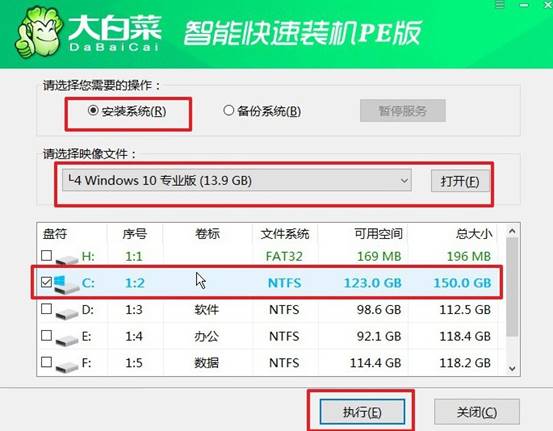
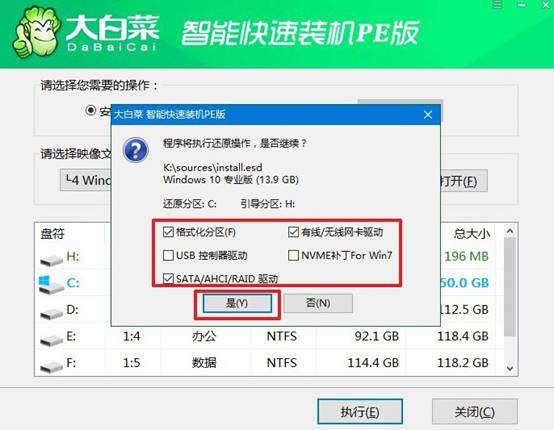
2、弹出设置窗口时无需修改配置,点击“是”即可开始系统恢复与写入过程
3、在工具界面勾选“安装完成后重启”选项,确保后续流程无需人工干预,系统将在安装后自动进行重启。
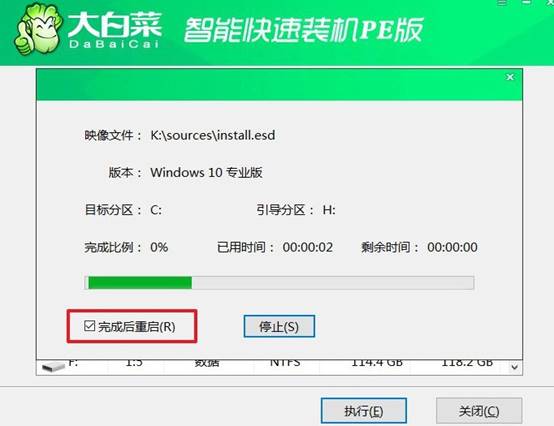
4、第一次自动重启时,请手动拔出U盘,以免再次进入PE环境。之后电脑将自动完成余下配置,直到系统安装完成并进入全新桌面。

四、电脑故障识别与修复
Windows Update功能被禁用或显示灰色如何恢复?
1、组策略中计算机配置→管理模板→Windows组件→Windows更新→“配置自动更新”设为“未配置”,gpupdate /force刷新。
2、注册表HKLM\SOFTWARE\Policies\Microsoft\Windows\WindowsUpdate\AU中“NoAutoUpdate”改为0,删除“DisableWindowsUpdateAccess”键值。
3、管理员CMD执行sc config wuauserv start= auto和sc config bits start= auto启用被禁用的更新服务。
4、若显示灰色,检查是否安装第三方更新管理工具(如Windows Update Blocker),卸载后恢复更新功能。
通过这些操作,就能学会如何u盘装系统win10了。这个U盘启动盘做好了,就同时具备了两种属性:插上电脑看它还是一个盘符,里面还有空间可以存东西,但它多了“可启动”这个能力。你有需要的时候,就可以通过它来重装系统,日常就是正常使用即可。
