
当前位置:首页 > 帮助中心 > 怎么大白菜u盘启动盘安装win10-如何大白菜U盘启动盘安装win10
怎么大白菜u盘启动盘安装win10-如何大白菜U盘启动盘安装win10
一、系统重装准备工作
Windows 10专业版系统镜像
大白菜u盘启动盘制作工具(点击红字下载)
二、系统重装前注意事项
1、进入你的主板设置界面,查看是否开启了USB启动功能,并确认系统是以传统引导还是UEFI方式安装。老电脑更可能需要Legacy模式,新机器则多支持UEFI。
2、有些工具默认FAT32格式,兼容性高但不支持大于4GB的单文件;而NTFS更适合较新系统,读写效率高,也不限制镜像大小。一般建议优先选NTFS,但如果你打算用于安装旧版本系统,FAT32也未尝不可。
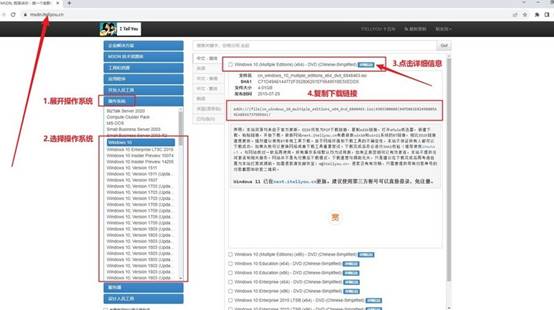
3、市面上很多看似好用的系统镜像,实则暗藏陷阱。想省心,别乱搜资源链接,直接去“MSDN我告诉你”这样被广泛验证过的平台查找系统镜像,保证系统纯净、原版无改动。
三、重装系统的具体步骤
第一步:创建U盘启动盘
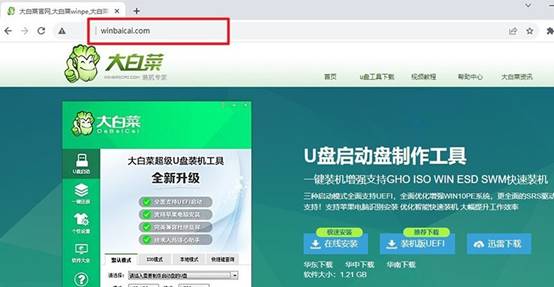
1、首先访问大白菜官方网站,下载最新版的U盘启动盘制作工具。下载后将压缩文件解压,建议将文件放置桌面备用。
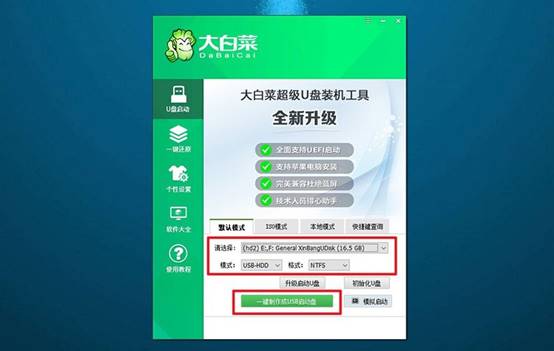
2、插入空U盘,无需更改默认配置,点击快速制作按钮,程序将自动格式化U盘并写入启动系统所需文件,整个过程大约持续几分钟。
第二步:设置U盘启动
1、不同品牌的电脑有各自对应的u盘启动快捷键(如戴尔为F12,惠普为F9,华硕为ESC等),建议提前查询好你设备型号所对应的按键。
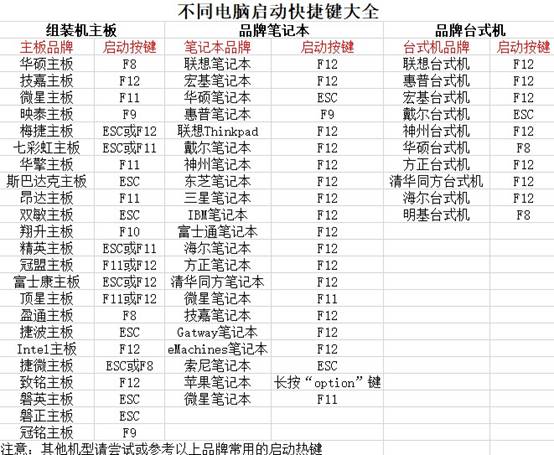
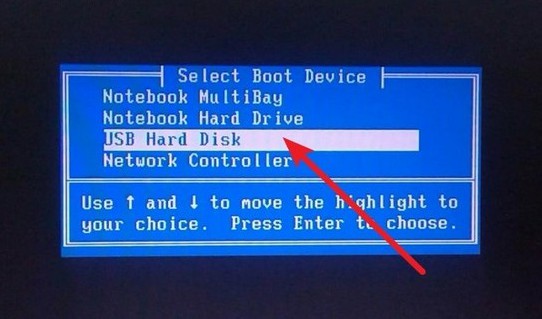
2、将制作好的启动U盘插入需要安装系统的电脑,重启机器,并在开机Logo出现时快速按下对应的启动快捷键,调出启动设备选择菜单,设置u盘启动。
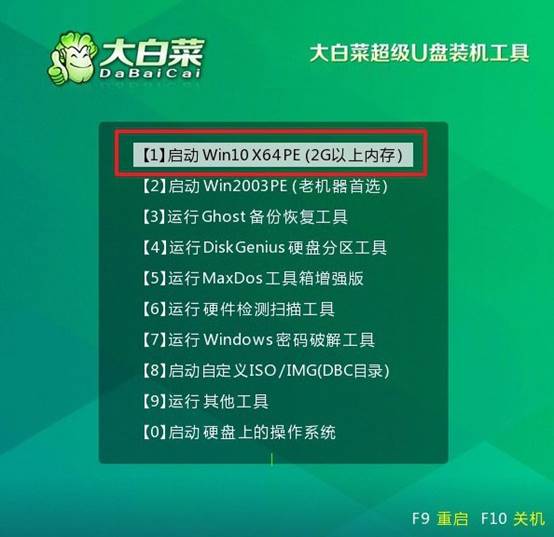
3、进入大白菜的启动界面后,选择第一项(通常是“进入WinPE桌面”),回车即可进入系统维护环境。
第三步:重装系统
1、进入PE桌面后,打开桌面上默认集成的“系统安装”工具。点击“浏览”按钮选择预先下载好的Windows系统镜像文件,并设置安装在C盘。
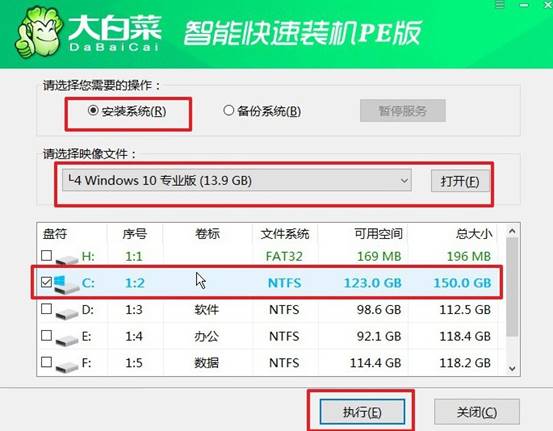
2、程序将弹出参数设置或还原确认窗口,此时无需更改选项,点击“是”开始系统释放与写入操作。
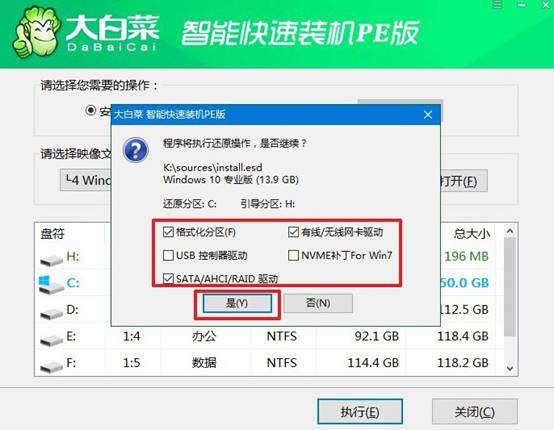
3、为了让系统能顺利完成整个安装过程,建议勾选“完成后自动重启”选项。这样无需手动干预,安装完毕后电脑将自行进入下一阶段。
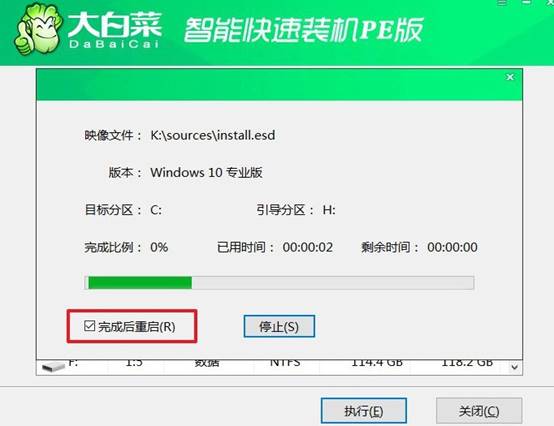
4、第一次重启发生时,请及时拔出U盘,以防再次进入PE系统。接下来电脑会自动完成剩余的部署与初始化配置,直到成功进入全新Windows系统桌面,即代表重装完成。
四、电脑故障辨识与应对
开机提示“No bootable device”是什么问题?
1、BIOS中硬盘未出现在设备列表,SATA数据线松脱或硬盘已损坏,关机后重新插拔线缆并更换SATA接口。
2、系统分区未被标记为活动分区(MBR磁盘),使用PE启动在diskpart中执行active激活该分区。
3、引导记录损坏:在PE中执行bootrec /fixmbr和bootrec /rebuildbcd重建主引导记录和启动配置。
4、硬盘分区表格式与BIOS启动模式不匹配:UEFI需GPT分区,Legacy需MBR分区,切换模式或转换分区表。
关于如何大白菜U盘启动盘安装win10,小编就分享到这里了。很多操作细节在步骤里只是一句话的事,但它们往往是新手卡住的直接原因,所以大家一定要认真看教程。今天讲详细步骤的时候,会在这些节点上停下来多说两句,确保你不会操作失误。
