
当前位置:首页 > 帮助中心 > 大白菜u盘启动pe装系统-大白菜U盘启动pe装系统
大白菜u盘启动pe装系统-大白菜U盘启动pe装系统

一、电脑重装系统所需工具
镜像: Windows 7企业版
工具:大白菜u盘启动盘制作工具(点击红字下载)
二、电脑重装系统注意事项
1、在准备重装电脑系统前,首先要确保当前环境干净无虞。如果电脑已经被病毒或恶意程序侵入,最好先进行一次彻底的安全扫描和清理,这样可以避免在安装过程中受到干扰。
2、完成系统安装后,建议立即建立一个恢复点。它相当于为系统设立了一个安全保险,在未来出现故障或异常时,可以快速回退到刚安装完成的稳定状态。
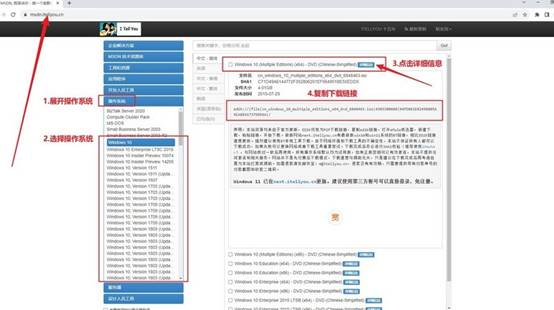
3、另外,选用合适的系统镜像是整个重装过程的关键环节。为了保障安全与稳定,建议使用官方或可靠来源提供的镜像文件,例如经过验证的平台提供的版本。
三、电脑重装系统具体步骤
第一步:制作大白菜U盘
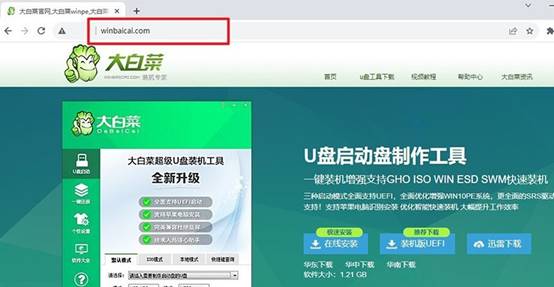
1、首先,从大白菜官方网站下载最新版本的U盘启动盘制作软件。下载完成后,将压缩文件解压到电脑中,便于后续使用。
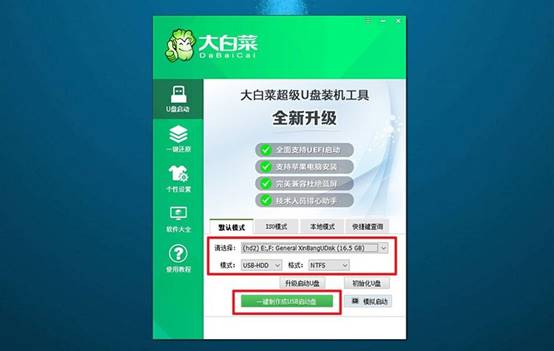
2、准备一个至少8GB容量的空U盘,并确保重要数据已提前备份。打开解压后的制作工具,将U盘连接到电脑,软件会自动识别。
3、按照提示选择U盘作为目标设备,点击制作即可完成启动盘生成。制作成功后,U盘便可用作启动设备。
第二步:启动大白菜U盘
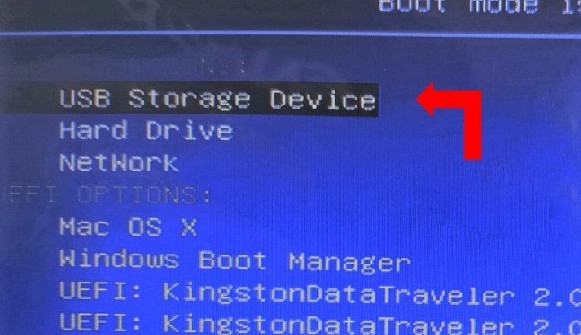
1、不同电脑品牌和型号进入启动菜单的u盘启动快捷键可能不同(例如F12、ESC、F8等),建议提前查阅资料以便顺利操作。
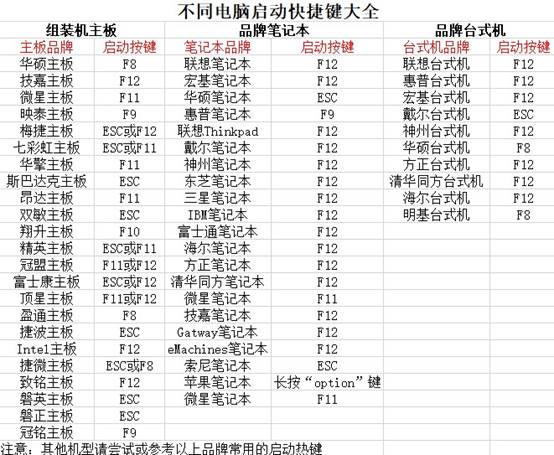
2、将制作好的大白菜U盘插入电脑USB接口,开机时快速按下对应快捷键进入启动菜单。选中U盘作为启动设备并确认,系统将从U盘加载。
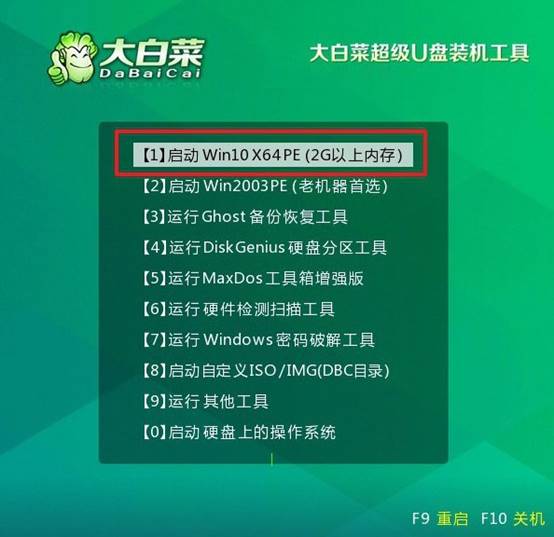
3、启动完成后,屏幕会显示大白菜启动工具主菜单。默认选择编号为【1】的PE系统,按回车键即可进入操作界面。
第三步:大白菜U盘装新系统
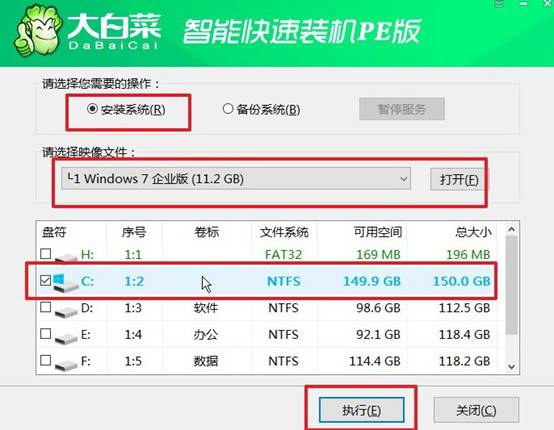
1、在PE桌面环境中,找到并打开“一键装机”程序,选择事先准备好的Windows系统镜像文件。将安装路径指定为C盘,然后点击“执行”开始安装。
2、系统会弹出确认窗口,提示将清空C盘并覆盖安装新系统,按默认选项点击“是”确认即可。请确保重要数据已提前备份,以防丢失。
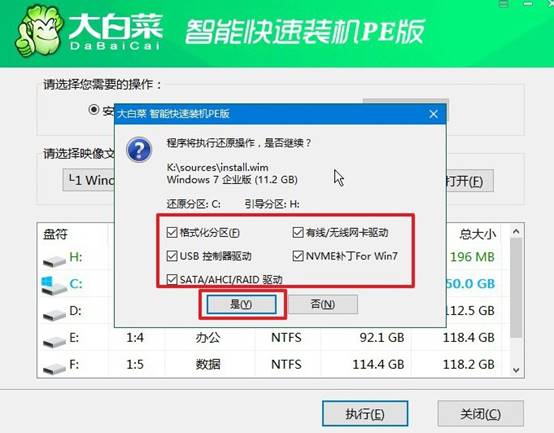
3、安装过程中,工具会自动进行文件复制和系统配置,并提示是否允许自动重启。勾选相关选项,让系统在安装完成后自行重启。
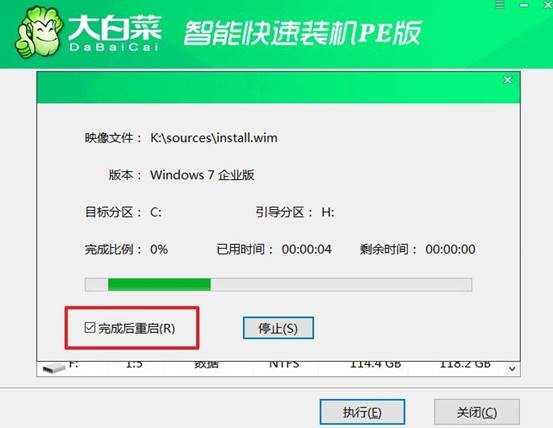
4、当电脑第一次重启时,务必拔出U盘以避免重复进入启动盘界面。随后系统会完成后续配置和多次自动重启,直到进入Windows桌面,表示安装成功。

四、电脑综合故障侦测与修复
复制或移动文件速度异常缓慢如何排查?
1、打开任务管理器→性能→磁盘,查看传输速度是否远低于硬盘标称值(如机械盘<30MB/s),若异常则磁盘IO拥堵或坏道。
2、右键目标盘符→属性→工具→检查,运行磁盘错误扫描修复文件系统错误,解决因逻辑坏道导致的读写卡顿。
3、更换SATA数据线(若为机械/SSD),线缆老化导致信号校验重传,写入速度急剧下降,换线后测试。
4、关闭杀毒软件实时扫描,杀软会在文件复制时逐块扫描内容,大幅降低传输速度,临时禁用后重试。
本文讲解了大白菜U盘启动pe装系统,你都学会了吗?其实,每段操作里面你真正需要动手操作的,就那么几下,其他的全是电脑自己在跑。你做U盘的时候点完制作就可以去喝口水,等它自己搞定。你装系统的时候点完执行就可以去干点别的,等系统自己安装。
