
当前位置:首页 > 帮助中心 > 怎么u盘启动装系统 ?如何u盘启动装系统
怎么u盘启动装系统 ?如何u盘启动装系统
一、大白菜u盘准备装系统
电脑要求:可兼容win7系统,满足最低硬件配置
镜像版本: Windows 7企业版
安装工具:大白菜u盘启动盘制作工具(点击红字下载)
二、大白菜u盘操作前提醒
1、虽然系统会自动匹配 UEFI 与 GPT 或 Legacy 与 MBR 的组合,但为了避免中途出现不兼容的情况,最好提前通过磁盘管理工具确认硬盘的分区格式。
2、如果在使用启动盘时遇到问题,例如系统长时间停留在加载界面,或镜像文件无法正常识别,可以尝试调整 BIOS 的安全启动设置。
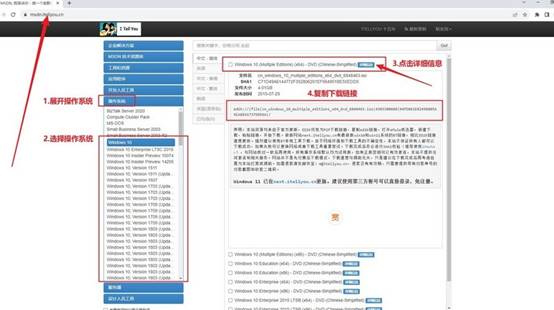
3、镜像文件的来源至关重要,随意从未知的网盘下载 ISO 文件可能会导致安装失败。更稳妥的做法是选择带有校验信息的官方或权威平台下载原版镜像,比如msdn我告诉你。
三、大白菜u盘重装系统步骤
步骤一:制作U盘启动盘
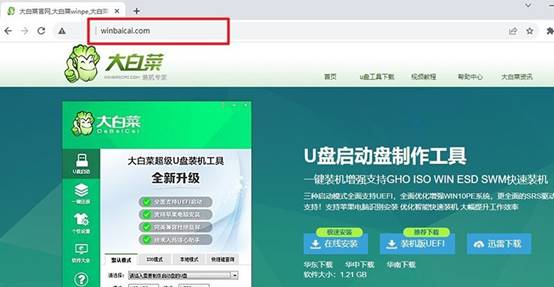
1、找一个容量在8GB以上的空U盘,并从大白菜官方网站下载最新版本的U盘启动盘制作软件,解压备用。建议放在桌面或容易找到的位置。
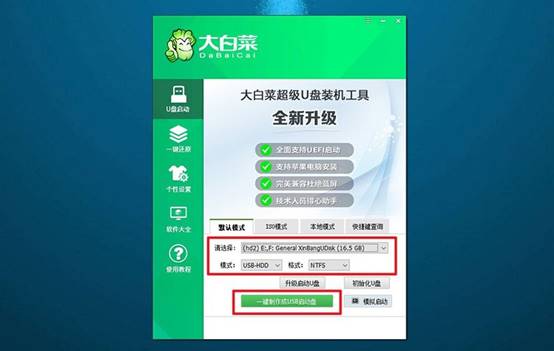
2、将一个空的、容量不小于8GB的U盘插入电脑,双击运行大白菜工具,程序会自动检测到U盘。此时无需复杂设置,保持默认参数,直接点击“开始制作”即可。
步骤二:设置电脑从U盘启动
1、不同品牌电脑进入启动菜单的u盘启动快捷键各不相同,操作之前,建议提前查清自己电脑的按键。
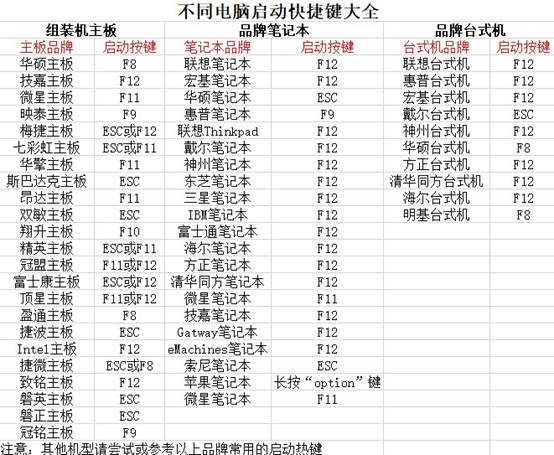
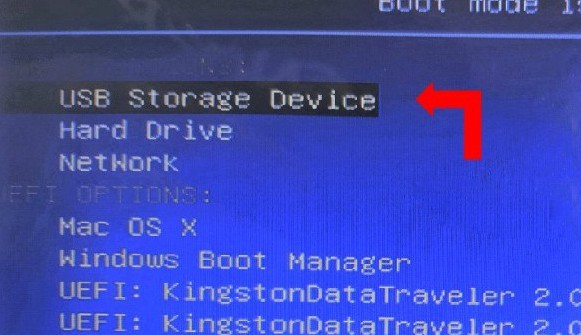
2、把制作好的U盘插入目标电脑,重新开机,在开机画面出现时,快速反复按下对应快捷键,就能进入启动设备选择界面,选择U盘启动。
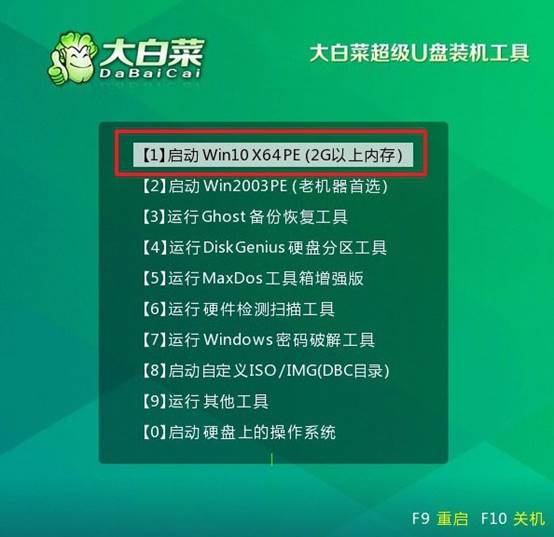
3、电脑会加载大白菜的引导界面。屏幕会出现多个选项,通常选择【1】进入WinPE桌面。
步骤三:通过U盘安装系统
1、成功进入PE桌面后,可以看到 “一键装机工具,双击启动它,浏览并选择已经准备好的Windows系统镜像文件,设置安装在C盘。
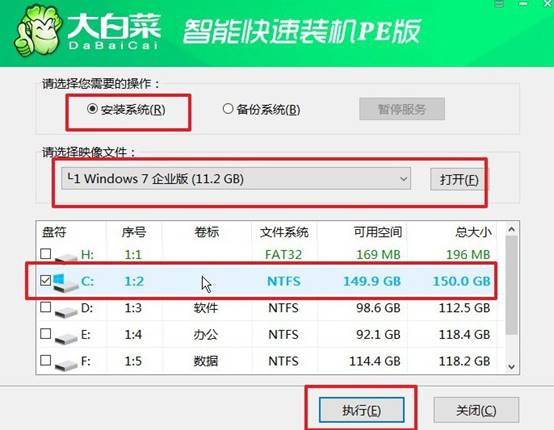
2、选定磁盘后点击“执行”,弹出提示框时保持默认选项,点击是确认即可开始安装。
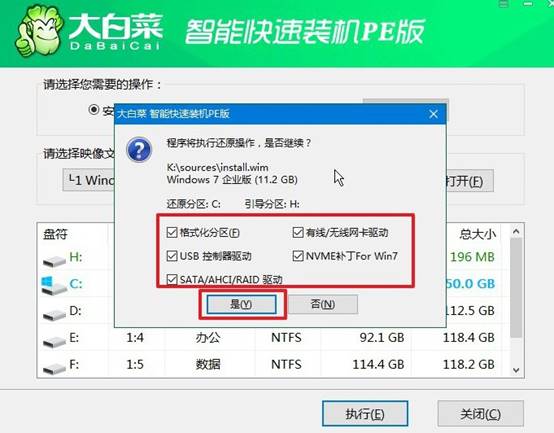
3、工具会自动复制文件并部署系统,过程中电脑会提示需要重启,而第一次重启时,请拔出U盘,避免再次进入PE界面。
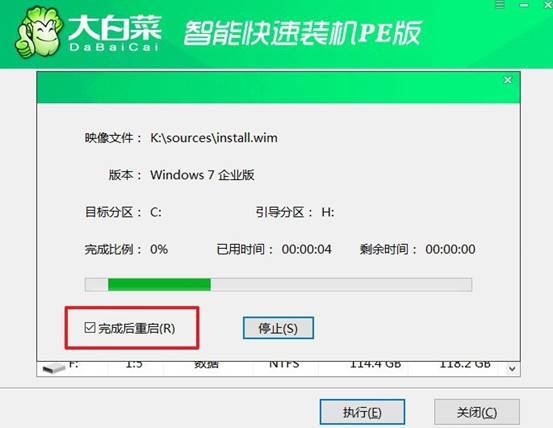
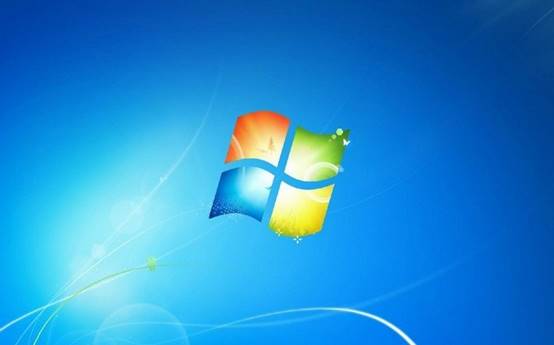
4、后续电脑会自行多次重启并完成最后的配置。直到出现Windows桌面,新的系统才算真正安装完成。
四、电脑使用异常排查
系统托盘频繁弹出广告或推荐通知如何关闭?
1、 右键点击弹窗广告,选择“关闭所有通知”或“不再显示此通知”,系统会记住偏好,同类广告不再弹出。
2、在设置→系统→通知和操作中,关闭“获取来自应用和其他发送者的通知”,彻底屏蔽所有程序推送。
3、在隐私→常规中关闭“允许应用使用广告ID”,切断与广告推送相关的设备标识关联,从源头减少推荐广告。
4、使用任务计划程序禁用“Microsoft\Windows\Customer Experience Improvement Program”下的推送任务。
现在,你学会如何u盘启动装系统吧。你看到没有,以前需要“专家”才能做的那些事,现在被工具一件一件地替你做了。你剩下的操作就是“选一下”“点一下”“等一会儿”,这些东西不需要你是专家,会点鼠标的人都能做,你大胆学习操作即可。
