
当前位置:首页 > 帮助中心 > u盘启动盘制作工具怎么装系统-u盘启动盘制作工具如何装系统
u盘启动盘制作工具怎么装系统-u盘启动盘制作工具如何装系统
一、电脑重装系统所需
电脑要求:硬件兼容win7系统
系统要求: Windows 7企业版
工具要求:大白菜u盘启动盘制作工具(点击红字下载)
二、电脑重装系统检查
1、注意,某些杀毒或安全软件可能会将启动盘文件误判为威胁,导致制作失败。为了避免制作失败,建议在制作u盘启动盘前先关闭这些防护程序,完成后再重新启用。
2、系统重装后,部分电脑可能无法自动识别或安装驱动。为了避免出现无法联网或功能受限的情况,可提前下载并保存主板、显卡、网卡等关键驱动,安装系统后直接使用即可。
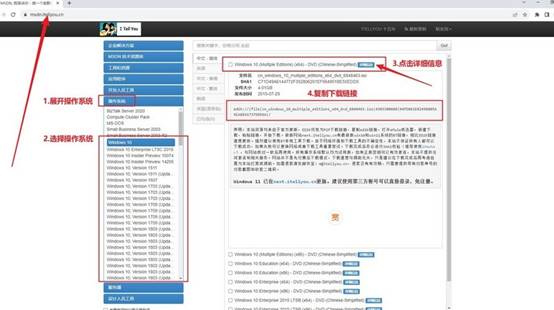
3、在制作启动盘时,同时把所需的系统镜像文件保存在U盘中会更方便。建议从官方或可信平台获取原版镜像,例如“MSDN我告诉你”,确保下载的镜像安全完整。
三、电脑重装系统步骤
制作大白菜U盘启动盘
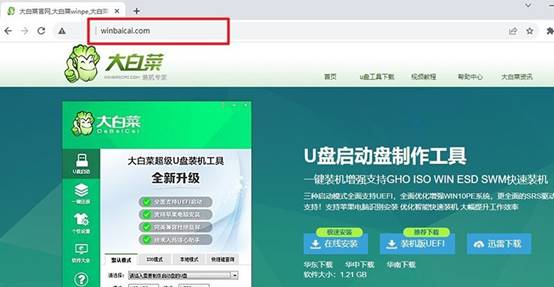
1、进入大白菜官方网站,获取最新版本的U盘启动盘制作软件。下载完成后,将压缩文件解压到电脑上,方便后续操作。
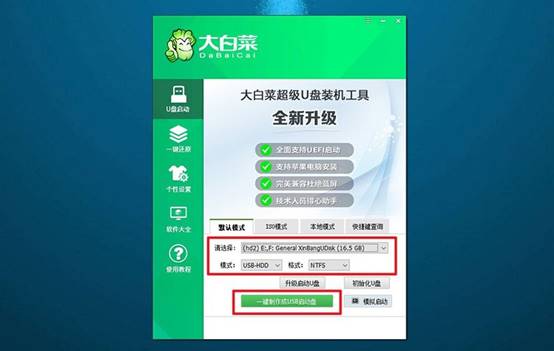
2、空U盘插入电脑USB接口,运行大白菜工具,软件会自动识别U盘,按照提示点击制作启动盘,等待程序完成写入。制作完成后,U盘就能用于电脑启动。
设置启动大白菜U盘
1、不同品牌和型号的电脑进入启动菜单的方式各不相同,请提前查询并记录u盘启动快捷键,以便开机使用。
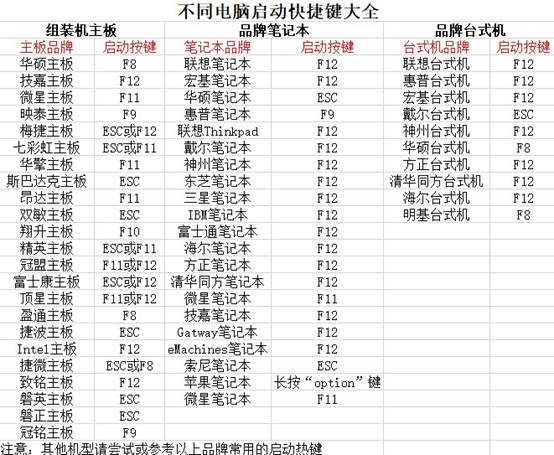
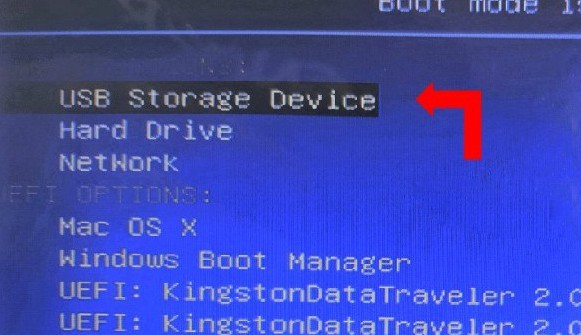
2、将制作好的启动U盘插入电脑,开机时快速按下启动快捷键,选择U盘启动电脑。
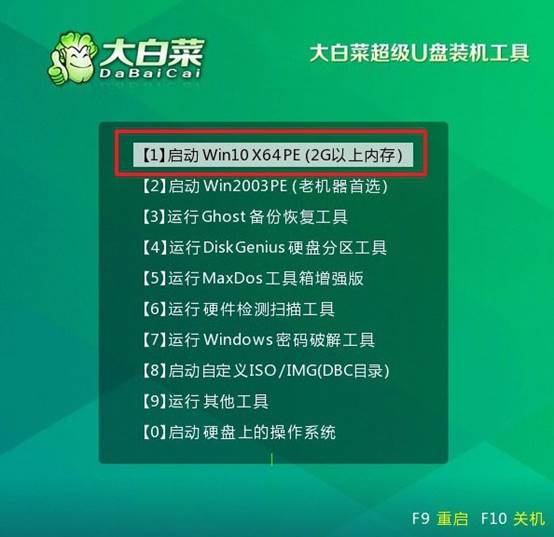
3、系统从U盘引导后,会显示大白菜启动菜单,选中【1】选项,然后按回车进入WinPE即可。
使用大白菜U盘重装系统
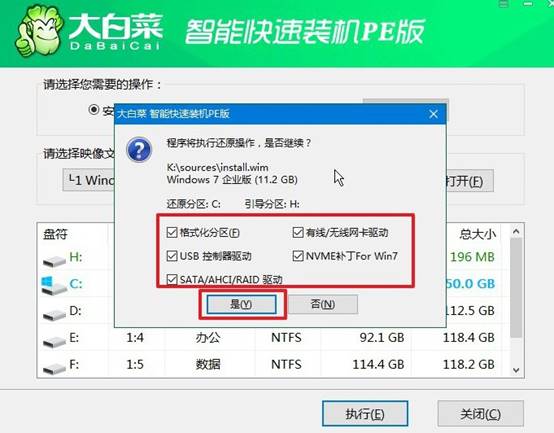
1、在WinPE桌面中找到大白菜的一键装机程序,打开后将系统安装到C盘,点击“执行”开始安装。
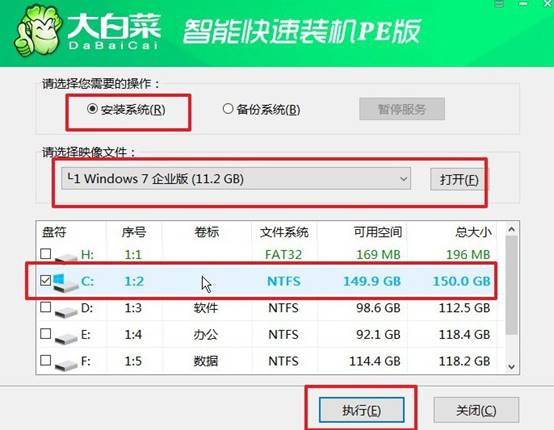
2、程序会弹出提示窗口确认是否还原,大家保持默认选项,并点击“是”确认即可继续。
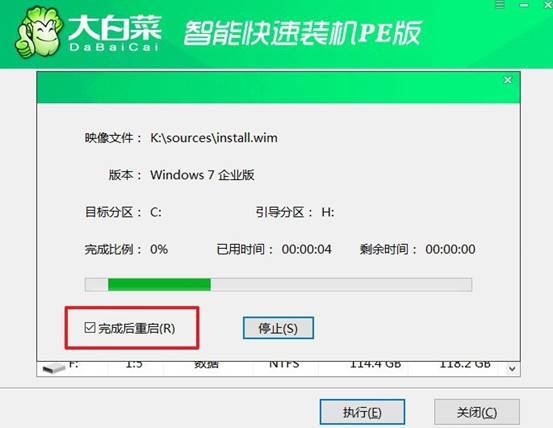
3、注意,安装过程中勾选“完成后自动重启”选项,以保证系统在安装结束后能自动进入下一步操作。
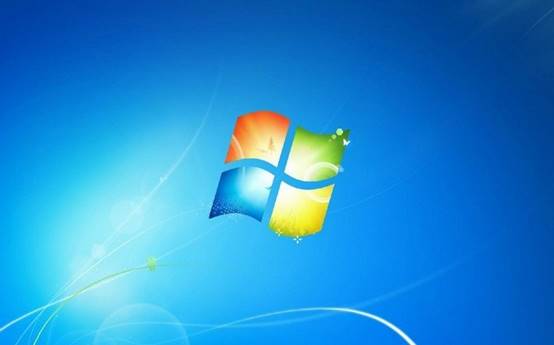
4、第一次重启时,请及时拔掉U盘,避免电脑再次进入PE环境。随后系统会自动完成剩余安装流程,直至进入全新Windows桌面。
四、系统常见故障解决
更换CPU散热器后温度反而更高是什么原因?
1、新散热器底座未撕除保护膜,塑料膜阻碍热传导,需拆下散热器撕掉透明保护膜后重新安装。
2、硅脂涂抹过厚或过薄,正确方法为在CPU中央挤一粒米大小硅脂,散热器下压后自然均匀铺开。
3、散热器四角压力不均,按对角线顺序逐步拧紧螺丝,单侧过紧会导致底座歪斜,核心接触不良。
4、新散热器热管方向安装错误,热管需水平或冷凝端朝上,若蒸发端高于冷凝端则工质无法回流,导热失效。
好啦,u盘启动盘制作工具如何装系统就讲解到这里了。大部分人面对系统崩溃的时候都是懵的,小编推荐大白菜给你,是因为它能帮你把“解决”电脑问题。它不会是那种要求你拥有专业知识的工具,你是真的能照着做、做出一个启动盘、把电脑修好。
