
当前位置:首页 > 帮助中心 > 怎么用u盘重装系统电脑 ,怎么用u盘重装系统win7完整版
怎么用u盘重装系统电脑 ,怎么用u盘重装系统win7完整版
怎么用u盘重装系统电脑?你要是用大白菜来制作u盘启动盘,就不用担心还要其它工具协助你,因为它本身就带了一套完整的PE系统,你不需要再去别处下载PE镜像。你打开它,它什么都给你准备好了,你只需要插上U盘点制作就行。下面就来看看怎么用u盘重装系统win7完整版。

一、电脑安装系统要准备?
电脑型号:大部分Windows系统电脑通用
系统版本: Windows 7
安装工具:大白菜u盘启动盘制作工具(点击红字下载)
二、电脑重装系统要注意?
1、启动方式要选对
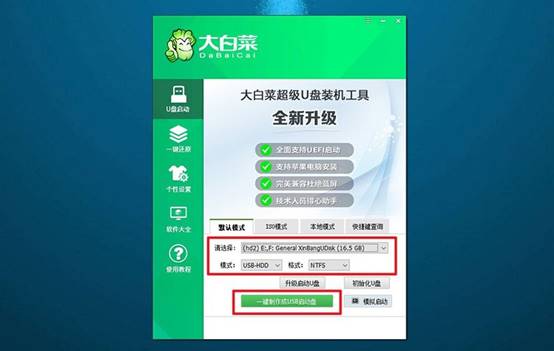
U盘启动盘制作过程中需要确认引导方式,当然,一般默认设置已经能满足大多数电脑使用需求,保持常见的USB启动方案即可,避免随意更改导致无法识别U盘。
2、分区格式需提前确认
U盘启动盘的文件系统同样会影响兼容性,通常使用通用性较高的格式即可满足安装需求,除非有特殊硬件要求,不建议自行调整复杂参数。
3、系统镜像来源要可靠
系统安装文件建议从可信渠道获取,例如“MSDN我告诉你”等知名资源站,能够提供不同Windows版本的原版镜像,安全性和稳定性更有保障。
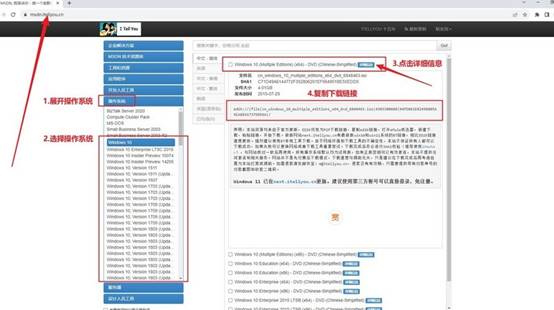
三、电脑重装系统步骤有哪些?
步骤一:准备大白菜U盘
1、打开浏览器,进入大白菜官方站点,下载与当前电脑系统匹配的启动盘制作工具。下载完成后,将压缩文件解压到本地桌面。

2、准备一只容量不少于 8GB 的空白U盘,插入电脑。运行解压后的大白菜制作程序,保持软件默认设置不变,直接执行制作操作。
步骤二:让电脑从U盘启动
1、不同电脑品牌进入启动菜单所用的u盘启动快捷键不同,重启前先查清楚自己电脑对应的快捷键。

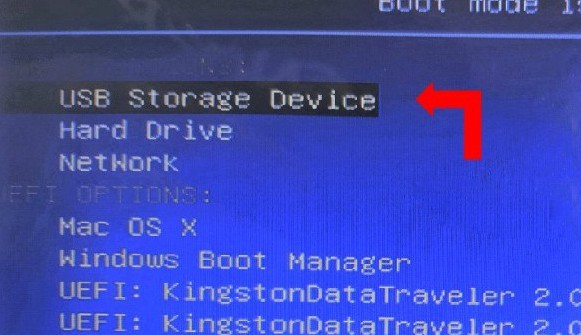
2、U盘启动盘接入需要重装系统的电脑,重新开机,在开机画面刚出现时,连续按下启动快捷键,进入启动设备选择界面,选中u盘回车。
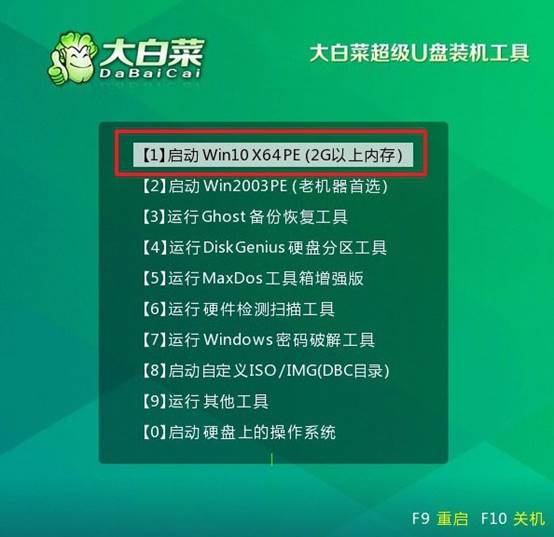
3、成功读取U盘后,会显示大白菜启动界面,使用键盘选择编号为【1】的选项,确认进入WinPE桌面。
步骤三:通过WinPE重新安装系统
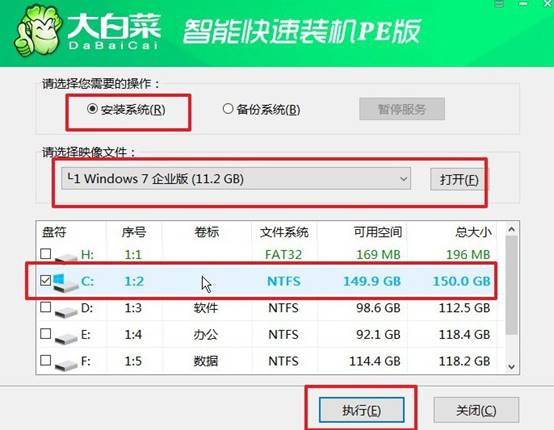
1、进入PE桌面后,打开大白菜自带的一键装机程序,选择事先准备好的Windows系统镜像文件,并将安装位置指定为C盘。
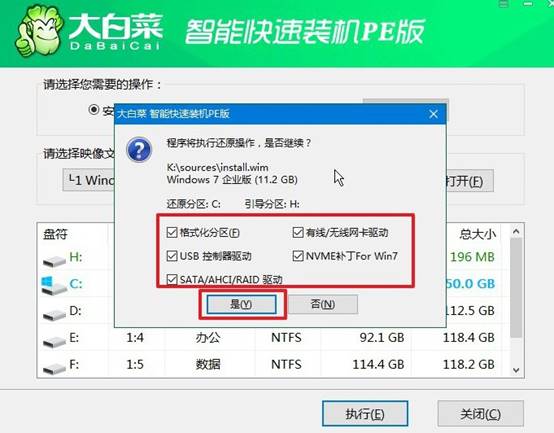
2、软件会提示当前操作将覆盖原系统分区,一般保持默认参数,点击“是”继续安装。
3、系统部署过程中会出现进度界面,确保已勾选“安装完成后自动重启”,以保证后续步骤顺利衔接。
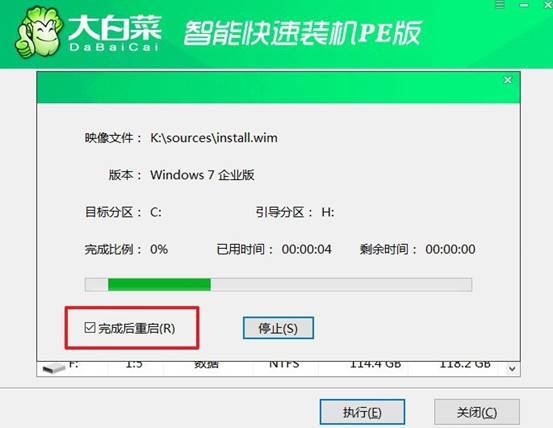
4、后续过程基本无需人工干预,安装程序会自动完成文件复制和系统配置,电脑重启后即可进入全新的Windows系统。

四、电脑日常故障处理
硬盘通电后完全没有转动声音是什么故障?
1、硬盘电路板上的TVS防浪涌二极管击穿短路,导致+5V或+12V供电被拉低,电机无法获得启动电压。
2、用万用表测量硬盘供电接口的+12V和+5V电压,若无电压则检查电源线或更换电源测试。
3、硬盘主轴电机卡死(轴承抱死),用手轻轻晃动硬盘,若完全无振动感则电机线圈烧毁需送修。
4、将电路板上的ROM芯片(8脚)移植至同型号同批次电路板,若移植后转动则原电路板主控损坏。
以上就是怎么用u盘重装系统win7完整版,你学会了吗?对比其他的工具,大白菜不用你东拼西凑,不用你到处翻资源,不用自己研究“这个PE版本跟那个PE版本有什么区别”。一个安装包,解决了所有前置材料问题,后续重装系统简单快速。
