
当前位置:首页 > 帮助中心 > 怎么电脑u盘重装系统-如何电脑u盘重装系统
怎么电脑u盘重装系统-如何电脑u盘重装系统

一、电脑u盘重装准备
系统版本: Windows 7企业版
安装工具:大白菜u盘启动盘制作工具(点击红字下载)
二、电脑u盘重装提醒
1、在着手重装系统之前,先对电脑的硬件状况做一次基本确认。如果存在硬盘异常、内存故障等硬件问题,仅靠重装系统往往无法解决,反而可能白白浪费时间。
2、在制作启动U盘的过程中,部分防护类软件可能会干扰文件写入,影响启动盘的完整性,建议在操作阶段暂时停用,待制作完成后再恢复开启。
3、当电脑和u盘启动盘都准备好后,还需要准备合适的系统安装文件。系统镜像应优先选择来源清晰、口碑稳定的平台下载,例如常见的“MSDN我告诉你”。
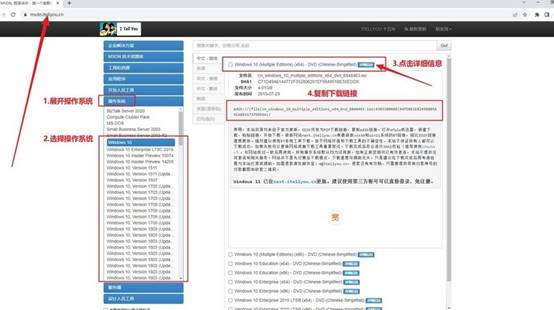
三、电脑u盘重装操作
准备制作大白菜U盘:
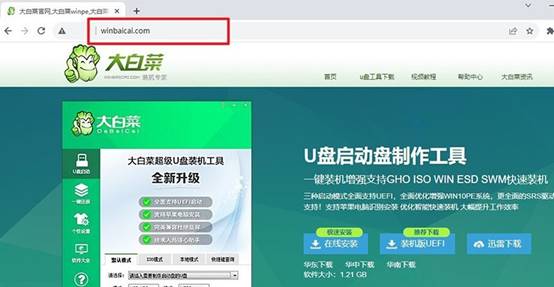
1、从官网下载大白菜启动盘制作软件,并将下载后的文件解压到电脑中便于查找的位置。为避免制作过程被拦截,建议提前暂停正在运行的安全防护类软件。
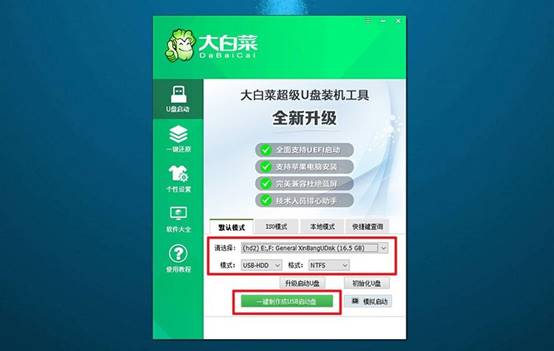
2、完成准备后,将U盘插入电脑接口并启动制作程序,程序会自动识别当前可用的U盘设备,确认识别无误后,直接制作即可。
启动大白菜U盘:
1、不同主板进入启动设备选择界面的u盘启动快捷键并不相同,因此在操作前,应先确认自己电脑对应的启动快捷键,可通过官方资料或对照表查询。

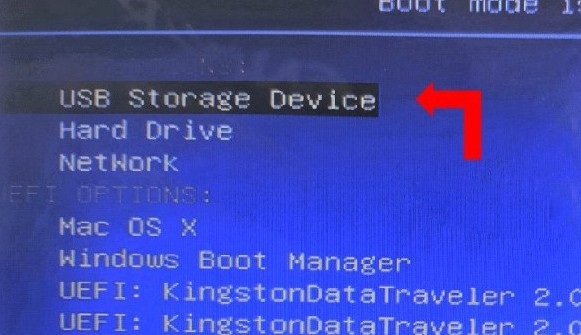
2、将已完成制作的U盘接入要重装系统的电脑,随后重新启动,在开机初期反复触发对应快捷键,进入启动设备列表,选中U盘设备并确认,电脑将转而加载U盘中的引导程序。
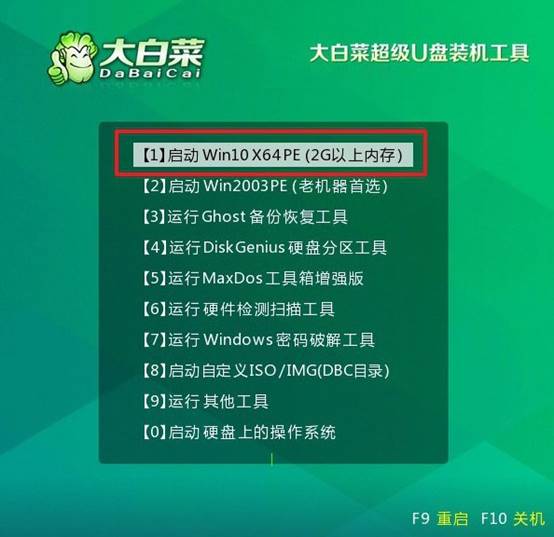
3、当画面切换至大白菜引导界面时,使用默认选项【1】进入WinPE维护环境即可,无需额外调整。
安装大白菜系统:
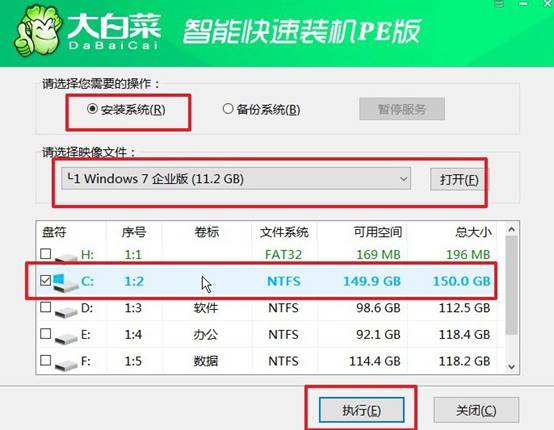
1、进入winpe系统桌面后,运行系统安装相关工具,在安装界面中选择准备好的系统镜像文件,并将系统写入目标指定为C盘,核对信息无误后,开始执行安装操作。
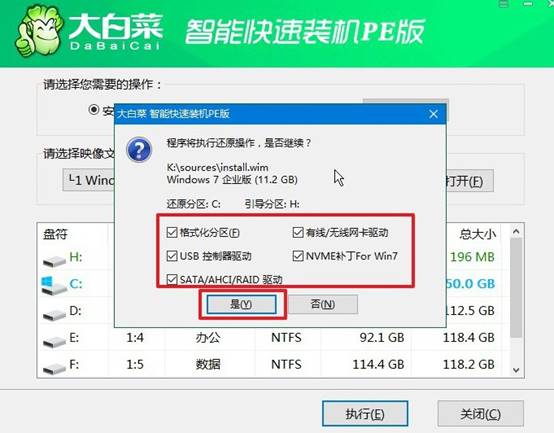
2、随后会弹出系统写入确认提示,在确保重要文件已提前备份的前提下,直接确认继续即可,程序会自动完成系统文件释放与部署。
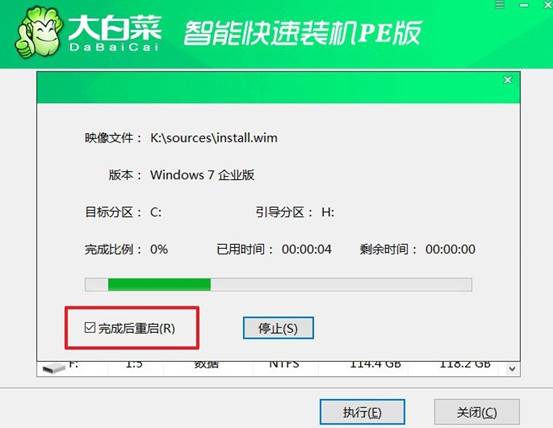
3、当流程进入重启阶段时,记得启用自动重启选项,并在电脑首次重新启动前将U盘取出,防止再次进入维护环境。
4、之后系统会自行完成剩余初始化步骤,直到进入新的系统桌面,重装过程完成。

四、电脑系统修复指南
系统托盘图标显示异常如何修复?
1、右键任务栏→任务栏设置→“打开或关闭系统图标”,将异常图标(如音量、网络)关闭再重新打开刷新显示。
2、修改屏幕缩放比例(100%→125%再改回),触发系统重绘托盘区域,解决图标错位或重叠问题。
3、在任务管理器→详细信息中结束“explorer.exe”和“StartMenuExperienceHost.exe”,再重启资源管理器刷新图标绘制。
以上就是如何电脑u盘重装系统了,你学会了吗?大白菜做出来的U盘兼容性广,不用担心换了电脑就用不了。而且,你不会因为它功能少而觉得不够用,也不会因为它太复杂而不知道从哪下手,你做出来的U盘插到电脑上,基本都能正常启动,快速重装系统。
