
当前位置:首页 > 帮助中心 > 大白菜winpe如何设置u盘启动-大白菜u盘怎么启动重装
大白菜winpe如何设置u盘启动-大白菜u盘怎么启动重装

一、重装系统前检查
系统版本: Windows 10专业版镜像
制作工具:大白菜u盘启动盘制作工具(点击红字下载)
二、重装系统前再次检查
1、在制作启动盘前,确认电脑对启动方式的支持情况。虽然大多数新设备可以直接从U盘启动,但部分老型号机器对启动模式要求较为严格。
2、U盘的文件系统同样会影响启动成功率与使用体验。某些设备对格式识别存在限制,如果遇到无法启动的情况,可尝试更换为兼容性更高的分区格式再重新制作。
3、系统安装文件的安全性直接关系到后续使用稳定性,务必避免来源不明的镜像。优先选择经过长期验证的平台获取系统文件,例如常见的MSDN我告诉你,可有效减少安装风险。
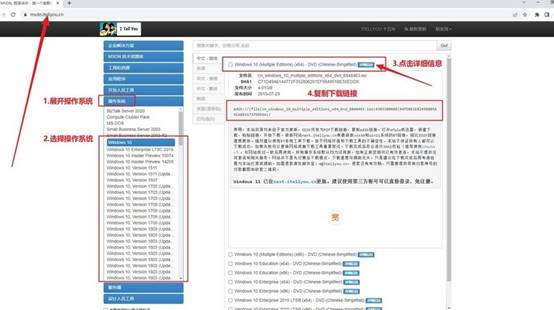
三、u盘重装电脑具体步骤
步骤一:大白菜制作U盘启动盘
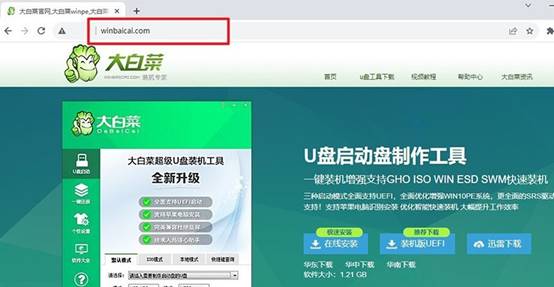
1、准备一个容量不少于 8GB 的U盘,确保其中没有需要保留的数据。随后,在电脑上打开浏览器,进入大白菜官方页面,下载对应的启动盘制作程序。
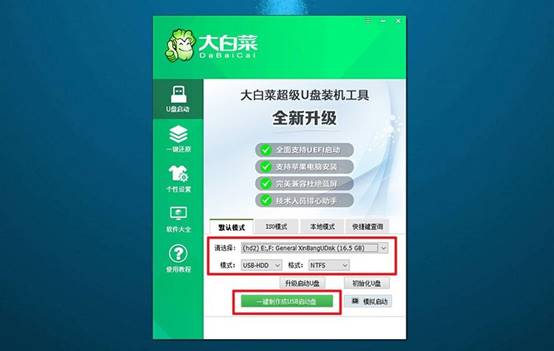
2、下载完成后,将压缩文件解压到桌面并运行,程序识别到U盘后,检查界面中显示的设备信息是否正确,确认无误后,按照提示开始制作启动盘。
步骤二:设置大白菜U盘启动
1、不同品牌、不同型号的电脑,进入启动设备选择界面的u盘启动快捷键并不统一。因此,在操作前先确认对应的启动快捷键,避免反复重启无效操作。

2、确认快捷键后,将已制作完成的U盘插入电脑,随后重启设备。在开机画面出现时,迅速按下对应快捷键,进入启动设备列表。
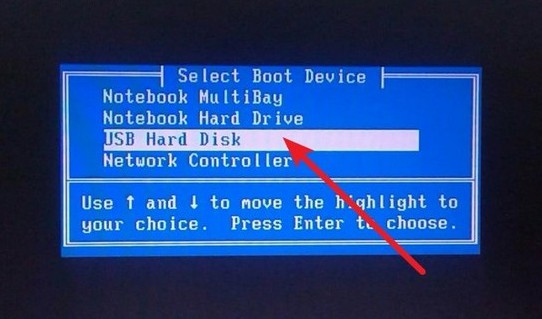
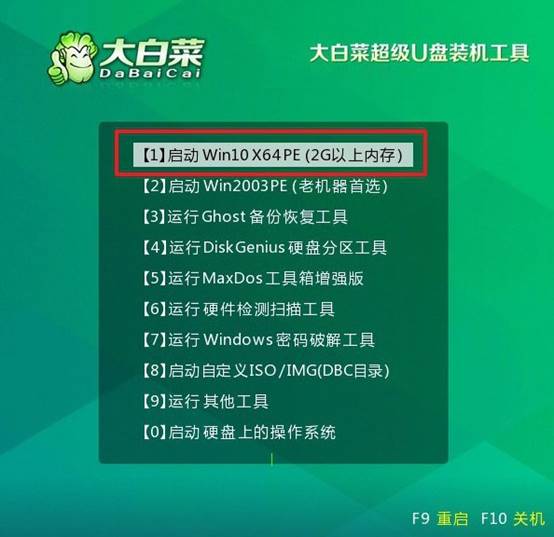
3、在列表中选中U盘作为启动来源并确认,电脑会加载大白菜的启动界面,进入菜单后直接选择【1】选项并回车即可。
步骤三:利用大白菜安装操作系统
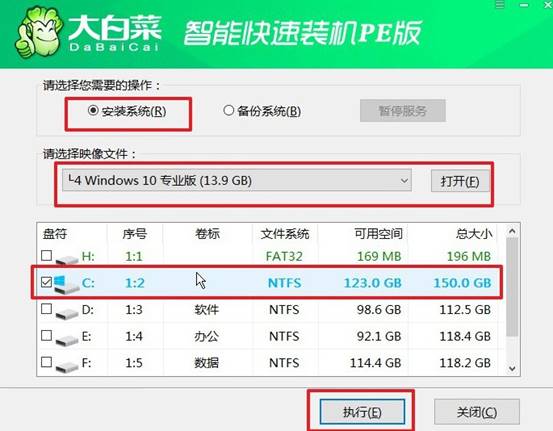
1、成功进入PE桌面后,找到系统安装相关工具并打开。在安装界面中,定位到你准备好的系统镜像文件,确认安装目标分区为C盘,开始执行安装流程。
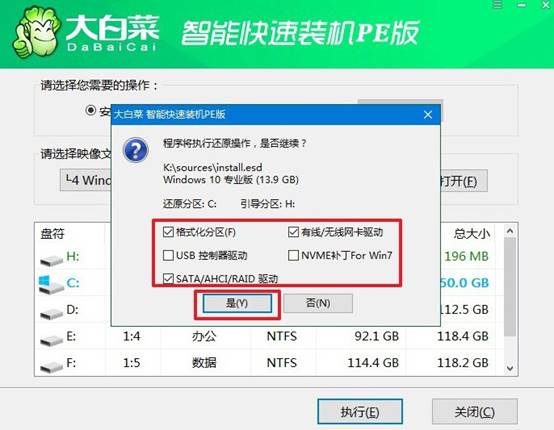
2、随后会弹出系统确认提示,保持默认选项,点击“是”即可,程序将自动完成系统文件释放与环境配置。
3、当安装流程窗口出现时,请确认已勾选自动重启选项。在电脑第一次重启前,务必将U盘从接口中取出,防止再次进入PE环境。
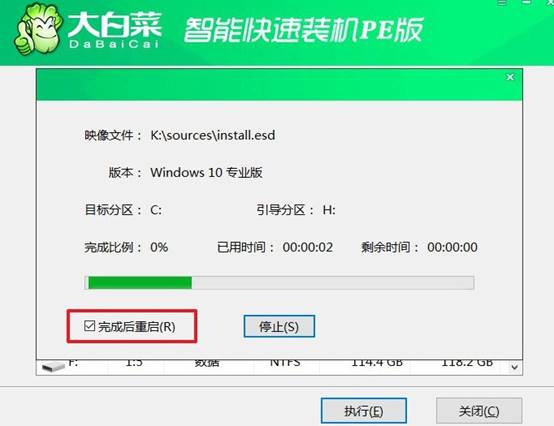
4、接下来基本无需人工操作,系统会自行完成剩余步骤,直到进入全新的系统桌面,整个重装过程才算真正结束。

四、电脑软硬件故障解决
标准用户无法安装软件如何临时获取管理员权限?
1、右键安装包→“以管理员身份运行”,弹出UAC提示时输入管理员账户和密码完成授权安装。
2、在CMD执行runas /user:Administrator "安装包完整路径",以管理员身份运行安装程序。
3、将标准用户临时加入Administrators组:管理员CMD执行net localgroup administrators 用户名 /add,安装完成后移出。
4、组策略中“标准用户的提升提示行为”设为“自动提升”,允许标准用户无需切换账户即可运行管理员程序。
就这样,我们完成了大白菜u盘怎么启动重装,是不是很简单呢?一般来说,电脑进入u盘之后,主要的工具都在桌面上摆着:一键装机用来装系统,分区工具用来管理硬盘,引导修复用来修启动问题,密码清除用来清登录密码。所以,你根据需求来操作即可。
