
当前位置:首页 > 帮助中心 > winpe启动盘制作方法-winpe启动盘制作步骤?
winpe启动盘制作方法-winpe启动盘制作步骤?
winpe启动盘制作方法,目前小编用来最好用的莫过于大白菜工具了,它的整体技术很不错。尤其是大白菜PE里面内置的工具,桌面上就有分区工具、密码修改、引导修复这些程序,点一下就能打开,但PE系统本身的体积才不到500兆,体积小功能多。下面就一起来看看winpe启动盘制作步骤吧。

一、电脑重装系统前检查
系统版本: Windows 7企业版
安装工具:大白菜u盘启动盘制作工具(点击红字下载)
二、电脑重装系统前提醒
1、排查硬件异常:如果电脑本身存在硬盘、内存等硬件故障,仅靠重装系统往往无法解决问题。建议在操作前先确认硬件运行是否正常,再决定是否进行系统安装。
2、制作启动盘前暂时停用杀毒软件:部分安全软件可能会拦截启动盘写入过程,导致文件缺失或制作失败。为提高成功率,建议在制作U盘启动盘时先关闭相关防护功能。
3、系统镜像需提前准备且来源可靠:优先选择正规渠道获取镜像,例如常用的 MSDN 资源站点,以确保系统安装过程稳定安全。
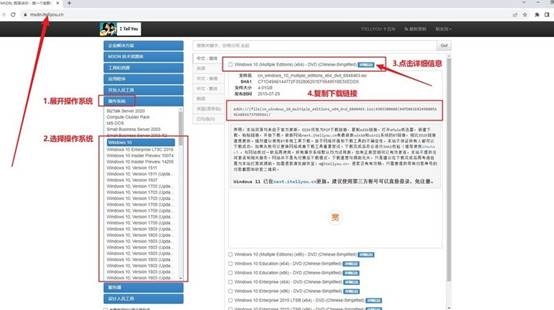
三、电脑重装系统操作步骤
第一步:制作大白菜U盘
1、下载与准备:关闭电脑上的杀毒或防护软件,访问大白菜官网获取最新的U盘启动盘制作工具。下载完成后,将压缩文件解压到易于访问的位置。
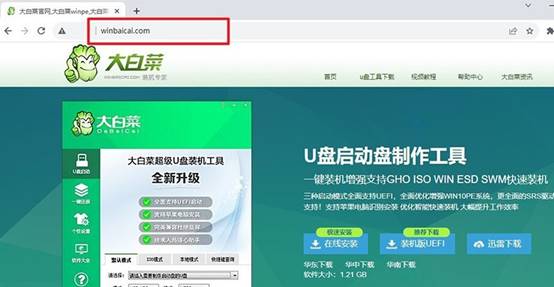
2、U盘制作:插入一只容量至少8GB的U盘(请确保U盘内没有重要数据),启动制作工具。软件会自动识别U盘,确认默认选项无误后,开始制作过程。
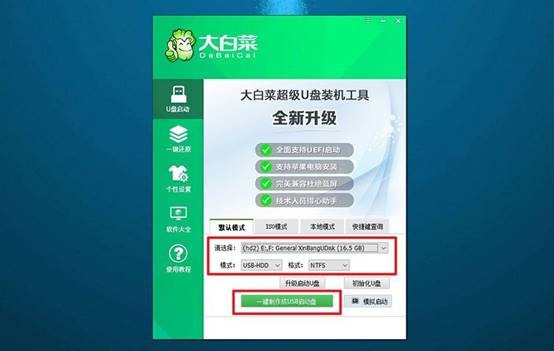
第二步:启动大白菜U盘
1、确认启动方式:不同电脑品牌启动U盘的按键不同,操作前请查询并记录自己电脑对应的u盘启动快捷键。
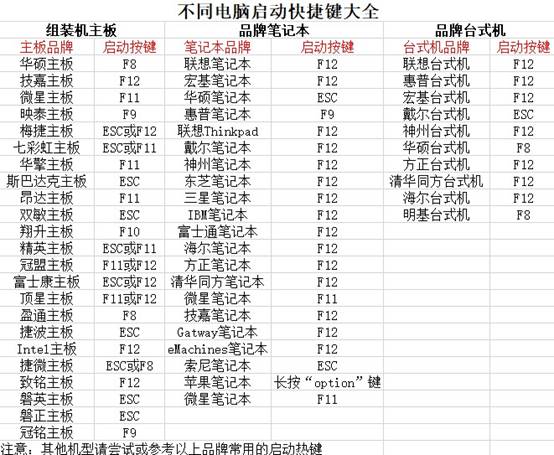
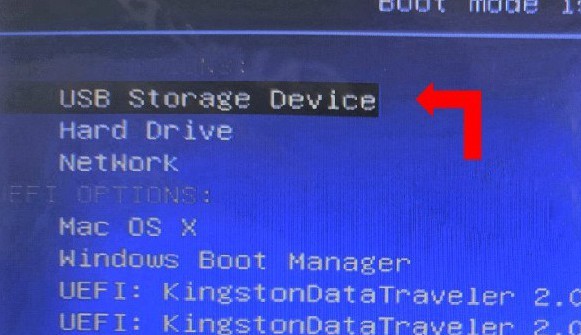
2、引导U盘启动:将制作完成的U盘插入目标电脑,开机后立即按下快捷键进入启动选择界面。在列表中选中U盘设备作为启动来源,按回车确认。
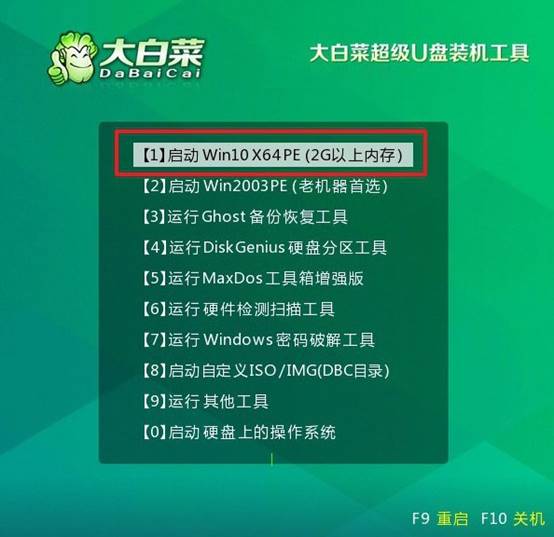
3、进入WinPE:成功启动后会显示大白菜菜单界面,使用方向键选择【1】“Win10 X64 PE”或首个选项,按回车进入桌面环境。
第三步:安装大白菜系统
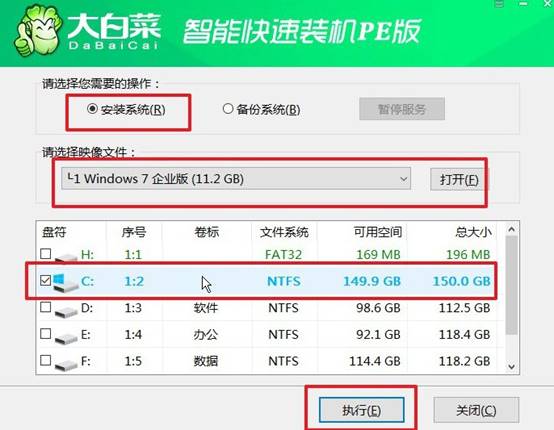
1、运行安装工具:在WinPE桌面找到并打开“一键装机”软件,选择已准备好的系统镜像文件,将安装目标设为C盘,点击“执行”开始安装。
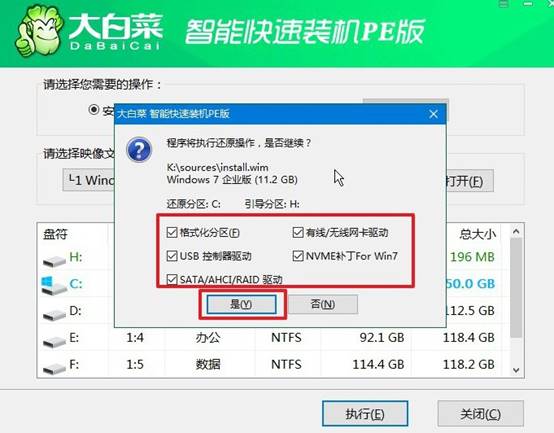
2、确认操作:安装程序会弹出系统还原提示窗口,确认无误后直接点击“是”,程序将自动复制文件并部署系统。
3、自动重启设置:在安装过程中勾选“安装完成后自动重启”选项,以确保系统安装流程能顺利进行。
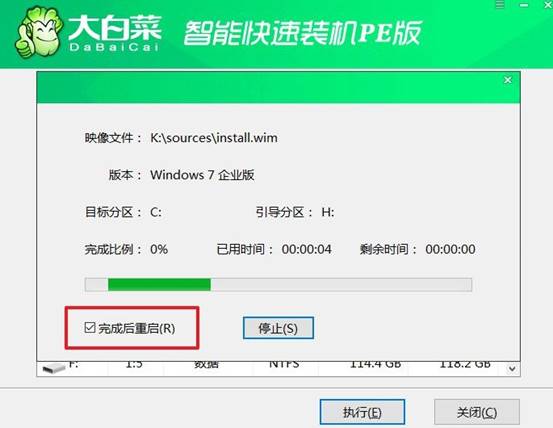
4、拔出U盘:在系统第一次自动重启前,务必拔掉U盘,避免再次进入PE界面。之后电脑会继续完成剩余安装步骤,直至进入新的Windows桌面,系统安装完成。

四、电脑异常故障处理
重置此电脑时提示“缺少必要文件”如何修复?
1、运行reagentc /info查看WinRE状态,若Disabled则执行reagentc /enable启用恢复环境。
2、从同版本安装ISO中提取sources\install.wim内的WinRE.wim,用DISM释放至恢复分区重建环境。
3、在CMD执行DISM /Online /Cleanup-Image /RestoreHealth修复恢复映像文件后重试重置。
4、使用第三方备份工具执行系统重置,绕开Windows自带恢复环境检查。
关于winpe启动盘制作步骤,小编就讲解到这里了。其实,大白菜的驱动程序集成技术也值得一提。你装系统的时候,最怕的就是重装后鼠标不动、键盘失灵、看不到硬盘,尤其是那些新款笔记本,没驱动非常麻烦。所以,有需要的朋友可以用大白菜重装系统。
