
当前位置:首页 > 帮助中心 > 怎么用u盘启动装系统-如何用U盘启动装系统
怎么用u盘启动装系统-如何用U盘启动装系统
一、电脑安装系统要准备什么
系统镜像: Windows 10专业版系统
安装u盘:大白菜u盘启动盘制作工具(点击红字下载)
二、电脑安装系统要注意什么
1、启动U盘质量要过关,因为U盘在重装过程中很重要,如果读写不稳定或质量不过关,可能导致制作失败甚至安装中断。建议选择口碑可靠、性能稳定的U盘。
2、无法开机时,可借助其他电脑准备启动盘,并提前将所需的系统安装文件一并放入U盘,方便后续直接使用。
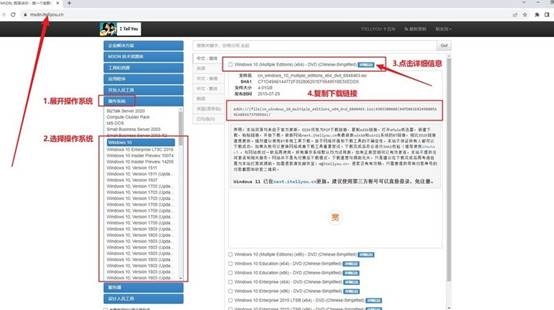
3、系统镜像优先选择可信来源,因为系统文件的可靠性直接关系到安装成功率和后续使用体验。建议从经过验证的平台获取原版镜像,例如常见的“MSDN我告诉你”等资源站点。
三、电脑系统怎么去安装操作
第一步:准备U盘winpe
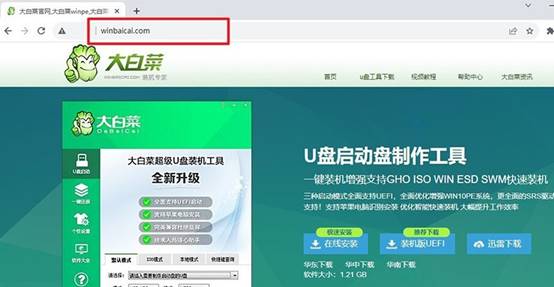
1、先准备一只容量在8GB以上的U盘,并确保其中没有重要资料。随后在网上获取“大白菜”启动盘制作程序,下载安装到电脑中备用。
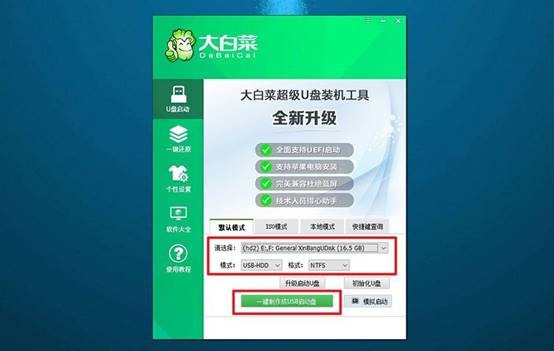
2、将U盘插入电脑后,运行制作程序,通常会自动识别当前U盘,无需复杂设置,直接按照界面提示执行制作流程即可。完成后,这个U盘就具备启动和装系统的功能。
第二步:设置电脑u盘启动
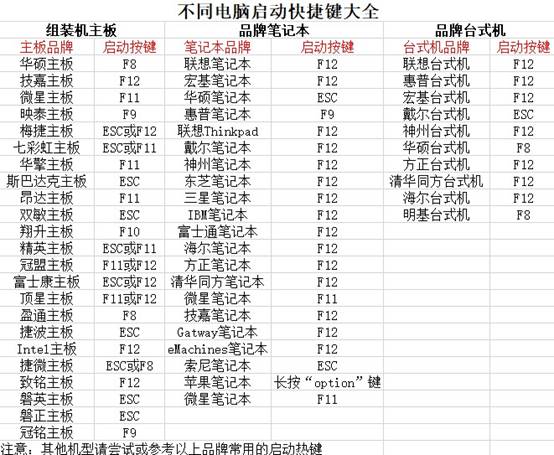
1、每台电脑进入启动菜单的u盘启动快捷键可能不同,常见为F12、Esc或F8等。建议提前查好对应按键,避免开机时错过时机。
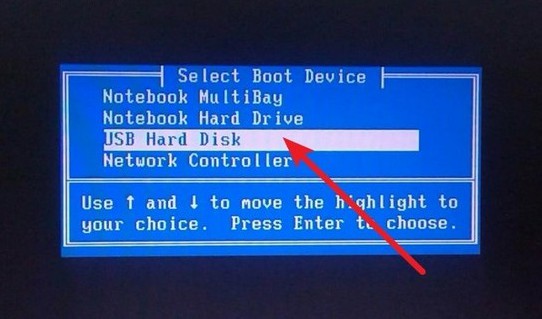
2、将制作完成的U盘接入需要重装的电脑,开机时连续按下对应按键,进入启动设备选择界面。在列表中找到U盘并确认,从该u盘启动。
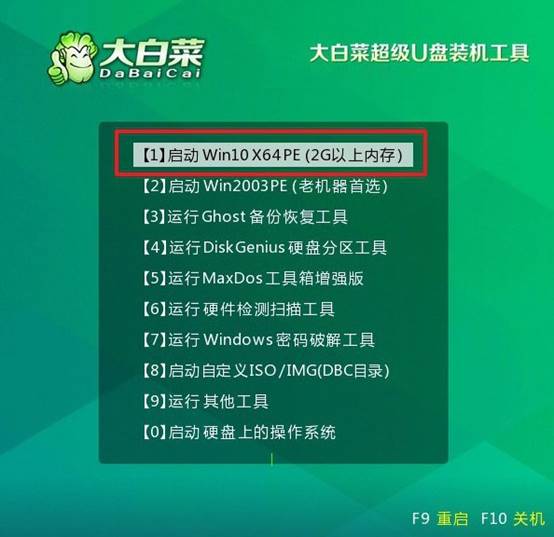
3、当电脑成功读取U盘后,会出现大白菜启动菜单,默认选择第一个【1】,进入WinPE桌面环境。
第三步: u盘winpe重装系统
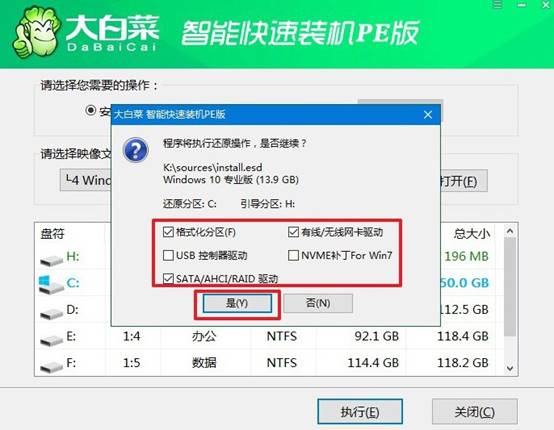
1、进入桌面后,打开系统安装工具,加载你提前准备好的Windows镜像文件,并将安装位置指定为系统盘(通常是C盘),确认后开始执行安装。
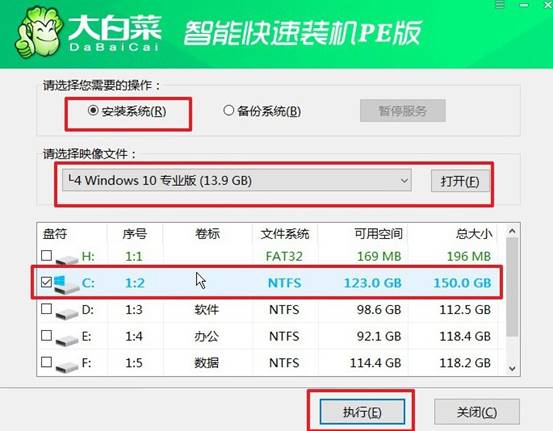
2、程序会弹出提示窗口,询问是否继续,一般保持默认,点击“是”即可。
3、在安装过程中,确保勾选自动重启选项,让电脑在完成关键步骤后自动进入下一阶段。
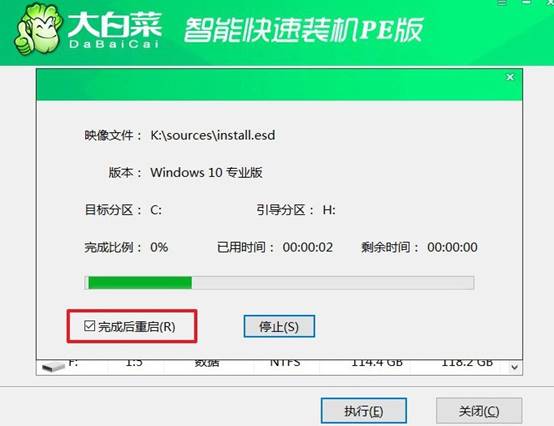
4、当电脑第一次重启时,需要及时将U盘取下,避免再次进入PE环境。之后无需操作,系统会自行完成剩余安装流程。

四、电脑系统故障修复方案
散热器扣具松动导致CPU接触不良如何处理?
1、拆下散热器检查扣具弹簧是否弹性不足,若老化则更换同规格背板扣具套装(LGA1700/AM5专用)。
2、在散热器底座四角粘贴1mm厚度导热垫片补偿扣具间隙,确保CPU表面与散热器底座紧密贴合。
3、使用绝缘扎带或尼龙绳穿过主板孔位与散热器扣耳绑紧,临时固定防止松动。
4、更换第三方加固型扣具(如防弯扣具支架),原装扣具压力设计缺陷导致松动,更换后压力均匀。
就这样,我们完成了如何用U盘启动装系统,你学会了吗?所以说,U盘重装系统这件事,工具用对了,它就是傻瓜式的;工具用错了,它就能给你整出一堆幺蛾子。大白菜这种把复杂逻辑封装在后台、只把最简单的选项,留给大家使用,才是最佳的设计思路。
