
当前位置:首页 > 帮助中心 > 大白菜u盘装系统win 7-大白菜U盘装系统win 7
大白菜u盘装系统win 7-大白菜U盘装系统win 7

一、电脑重装系统工具
系统版本: Windows 7
安装工具:大白菜u盘启动盘制作工具(点击红字下载)
二、重装系统注意事项
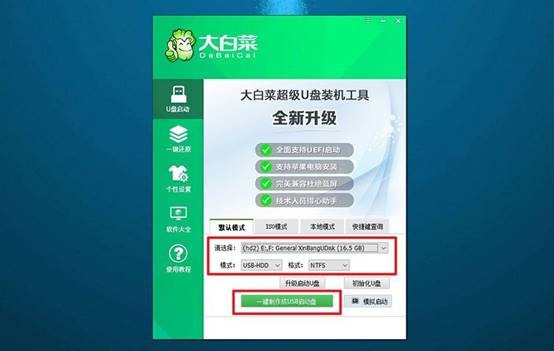
1、在开始制作启动盘之前,先确认好启动方式这一项设置。虽然大多数电脑在默认情况下使用USB-HDD模式就可以正常启动,但不同主板或系统环境下,建议提前确认。
2、很多人容易忽略分区格式的选择,其实这一点非常关键。一般建议优先使用NTFS格式,不仅兼容性更好,而且在处理较大系统镜像文件时也更稳定。
3、在准备系统安装文件时,来源一定要谨慎。不要随意下载不明渠道的系统镜像,容易存在精简、篡改等问题,可以通过“MSDN我告诉你”获取官方版本镜像。
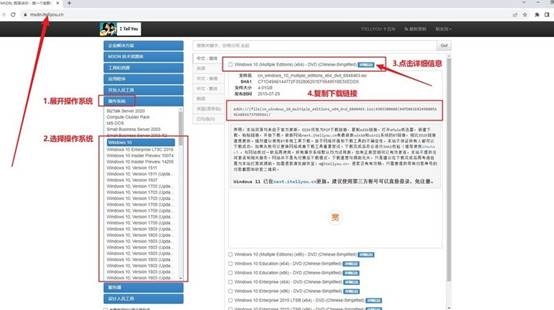
三、电脑u盘重装系统步骤
步骤一:创建U盘启动盘
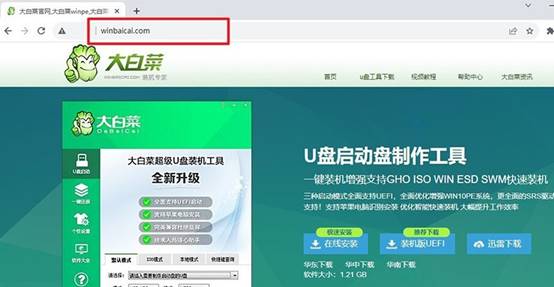
1、打开浏览器,进入大白菜官方网站,下载对应版本的U盘启动盘制作工具。
2、准备一个容量在8GB及以上的U盘,打开解压后的制作工具程序,软件会自动识别当前插入的U盘设备,点击制作u盘启动盘。
步骤二:设置电脑从U盘启动
1、提前查询当前电脑品牌对应的u盘启动快捷键,保持U盘插入状态,重新启动电脑。
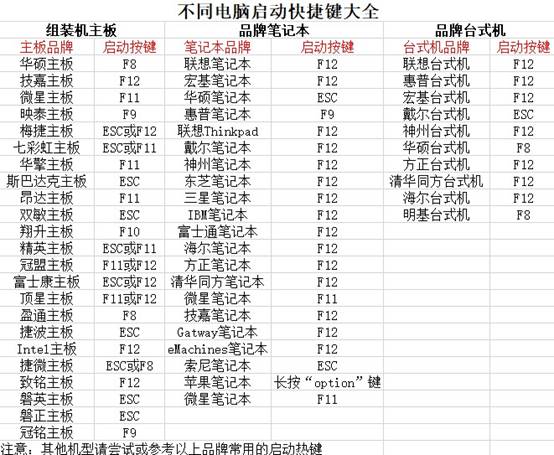
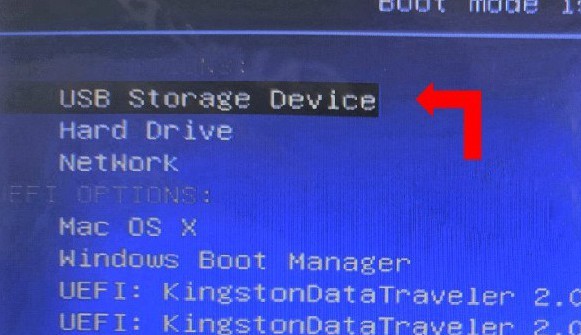
2、在开机画面刚出现时,连续按下启动快捷键,进入启动设备选择界面,在列表中找到你的U盘设备,选中并回车。
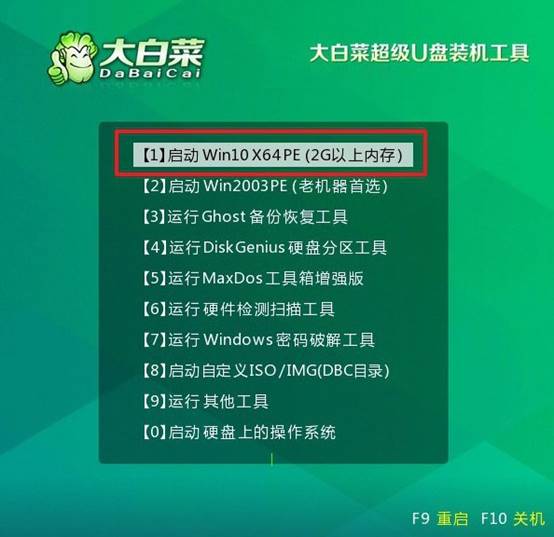
3、进入大白菜启动菜单后,选择第一个PE系统选项【1】(通常为Win10 PE),按回车进入桌面。
步骤三:通过U盘启动盘安装系统
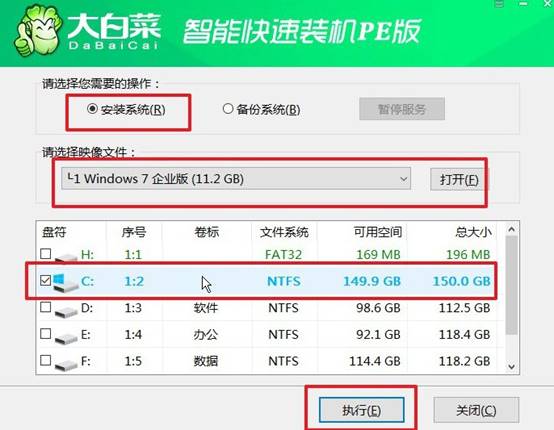
1、进入桌面后,找到“一键装机”或类似名称的系统安装工具,双击打开安装系统。
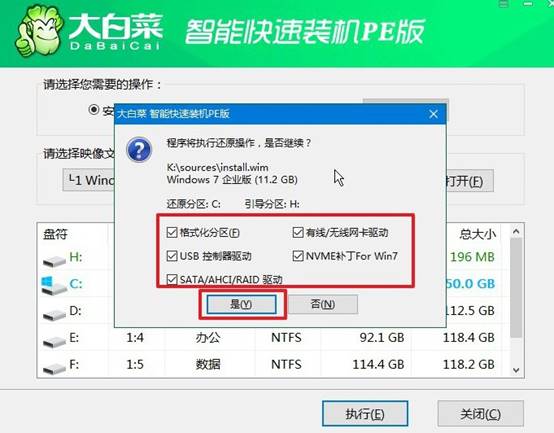
2、弹出还原或部署提示窗口时,直接按默认设置点击“是”确认。
3、接着,软件会开始自动进行系统文件解压与写入,记得勾选“重启”选项。
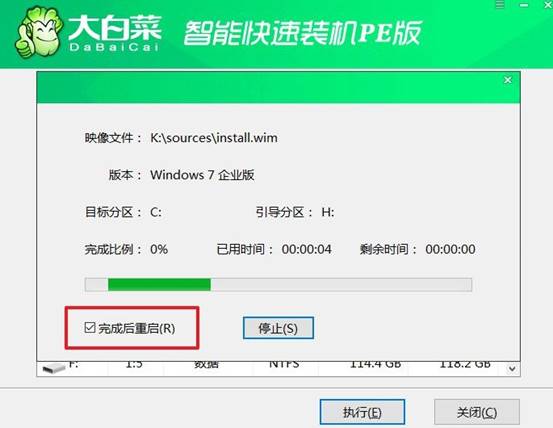
4、电脑第一次重启后,将U盘从电脑中拔出(防止再次进入PE系统),后续系统会自动继续安装,等待系统最终进入Windows桌面,即表示安装完成。
四、电脑系统故障与恢复措施
BIOS中能识别硬盘但系统中无法访问怎么办?
1. 检查磁盘管理中的分区状态:按Win+X选“磁盘管理”,若分区显示“RAW”则文件系统损坏,需用chkdsk修复或数据恢复;若未分配盘符则右键“更改驱动器号和路径”添加盘符即可访问。
2. 若磁盘为动态磁盘显示“外部”状态,右键点击该磁盘选“导入外部磁盘”,系统重新识别配置后分区恢复访问权限,数据不会丢失。
3. 若分区受BitLocker加密锁定,需在控制面板“BitLocker驱动器加密”中输入解锁密码或恢复密钥,解锁后才能正常读写。
4. 更新存储控制器驱动:设备管理器中IDE ATA/ATAPI控制器,右键更新驱动或切换为标准SATA AHCI控制器,排除驱动不匹配导致系统无法挂载分区。
关于大白菜U盘装系统win 7,你学会了吗?它在释放镜像文件的同时,就把驱动打到系统里了,装完之后进桌面,USB接口就能正常使用,硬盘也能正常识别,网卡如果提前注入了驱动也能直接联网。所以,你用u盘启动盘安装,就不需要自己去找驱动。
