
当前位置:首页 > 帮助中心 > winPE环境下怎么安装ISO镜像系统?pe启动盘制作步骤【教程】
winPE环境下怎么安装ISO镜像系统?pe启动盘制作步骤【教程】
winPE环境下怎么安装ISO镜像系统?对于一些很复杂的电脑故障来说,修复往往无法彻底解决问题,会存在一定的隐患,不知道什么时候就爆发出来坑你。对比之前,选择使用u盘启动盘更安全,可以全方位地解决问题,让电脑可以正常使用。下面就一起学习pe启动盘制作步骤教程。

一、电脑u盘重装系统工具
系统版本: Windows 7企业版
安装工具:大白菜u盘启动盘制作工具(点击红字下载)
二、电脑u盘重装系统准备
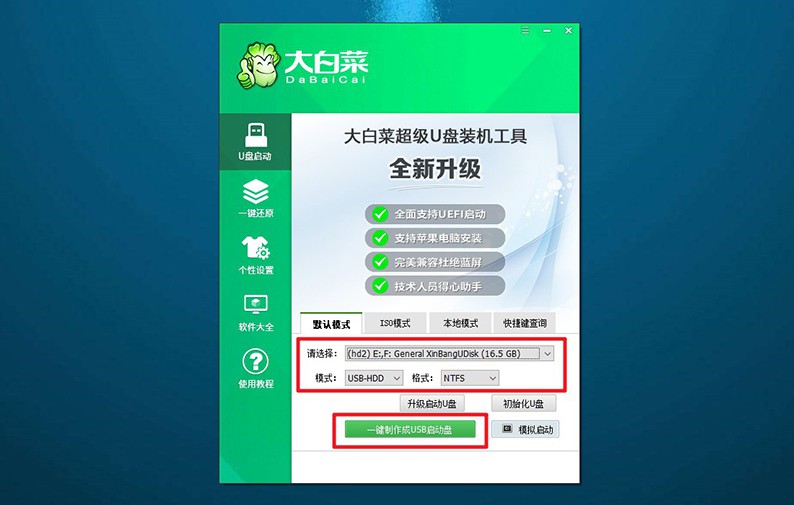
1、U盘启动盘需要根据电脑的实际情况,来选择对应的启动模式,不然是无法让电脑从u盘启动的。其中,新电脑建议USB—HDD模式,而较旧的电脑建议USB—ZIP模式。
2、除了启动模式之外,u盘启动盘还需要注意对应的分区格式。不同的电脑所使用格式,可能会有所差别。而目前大多数电脑,都可以默认选择NTFS格式,基本都吻合。
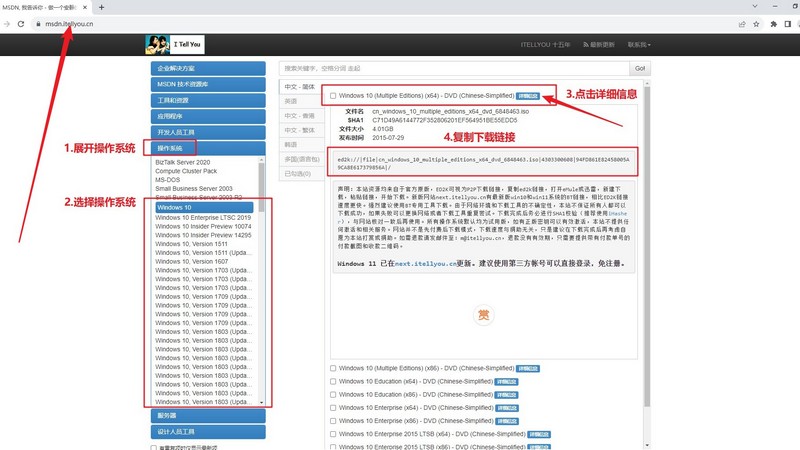
3、之前,有很多朋友在下载系统镜像的时候,都不知道应该去哪里下载。这里,小编推荐去“msdn我告诉你”网站去下载,从win7到win10一应俱全,点击左侧“操作系统”展开,你就可以在右侧进行下载了。
三、电脑u盘重装系统步骤
制作u盘启动盘:
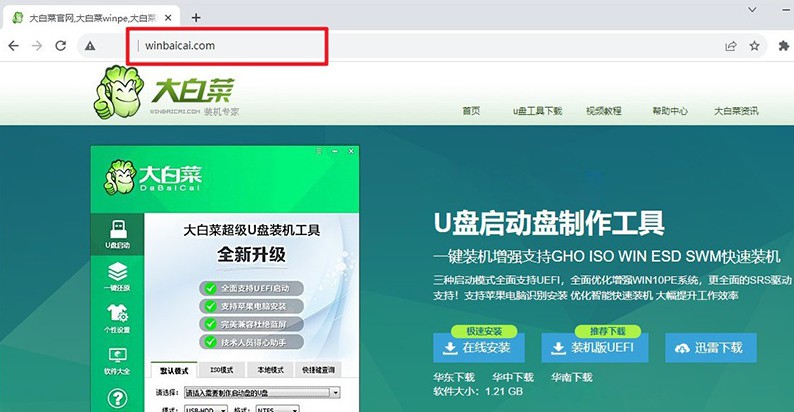
1、需要准备一个8G的品质好的u盘,下载大白菜U盘启动盘制作工具。
2、u盘接入电脑,等工具识别后,如图所示,默认相关的模式和格式,点击进行制作即可。
3、注意,如果想下载Windows镜像系统至u盘,必须要等u盘启动盘制作完毕。
设置u盘启动电脑:
1、如果觉得bios快捷键设置u盘启动难,可以选择使用u盘启动快捷键设置,下图有相关快捷键可查看。

2、电脑接入大白菜U盘后,即可通过U盘启动快捷键,设置电脑从u盘启动,进行新的操作界面。
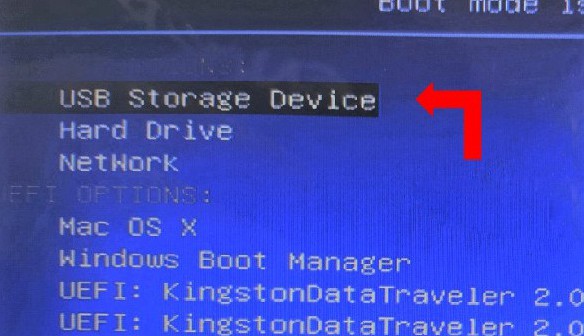
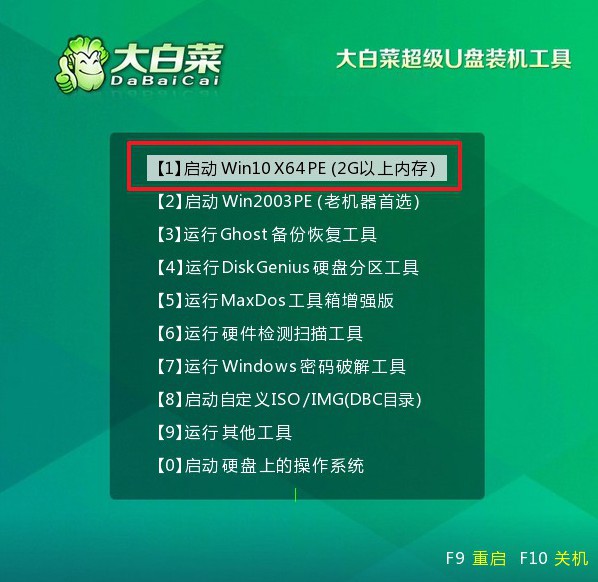
3、在大白菜主菜单界面中,选中【1】选项并回车,稍等片刻,即可进入大白菜桌面。
u盘启动盘装电脑系统:
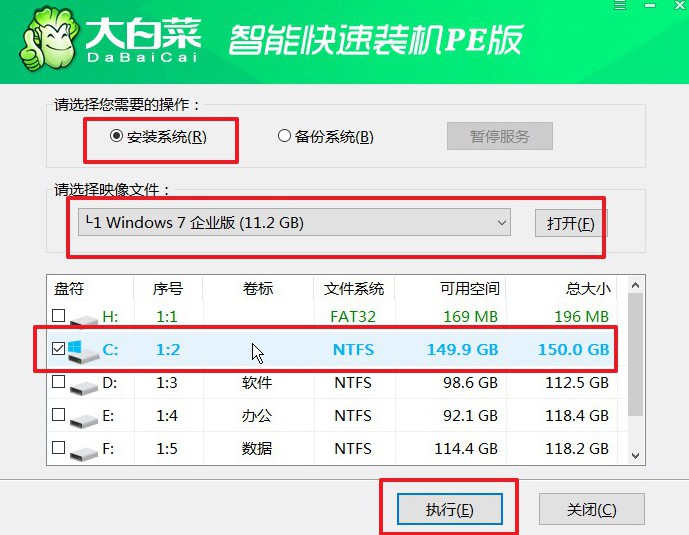
1、打开大白菜装机软件之后,如图所示,选中镜像并安装在C盘,点击“执行”。
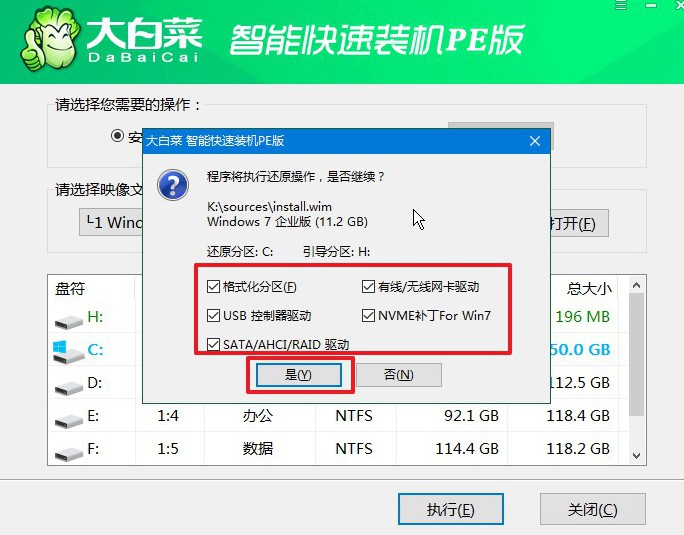
2、在大白菜还原界面中,通常只需要默认设置,直接点击“是”即可。
3、在大白菜装机软件部署的进度界面中,记得勾选“完成后重启”,并在电脑第一次重启时,拔掉u盘启动盘。
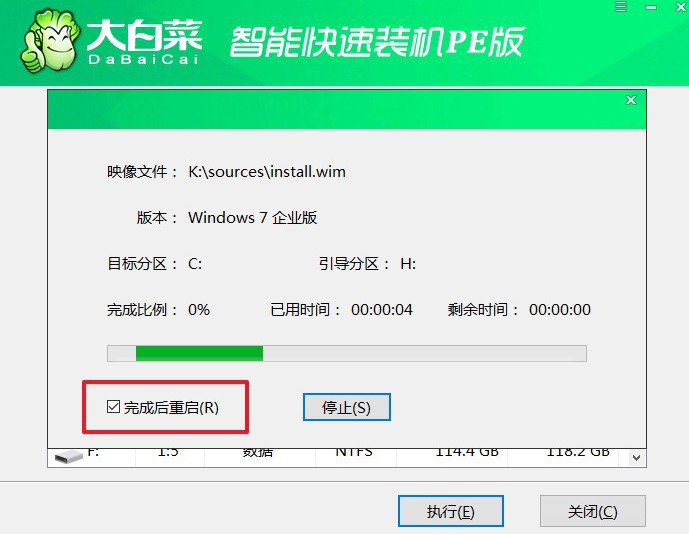
4、大白菜装机软件会自行进行后续Windows安装,你不需要进行其他操作。
四、电脑u盘重装系统故障
电脑重装系统后怎么恢复原来的文件?
使用数据恢复工具:有一些专业的数据恢复工具可以尝试从已格式化或删除的分区中恢复文件。一些常见的工具包括Recuva、EaseUS Data Recovery Wizard、Wondershare Recoverit等。请注意,使用这些工具成功的可能性取决于新数据是否已经覆盖了旧数据。
检查Windows.old文件夹:在进行系统重装时,Windows 通常会将旧的系统文件存储在一个名为“Windows.old”的文件夹中。这个文件夹可能包含一些原始文件。你可以尝试访问这个文件夹,看看是否有你需要的文件。通常,你可以找到“Windows.old”文件夹在 C 盘的根目录下。
从备份中还原:如果你之前创建了文件备份,可以使用备份软件或Windows自带的文件历史功能还原文件。连接你的备份介质,按照备份软件的指示进行操作。
电脑重装系统后连不上网怎么回事?
缺少网络驱动程序:重装系统后,可能需要重新安装网络适配器的驱动程序。如果计算机无法识别或驱动程序未安装,你将无法连接到互联网。尝试在设备管理器中检查网络适配器并确保安装了正确的驱动程序。
未配置IP地址或DNS:网络连接需要正确的IP地址和DNS设置。确保网络适配器的IP地址和DNS设置是正确的。你可以在控制面板的"网络和共享中心"中进行这些设置。
网卡硬件问题:网卡硬件问题可能导致无法连接到互联网。检查设备管理器中的网络适配器是否正常工作,尝试重新安装驱动程序或更换网线或Wi-Fi适配器。
好啦,现在大家应该就学会了pe启动盘制作步骤教程,后续重装系统的操作也一清二楚。这次,如果说你朋友电脑出现问题,你就可以教他怎么去操作,也不用再花钱找人来安装系统了。最后,祝大家使用u盘启动盘重装系统顺利。
