
当前位置:首页 > 帮助中心 > 一键U盘装win10系统教程-U盘重装系统win10
一键U盘装win10系统教程-U盘重装系统win10
一键U盘装win10系统教程。如今的电脑环境已经发生了变化,大多数新电脑没有光驱,而系统一旦无法进入,内置的恢复功能也常常失效,而u盘启动盘不依赖原系统,只要电脑能开机识别u盘,就能启动安装程序。所以,电脑故障时,最好还是学习U盘重装系统win10的操作步骤。
一、电脑u盘装系统工具
系统版本: Windows 10
安装工具:大白菜u盘启动盘制作工具(点击红字下载)
二、电脑u盘装系统准备
1、在创建U盘启动盘时,需根据电脑的主板设置选择合适的启动模式。目前大多数设备支持UEFI或Legacy模式,建议优先选择UEFI以获得更好的兼容性和启动速度。
2、格式化U盘时,应根据用途选择适当的文件系统。FAT32格式兼容性更广,适用于安装系统,而NTFS格式支持存储大文件,适用于存放系统镜像或其他数据。
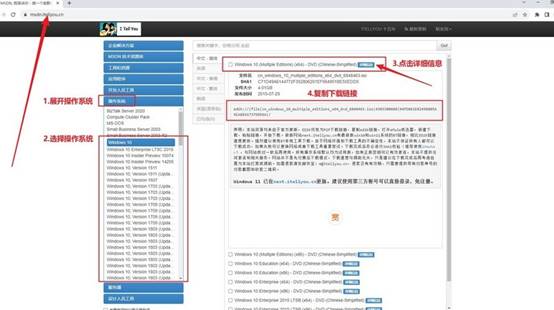
3、若需下载Windows系统镜像,可以前往官方渠道或可信赖的第三方网站,例如微软官方网站或“MSDN我告诉你”,以确保下载的镜像安全、完整且未经篡改。
三、电脑u盘装电脑步骤
第一步:制作u盘启动盘
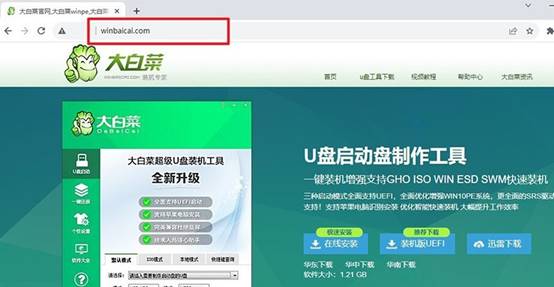
1、选择一款可靠的U盘启动盘制作工具,比如说大白菜u盘启动盘,从其官网下载最新版本并安装。
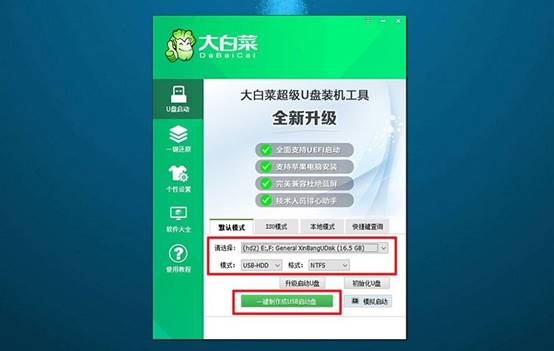
2、将U盘插入电脑,运行制作工具,如图设置,然后点击制作,写入winpe系统,等待制作完成即可。
第二步:u盘启动电脑
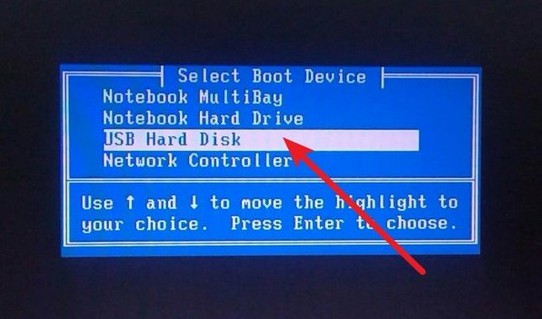
1、先确认电脑品牌及型号,查找对应的u盘启动快捷键(如F12、ESC等),以下是相关截图。

2、重启电脑,不断按下启动快捷键,在弹出的引导菜单中选择U盘作为启动设备。
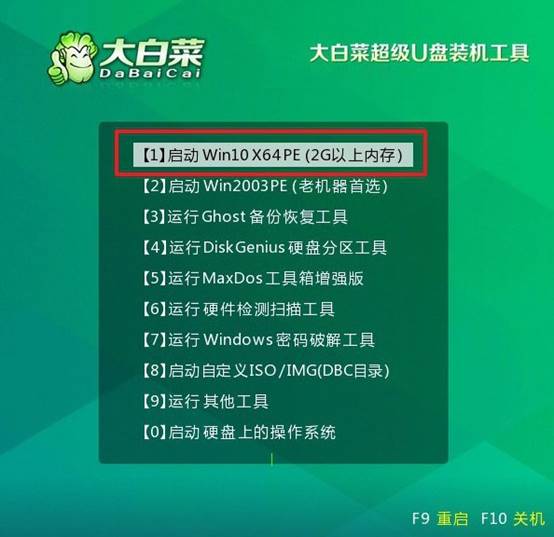
3、进入大白菜U盘启动界面后,找到【1】WinPE系统选项,按回车键进入桌面环境。
第三步:u盘启动盘安装系统
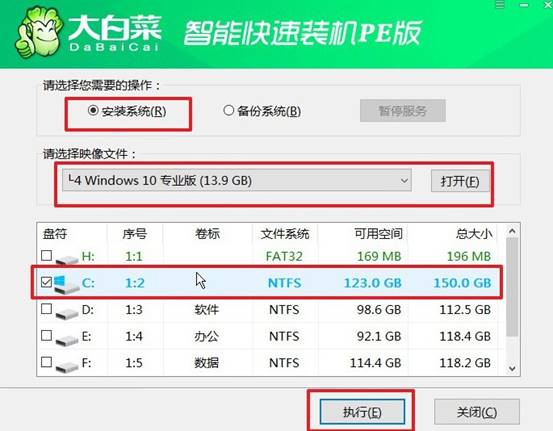
1、在WinPE桌面中,打开系统安装软件,选择Windows镜像文件,并将系统安装到C盘后,确认“执行”操作。
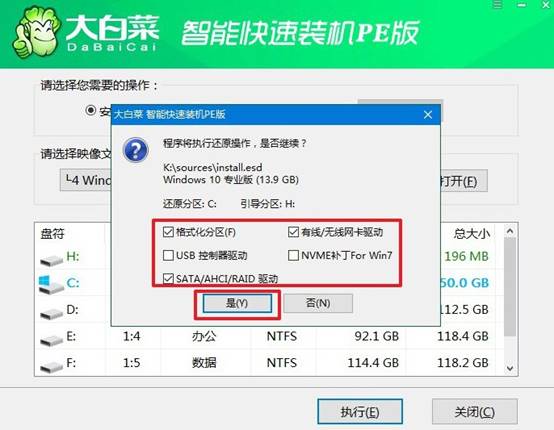
2、安装过程中无需手动干预,等待程序完成复制和配置文件,如图点击“是”。
3、电脑会自动重启,首次重启时拔出U盘,接下来系统会自动进行必要的设置。
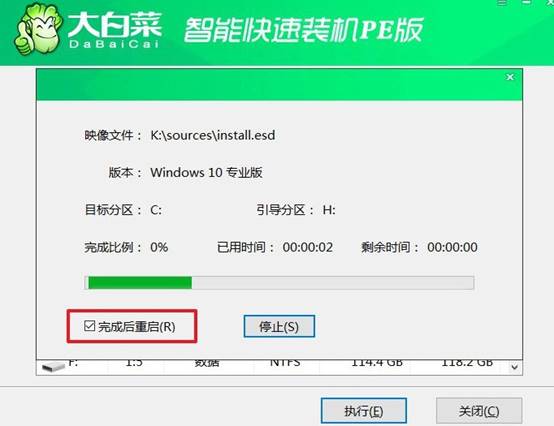
4、注意,电脑还会多次重启,这是正常的,无需手动干预,耐心等待系统安装完成即可。

上面的步骤,就是本次U盘重装系统win10的全部操作了。其实,对于电脑用户来说,u盘启动盘这种“独立于系统之外”的特性,恰好解决了在面对系统崩溃时的最大难题,让重装系统不再是一件需要找专业人员才能完成的事情。
