
当前位置:首页 > 帮助中心 > U盘启动盘制作方法教程 -U盘启动盘哪个好
U盘启动盘制作方法教程 -U盘启动盘哪个好
U盘启动盘制作方法教程,建议选择大白菜品牌,因为从实际操作来看,大白菜已经把关键步骤做得足够直观,PE界面下的系统安装工具基本都是可视化操作,不需要任何专业背景。只要提前准备好Win7系统镜像和大白菜U盘启动盘,按照步骤执行即可。下面就来看看U盘启动盘哪个好吧。

一、u盘重装系统工具
系统版本: Windows 10专业版
安装工具:大白菜u盘启动盘制作工具(点击红字下载)
二、u盘重装系统准备
1、在进行U盘写入操作时,有些安全软件可能会将引导文件识别为异常程序并进行拦截,进而导致写盘失败。所以,建议在启动盘制作前暂停杀毒软件或系统防护工具。
2、虽然当前主流系统安装程序大多内置基础驱动,但仍可能遇到无线网卡、显卡等硬件未能即时识别的情况。为保险起见,可提前使用驱动管理工具导出当前电脑的驱动文件。
3、建议将系统镜像文件保存在U盘中,便于将来重复使用或给其他设备安装系统。如不确定去哪里获取干净镜像资源,可前往 “MSDN我告诉你”等网站下载,确保来源可信。
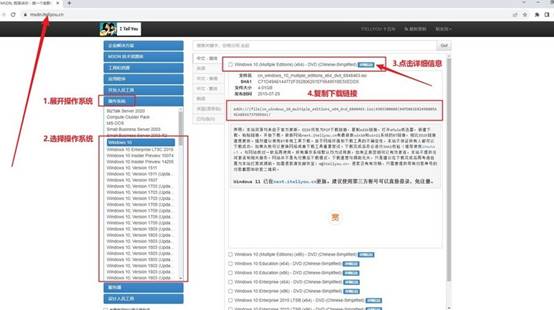
三、u盘重装系统流程
步骤一:创建U盘启动盘
1、访问“大白菜”官网,下载最新版U盘启动工具,将压缩包解压到一个容易找到的位置,比如桌面或D盘。
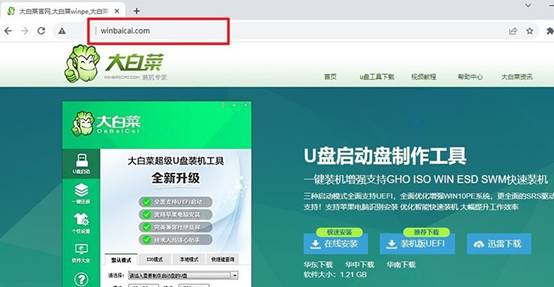
2、插入8GB或更大容量的U盘,打开刚刚解压出来的工具程序,按提示选择U盘并启动制作,过程几分钟即可完成。
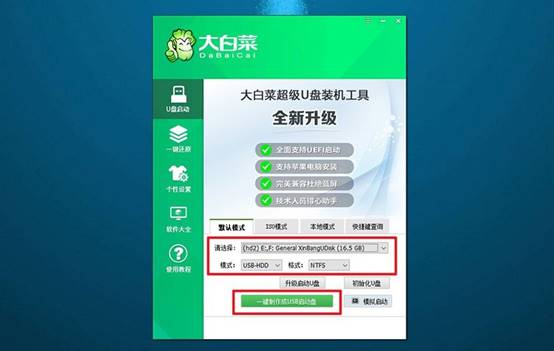
步骤二:设置电脑从U盘启动
1、每个品牌的电脑都有自己的u盘启动快捷键,你可以提前在官网进行查询,或者看看以下截图。

2、重启电脑后快速按下相应快捷键,进入启动设备选择界面。用方向键选中带有U盘品牌名称的选项,回车确认。
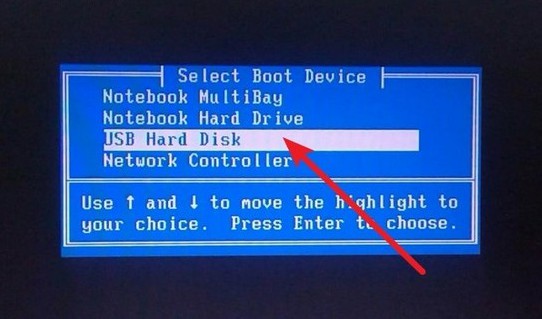
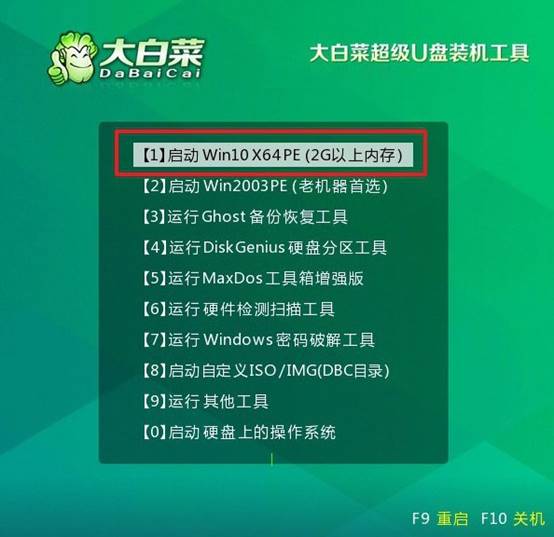
3、接下来屏幕会加载“大白菜”的主界面。在界面中选择进入【1】PE系统选项,按下回车,电脑将进入桌面。
步骤三:通过U盘重装电脑系统
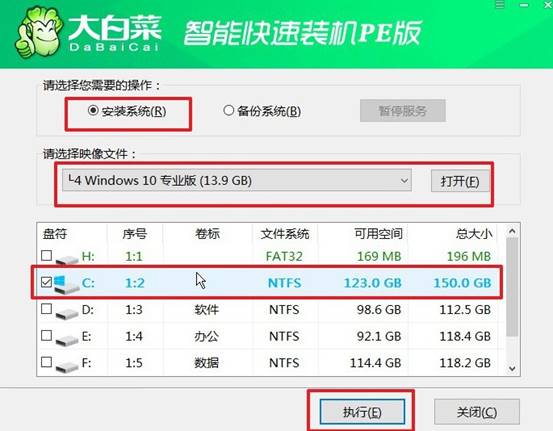
1、在桌面,找到并打开 “一键装机”的软件,双击打开,选择目标磁盘为C盘来安装系统,点击“执行”。
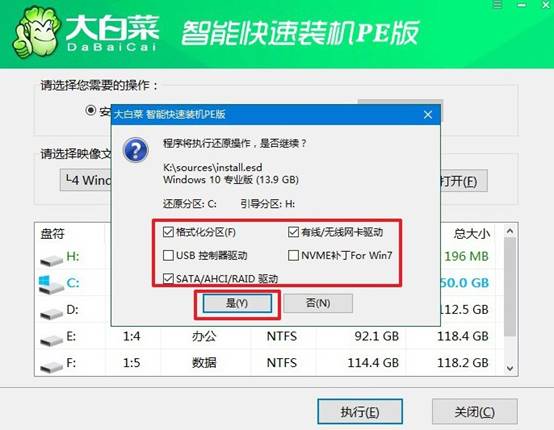
2、程序会弹出确认窗口,提示你是否开始还原系统,直接点击 “是”继续。
3、期间会弹出新窗口,如图所示,勾选“完成后自动重启”选项,系统开始复制和部署所需文件。在电脑第一次自动重启前,请立即拔掉U盘,防止再次进入PE系统。
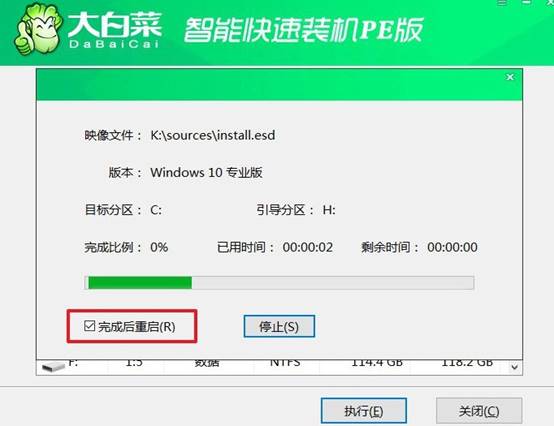
4、系统安装过程中电脑可能会重启几次,这是正常现象。保持电脑接通电源,等待系统进入初始设置界面即可。

现在,你知道U盘启动盘哪个好了吧。本文围绕着“大白菜U盘手动安装Win7”的完整流程展开,帮助你一步步完成系统重装。而通过大白菜U盘启动盘进行手动运行安装,可以有效避开这些兼容问题,自行选择安装位置,避免误删数据或装错盘符。
