
当前位置:首页 > 帮助中心 > 重装系统win10方法和详细教程-Win10重装系统教程
重装系统win10方法和详细教程-Win10重装系统教程
重装系统win10方法和详细教程,是否简单,主要就取决于所使用的工具,比如说u盘启动盘。这句话其实点出了很多人重装系统失败的根本原因。很多用户在电脑出现问题后,因选错工具,导致问题不仅没解决,反而变得更复杂。所以,今天就和小编一起来学习Win10重装系统教程吧。

一、确认电脑重装材料
所需系统版本: Windows 10专业版
制作重装工具:大白菜u盘启动盘制作工具(点击红字下载)
二、细读操作注意事项
1、在动手重装系统之前,先对电脑的核心硬件做一次彻底检查是很有必要的。硬盘、内存、主板等关键组件若存在问题,不仅可能导致安装失败,还可能在系统运行后引发各种问题。
2、制作启动盘时,建议临时关闭电脑中运行的防护类软件。某些杀毒程序可能会将启动盘所需文件误判为威胁,从而打断制作流程,影响u盘启动盘使用。
3、选择官方或权威验证的镜像来源,比如说msdn我告诉你,能够确保文件完整无损,同时减少潜在的安全风险,为顺利完成系统重装打下基础。
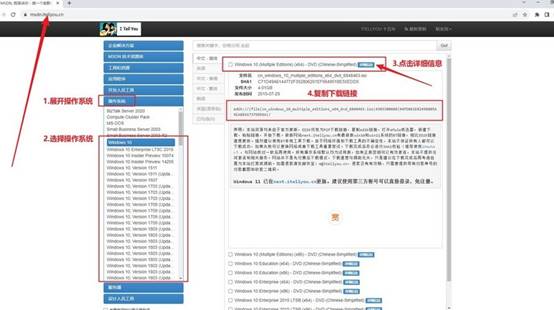
三、电脑u盘重装系统操作步骤
制作U盘启动盘:
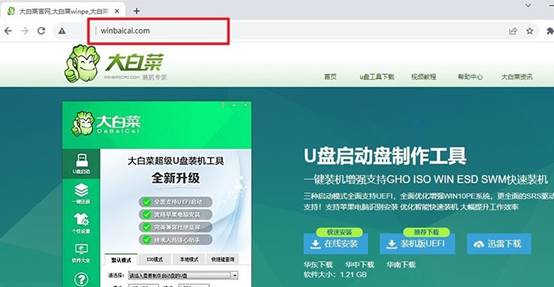
1、前往大白菜官方网站,获取最新版本的U盘启动制作软件,并将压缩包解压到电脑上,方便后续操作。
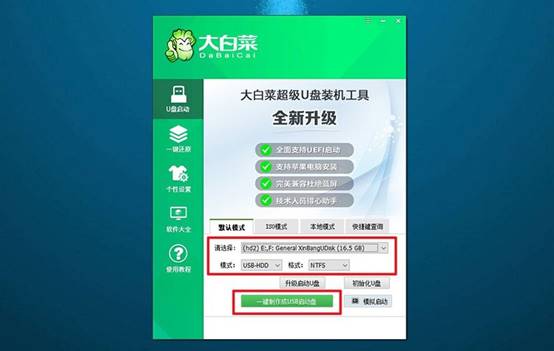
2、将至少8GB容量的U盘插入电脑,运行大白菜制作软件。软件会自动识别U盘,只需按照提示使用推荐配置即可完成启动盘制作。
配置电脑从U盘启动:
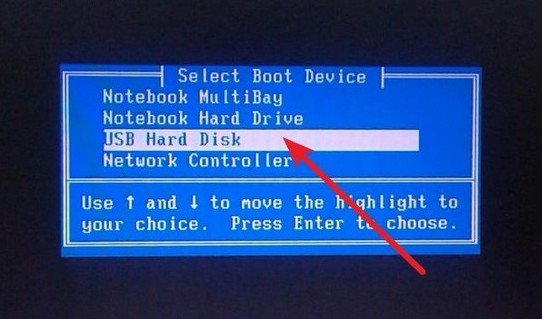
1、不同品牌或型号的电脑,其进入启动菜单的u盘启动快捷键各不相同。建议事先查询相关信息,以免开机时手忙脚乱。

2、重启电脑,在开机画面出现时迅速按下对应快捷键,进入启动设备选择界面。此时选择插入的U盘作为启动读取设备。
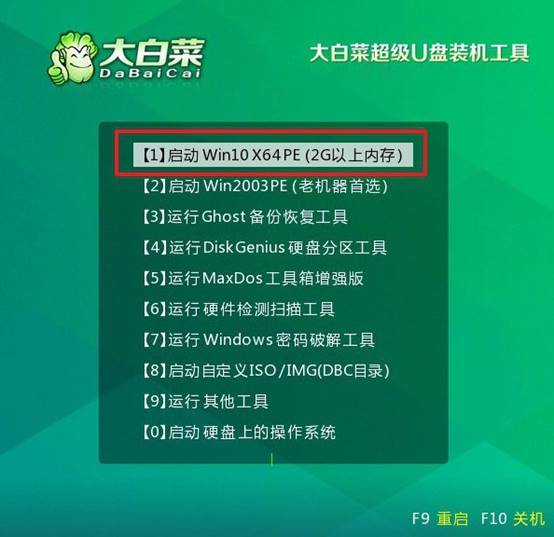
3、系统启动后,会显示大白菜的启动菜单。选择对应的PE系统选项【1】,按回车进入操作界面。
使用U盘安装操作系统:
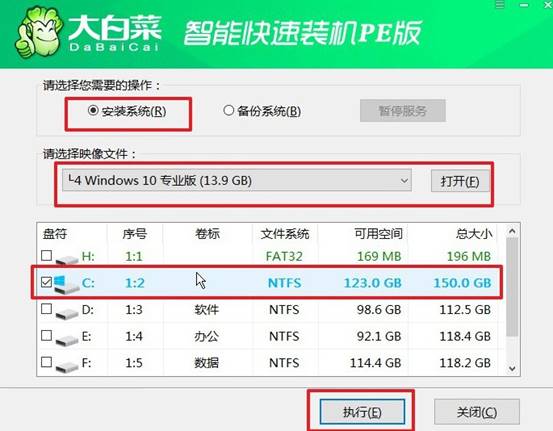
1、在PE系统桌面中,运行大白菜自带的“一键装机”工具。确保选择将系统安装到C盘,然后点击开始执行安装。
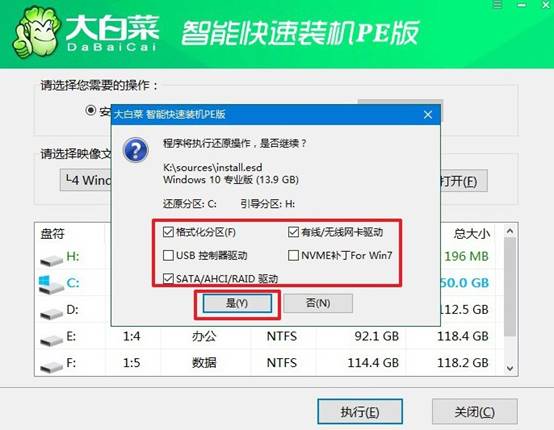
2、工具会弹出提示窗口,询问是否继续安装。按照提示确认,系统将开始复制和部署必要文件。
3、安装过程中,工具会提示是否允许重启。勾选自动重启选项,让系统在安装完成后自动重启电脑。
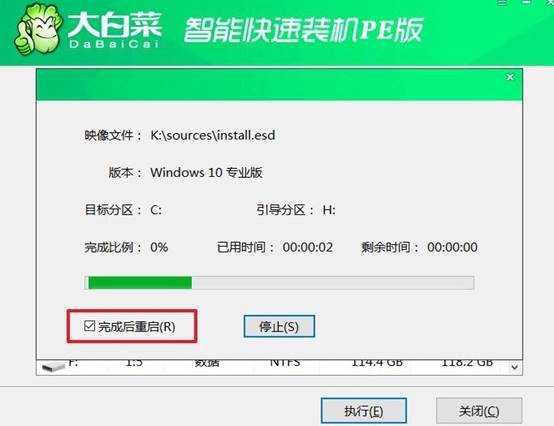
4、当系统安装进程接近完成,电脑将首次重启。此时应将U盘拔出,以防再次进入启动盘界面。接下来的多次重启和系统配置将自动进行,直到Windows桌面出现,重装成功。

以上就是Win10重装系统教程的全部操作了,是不是很简单呢?U盘启动盘重装win10的优势就在于流程清晰、成功率高。它不需要依赖原有系统是否完整,也不受系统卡顿、蓝屏等问题影响,只要电脑硬件本身没有严重损坏,就可以通过U盘重装系统。
