
当前位置:首页 > 帮助中心 > 戴尔怎么u盘启动装系统- 戴尔如何u盘启动装系统
戴尔怎么u盘启动装系统- 戴尔如何u盘启动装系统
戴尔怎么u盘启动装系统? u盘重装win10已经是非常成熟的方案,工具完善、教程也多,但正因为“看起来简单”,反而容易让人放松警惕,忽略了一些基础却关键的操作细节。比如随便找一个u盘就开始制作启动盘,没有确认u盘容量和质量。所以,大家还是好好学习戴尔如何u盘启动装系统吧。

一、电脑系统u盘
电脑型号:戴尔
系统版本: Windows 7企业版
安装工具:大白菜u盘启动盘制作工具(点击红字下载)
二、电脑u盘重装准备
1、在重新安装系统前,请务必检查电脑硬件的状态,因为可能存在硬件损坏导致的问题,而单纯的系统重装并不能解决此类困扰。
2、为了确保U盘启动盘制作成功,务必关闭安全工具等软件,否则制作失败可能会导致系统重装失败的情况发生。
3、在确认电脑和U盘均无问题后,你还需要获取一个安全可靠的系统镜像,可以前往“msdn我告诉你”网站下载所需的系统镜像。
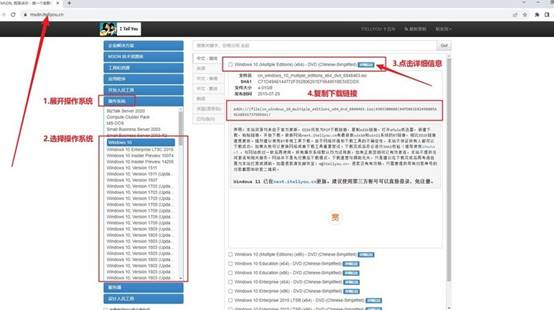
三、电脑u盘重装步骤
准备制作大白菜U盘:
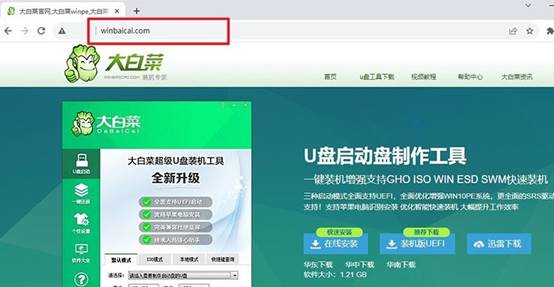
1、下载大白菜U盘的启动盘制作工具,并解压文件,接着将U盘连接至电脑,请确保安全杀毒软件已关闭。
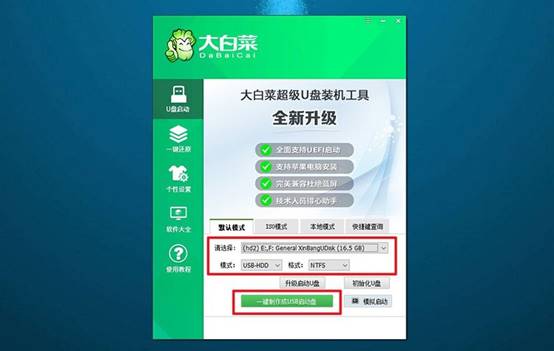
2、随后,u盘启动盘制作工具会自动检测U盘,按照默认设置,进行制作即可。
启动大白菜U盘:
1、根据电脑型号查找相应的u盘启动快捷键,这里也有对应快捷键表格。

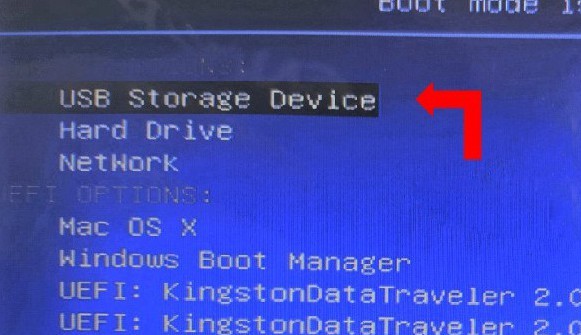
2、电脑连接U盘启动盘后,重启电脑并按下相应的快捷键,进入启动项设置界面,选择U盘作为启动选项,然后按下回车确认。
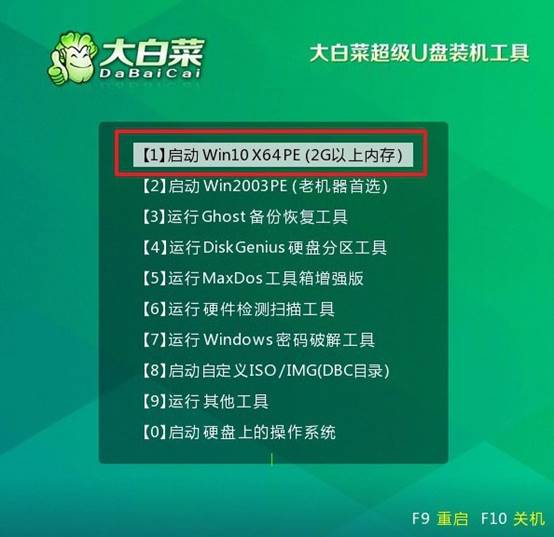
3、在大白菜主菜单中选择启动Win10X64PE,然后按下回车键进入大白菜WinPE。
安装大白菜系统:
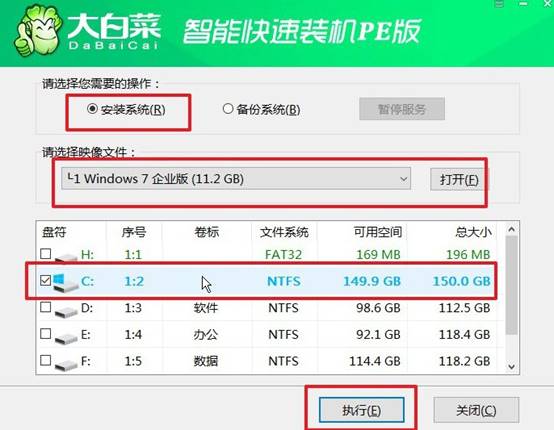
1、进入大白菜WinPE桌面后,打开装机软件,将系统安装路径设定为C盘,然后点击“执行”按钮。
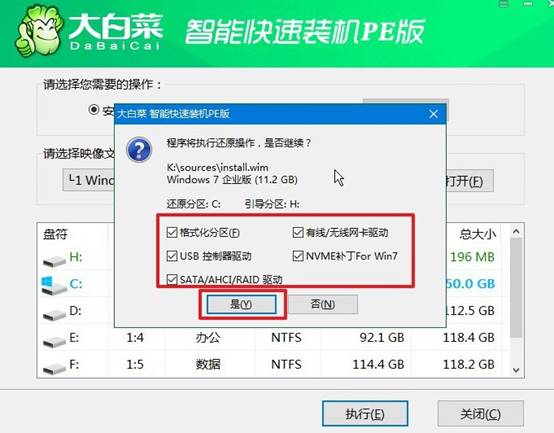
2、出现系统还原界面后,直接点击“是”继续操作,无需额外设置。
3、在系统安装部署阶段,勾选“安装完成后自动重启”选项,等待电脑完成余下操作。
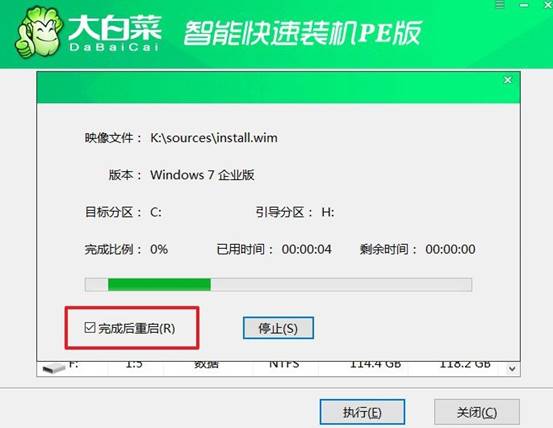
4、系统安装过程中,电脑第一次重启时,拔出U盘,以避免再次进入WinPE桌面。

好啦,戴尔如何u盘启动装系统的内容就讲解到这里。实际上,u盘重装win10更像是一套标准化流程,只要你理解了它的逻辑,整个过程就会非常顺畅。这样一来,不管是现在重装系统,还是以后换电脑、换硬盘,你都能自己从容应对。
