
当前位置:首页 > 帮助中心 > 怎么重装系统电脑笔记本-怎么重装系统
怎么重装系统电脑笔记本-怎么重装系统
怎么重装系统电脑笔记本?其实,很多人并不是主动想学重装系统,而是被电脑故障搞到没办法了,要是不解决,之后可能会变成蓝屏重启都进不了系统的情况。不过,很多人到这一步,就会发现一个尴尬的问题:不会重装系统怎么办?关于这个问题,下面就和小编一起来学习怎么重装系统吧。

一、重装系统所需材料
系统版本: Windows 7企业版
安装工具:大白菜u盘启动盘制作工具(点击红字下载)
二、重装系统注意事项
1、系统重装前进行硬件检查:在开始重装系统之前,建议对电脑的硬件状况进行全面检查,确保没有任何硬件问题可能会影响系统的安装过程或最终效果。
2、关闭安全软件以确保顺利制作启动盘:为避免U盘启动盘制作过程中出现问题,建议在制作前关闭所有的安全工具和杀毒软件,防止这些程序误删制作所需的重要文件。
3、下载合适的系统镜像文件:确保电脑和U盘启动盘都能正常工作后,前往“MSDN我告诉你”网站,下载与你的电脑相匹配的Windows系统镜像文件,确保整个系统重装过程顺利无误。
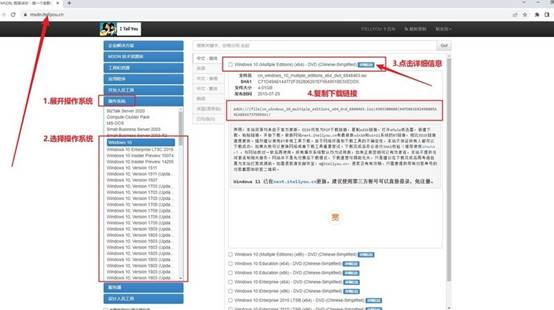
三、重装系统操作步骤
一、准备大白菜U盘:
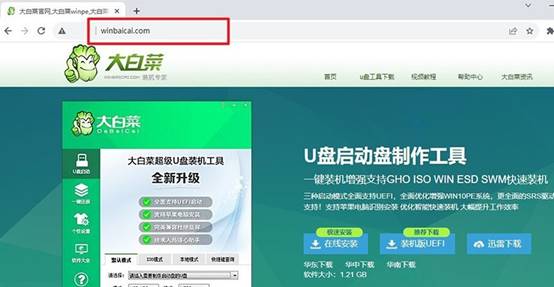
1、打开浏览器,访问大白菜官网(winbaicai),下载U盘的启动盘制作软件。
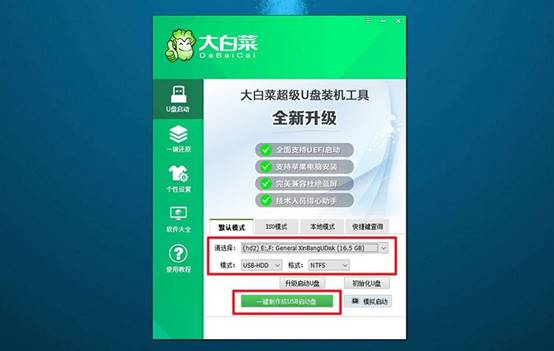
2、运行解压后的制作工具,选择你的U盘进行“一键制作USB启动盘”。
二、启动大白菜U盘:
1、确定你的电脑品牌和型号,以便找到相应的u盘启动快捷键。

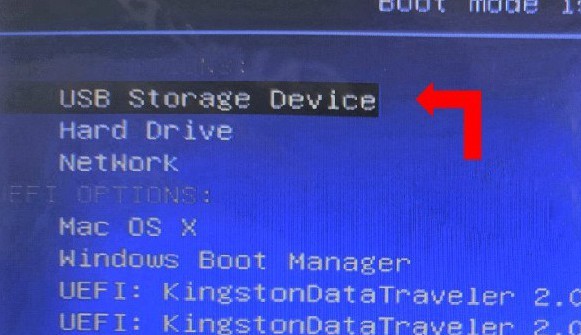
2、插入制作好的U盘,重启电脑。在启动时按下对应的U盘启动快捷键,进入启动选择界面,选择U盘作为启动设备。
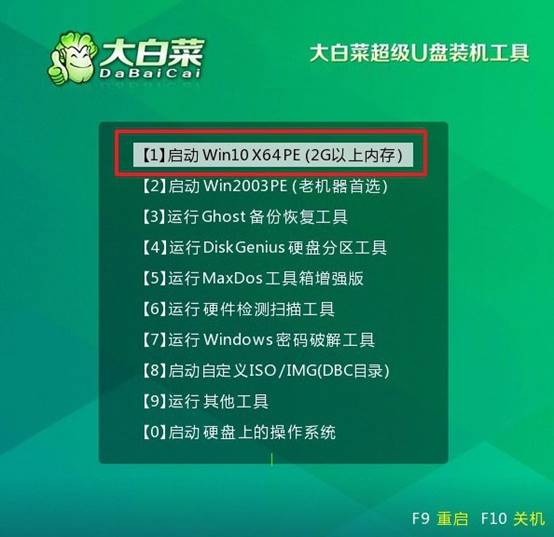
3、进入大白菜主菜单后,选择第一个启动选项【1】,并按下回车确认键。
三、大白菜U盘重装系统:
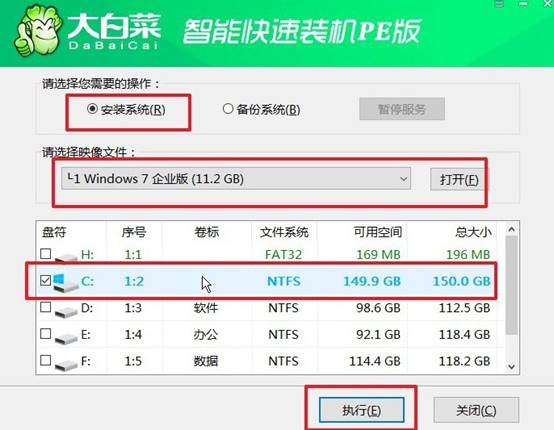
1、进入U盘启动的系统桌面,启动大白菜安装工具,将系统镜像设置为C盘,点击“开始”进行安装。
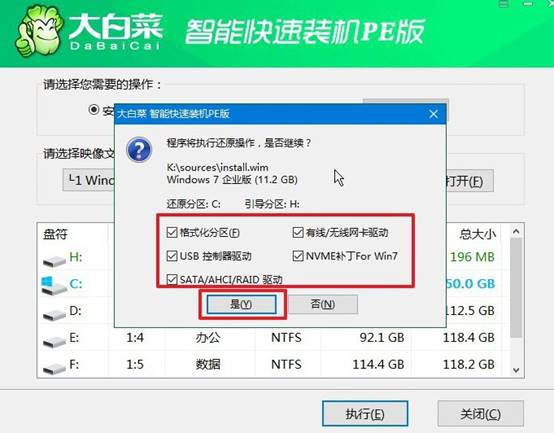
2、在弹出的系统还原确认窗口中,使用默认设置并确认操作。
3、在系统安装过程中,出现新的界面时,确保选择“重启”选项。
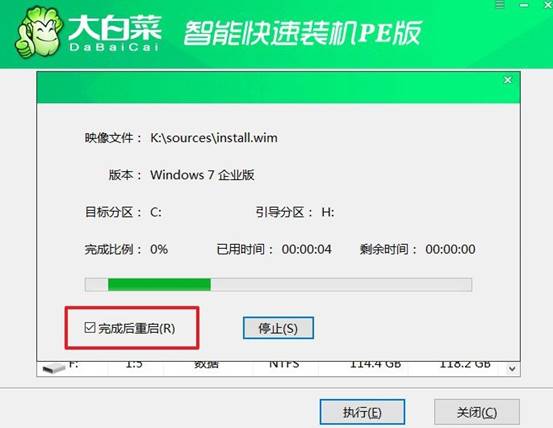
4、等待电脑完成重启,并在第一次重启时取出U盘,然后耐心等待Windows系统的完全安装。

上面的内容,就是本次怎么重装系统的全部操作了,你学会了吗?电脑出现问题并不都是严重的,但很多时候,电脑还能用,就是用得很痛苦。如果你是处于这种状态,实际上也是建议大家试试重装系统吧,不用花钱,一次性解决这些电脑问题。
