
当前位置:首页 > 帮助中心 > 制作启动盘安装系统教程-启动盘制作好了怎么安装系统
制作启动盘安装系统教程-启动盘制作好了怎么安装系统
一、电脑u盘装系统工具
系统版本: Windows 10
安装工具:大白菜u盘启动盘制作工具(点击红字下载)
二、电脑u盘装系统准备
1、不同主板对启动方式的支持差异不小,老主板可能只支持Legacy模式,而较新的设备则推荐使用UEFI启动。不妨先进入BIOS查看默认启动架构,避免出现“无法引导”的情况。
2、U盘在写入启动文件前通常需要格式化,选对格式很重要。若你只是安装系统,推荐FAT32;若需存储镜像、驱动、补丁等大文件,可考虑NTFS。
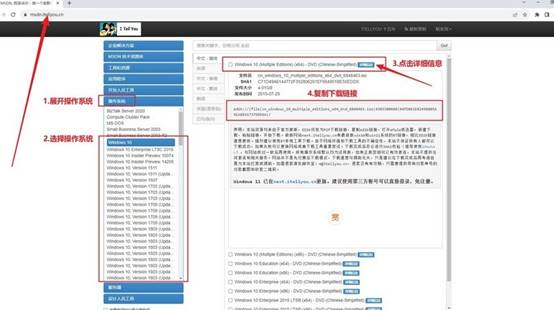
3、网上的系统镜像琳琅满目,但鱼龙混杂。建议避开来历不明的网盘链接,优先从微软官网或如“MSDN我告诉你”这类长期被技术用户验证的平台下载,安全可靠。
三、电脑u盘装电脑步骤
第一步:制作u盘启动盘
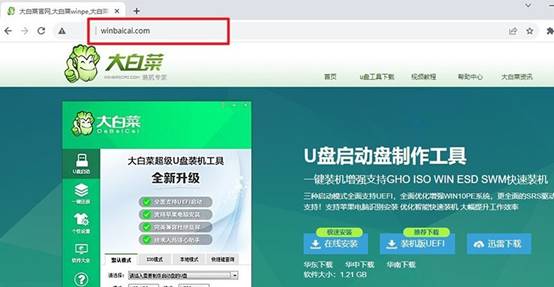
1、打开“大白菜官网”,获取最新版的启动盘制作工具。下载后,直接安装或解压到你电脑上易于访问的位置(比如桌面)。
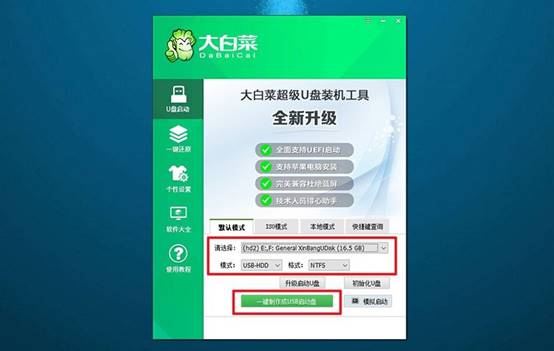
2、插入一个8GB以上的空U盘,启动工具程序自动识别当前U盘,一般无需修改参数,点击“开始制作”,等待PE环境写入完成即可。
第二步:u盘启动电脑
1、每个品牌的开机u盘启动快捷键都不一样,提前查好对应型号的快捷键非常重要。
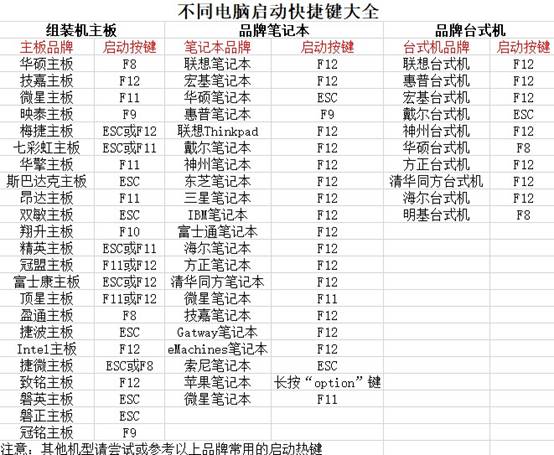
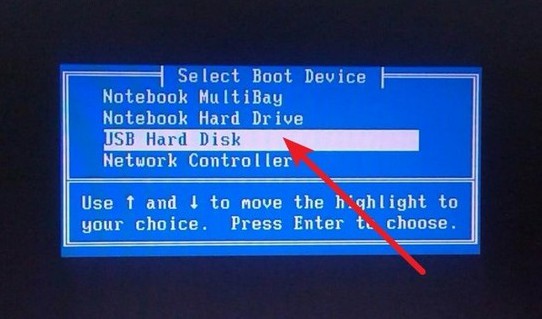
2、U盘接入电脑后,重启,在LOGO画面出现时,迅速连续敲击快捷键,直到进入启动菜单,选择你的U盘设备(通常带USB字样),确认后回车。
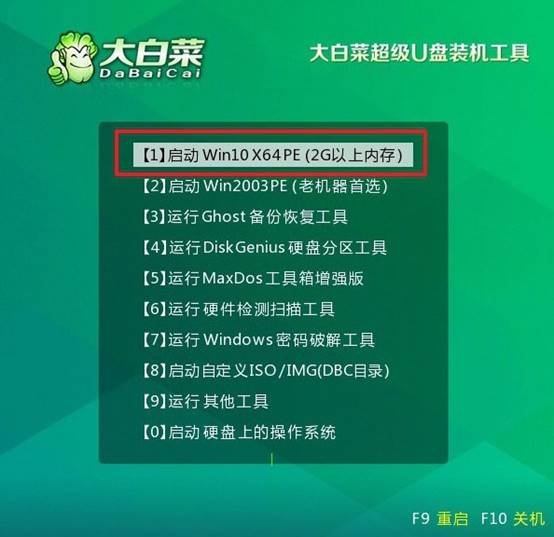
3、随后进入大白菜引导界面,选中【1】WinPE系统这一项,按回车加载系统。
第三步:u盘启动盘安装系统
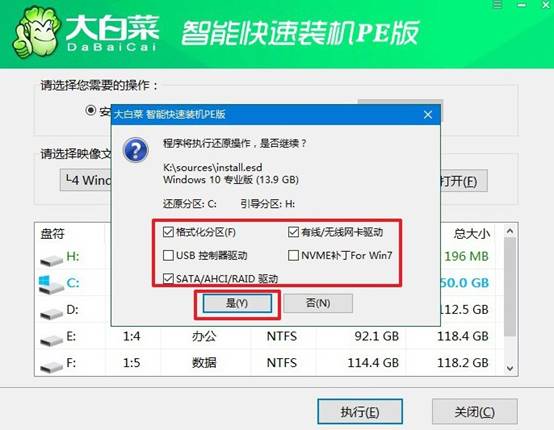
1、成功加载PE系统后,双击打开“一键安装系统”工具,导入你的系统镜像文件,选择C盘作为目标安装分区,确认配置后点击“执行”。
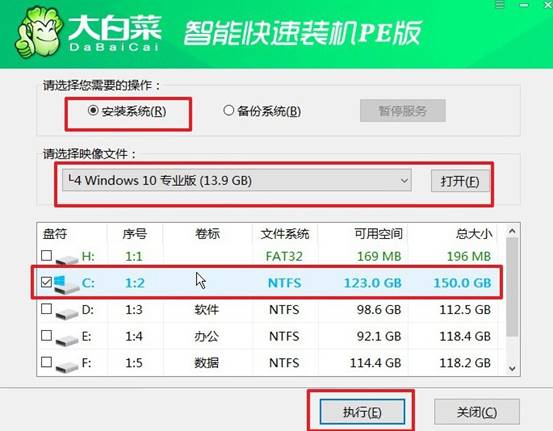
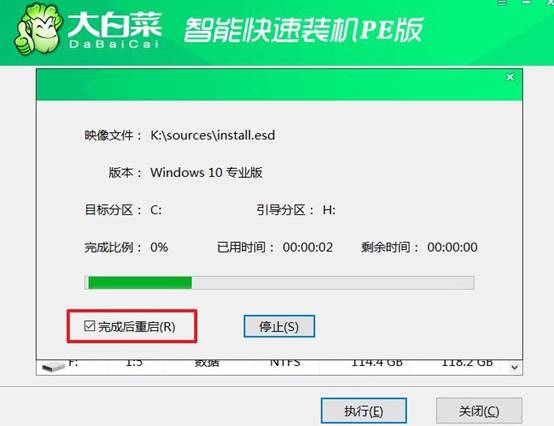
2、安装程序将自动完成系统解压、写入和引导设置,弹出窗口时,点击“是”继续操作即可。
3、电脑首次重启时拔出U盘,随后系统还会自动重启2-3次,加载驱动、初始化用户环境等。
4、最后,你只需耐心等待,直到出现熟悉的Windows桌面,重装成功。
上面的操作,就是本次启动盘制作好了怎么安装系统的全部内容了。制作u盘启动盘的本质,就是把一套可启动的系统环境写进U盘,让电脑在开机时能从U盘读取系统。现在的工具都做得非常傻瓜化,基本就是点几下鼠标的事,比装一个普通软件还简单。
