
当前位置:首页 > 帮助中心 > U盘重装系统详细方法和教程-电脑怎么重装系统
U盘重装系统详细方法和教程-电脑怎么重装系统
U盘重装系统详细方法和教程。对于经常使用电脑的人来说,估计有不少人都会遇到一种情况,那就是:电脑刚买回来那会儿,很好用,用起来特别顺手。但用着用着,莫名其妙就开始变卡,但硬件又没有问题,而这时候最适合的方法就是重装系统。下面就来学习电脑怎么重装系统。

一、电脑重装要点
系统镜像: Windows 7企业版
安装工具:大白菜u盘启动盘制作工具(点击红字下载)
二、电脑重装准备
1、由于制作需要对 U 盘进行格式化,所以创建 U 盘启动盘时,最好选择空白的 U 盘,没有数据的那种。
2、为了确保系统重装后,不会因为驱动缺失无法操作,建议在提前下载好所需的驱动程序,并将其保存至 U 盘启动盘中。
3、在寻找系统镜像时,如果无法找到可靠的来源,建议前往“MSDN 我告诉你”网站下载。该网站提供各种 Windows 版本的可靠系统镜像。
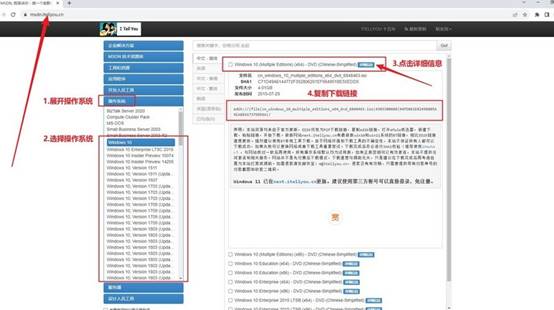
三、电脑重装步骤
首先,制作大白菜U盘!
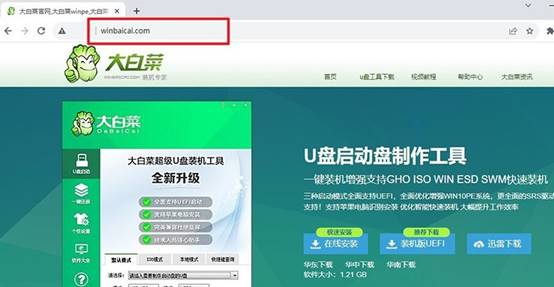
1、根据需求,下载适合的大白菜U盘的启动盘制作工具,并解压文件。
2、将U盘连接至电脑,启动盘制作工具会自动检测,按照默认设置进行制作即可。
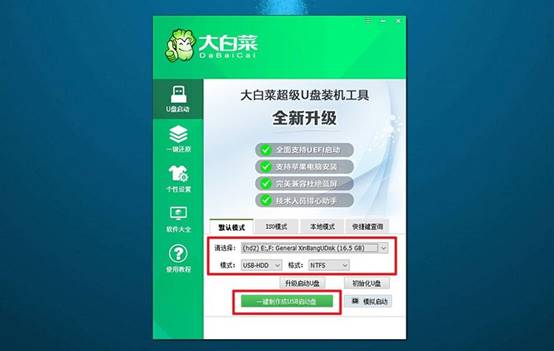
3、注意:在制作U盘启动盘之前,请确保关闭安全杀毒软件,避免误报。
然后,启动大白菜U盘!
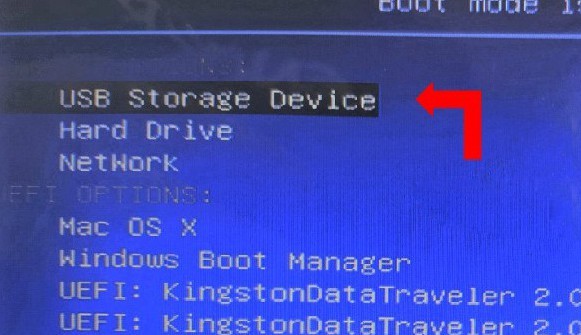
1、根据电脑型号查找对应的u盘启动快捷键,连接U盘启动盘后,重启电脑并按下相应的快捷键,进入启动项设置界面。

2、如图所示,在启动项设置界面中选择U盘作为启动选项,然后按下回车确认。
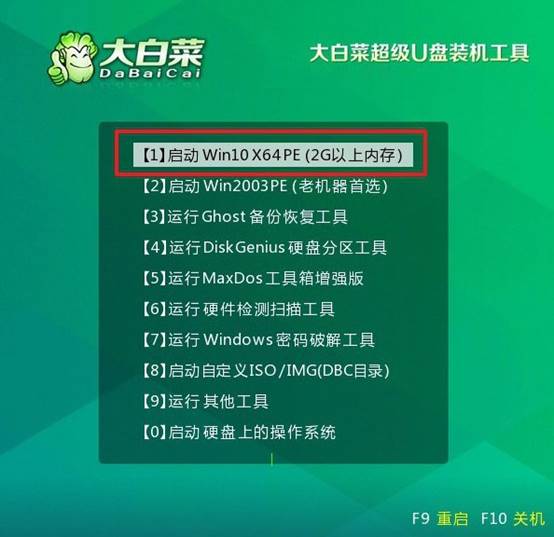
3、在大白菜主菜单中,选择启动Win10X64PE,继续按下回车键进入大白菜WinPE。
最后,大白菜安装系统!
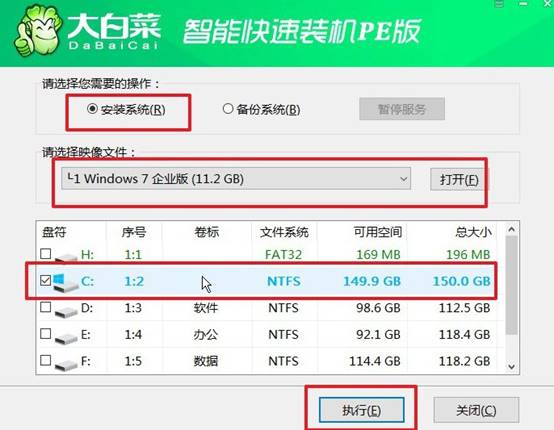
1、进入大白菜WinPE桌面后,打开装机软件,将系统安装路径设定为C盘,然后点击“执行”按钮。
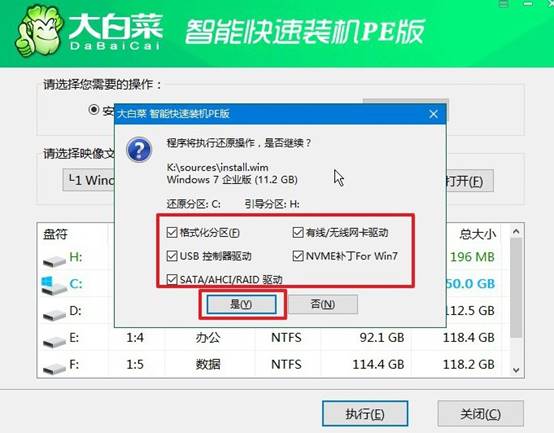
2、出现系统还原界面后,直接点击“是”继续操作,无需额外设置。
3、在系统安装部署阶段,勾选“安装完成后自动重启”选项,等待电脑完成余下操作。
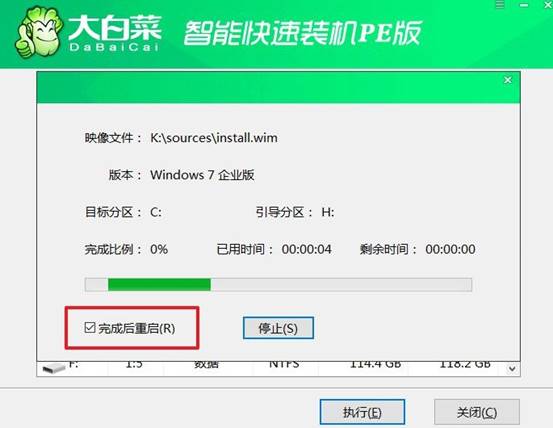
4、注意:在系统安装过程中,电脑将多次重启。在第一次重启时,拔出U盘,以避免再次进入WinPE桌面。

以上就是电脑怎么重装系统的全部内容了。很多时候,电脑故障都不是硬件不行,而是系统在长期使用累计的问题。所以,如果你已经试过修复,又不行的话,最好的方法就是把系统重新装一遍,让电脑直接从底层就恢复正常了。
