
当前位置:首页 > 帮助中心 > 怎么将U盘制作成启动盘- 怎么制作U盘启动盘重装
怎么将U盘制作成启动盘- 怎么制作U盘启动盘重装
怎么将U盘制作成启动盘?每次看到这个问题,小编都清楚地知道,很多人不是不愿意学,而是被那些纯文字教程劝退了。什么分区格式、引导模式、PE环境,看得人一头雾水。但如果有图解,其实就完全不一样了。如果你想学习的话,下面就来看看怎么制作U盘启动盘重装系统吧。

一、电脑装系统准备资料
系统: Windows 7企业版
工具:大白菜u盘启动盘制作工具(点击红字下载)
二、电脑装系统注意事项
1、注意,大家安装系统之后,请根据自身需求决定是否进行版本更新,要是硬件允许的话,更新有助于提升安全性与稳定性。
2、其次,在驱动配置完成的前提下,你再将之前备份的个人文件还原,并逐步安装常用应用程序,注意选择与当前系统架构相匹配的软件版本。
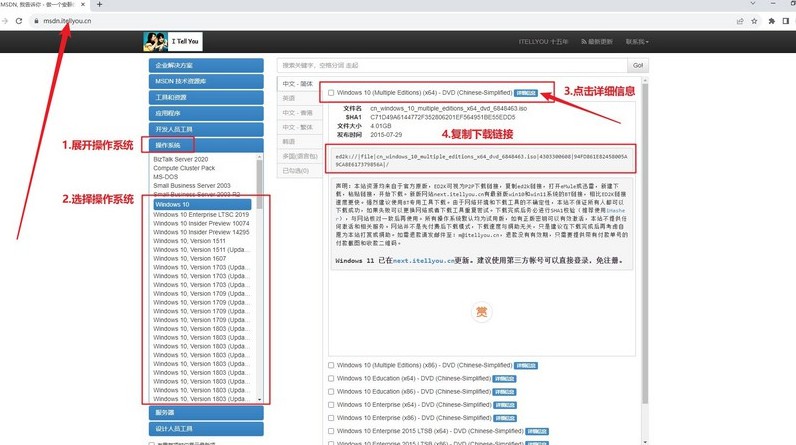
3、系统安装文件一般为ISO格式,使用前应确认来源正规,避免因文件异常影响使用体验,可从“MSDN我告诉你”进行下载并使用。
三、电脑装系统操作步骤
制作大白菜启动U盘:
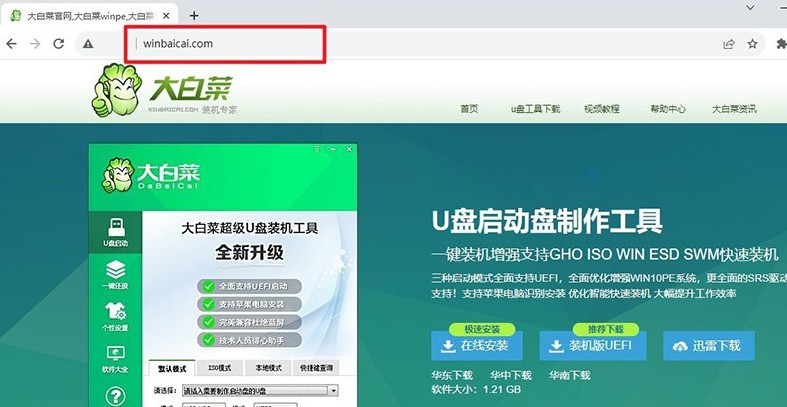
1、先在浏览器中进入大白菜官方网站,下载U盘启动盘制作程序。下载完成后,将压缩文件解压缩打开备用。
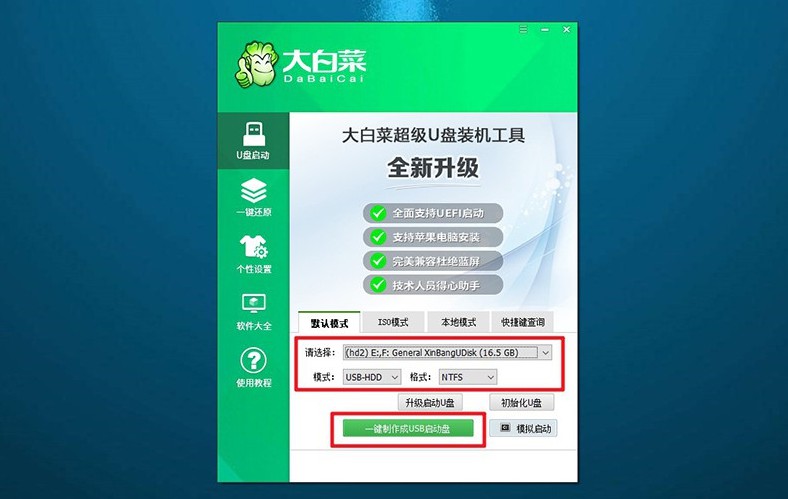
2、准备一只容量在 8GB 以上的U盘并接入电脑,确认识别到正确的U盘设备,保持系统推荐配置不变,直接执行制作流程,等待引导环境写入完成即可。
大白菜U盘启动系统:
1、不同品牌电脑调用启动设备菜单的u盘启动快捷键并不统一,建议提前查询并记录对应快捷键,避免反复重启尝试。
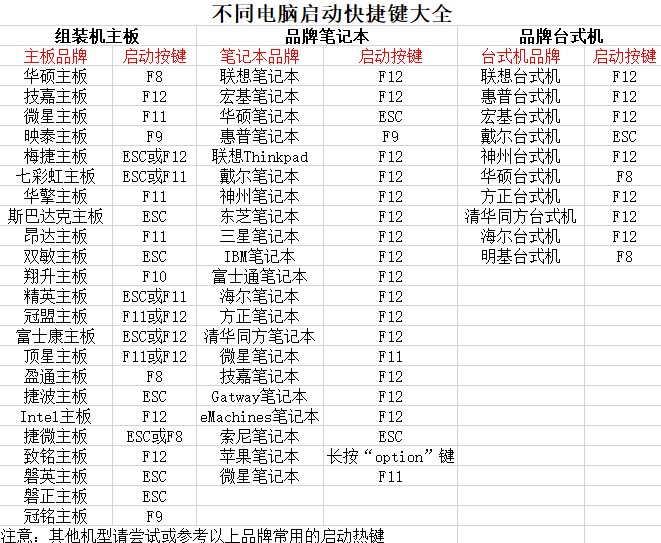
2、将已经制作完成的U盘插入需要重装系统的电脑,随后重启设备,在开机时反复按下对应快捷键,调出启动设备选择界面。
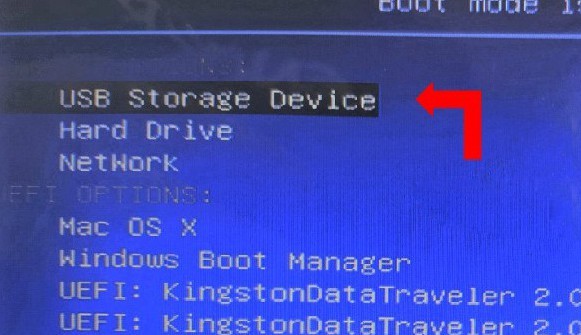
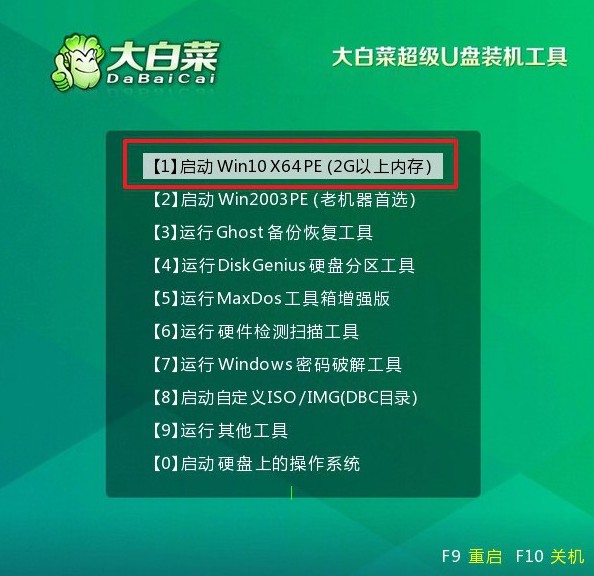
3、在设备列表中选中U盘后确认,系统会加载大白菜引导界面。此时直接选择默认的第一个【1】,进入winpe系统。
大白菜U盘安装新系统:
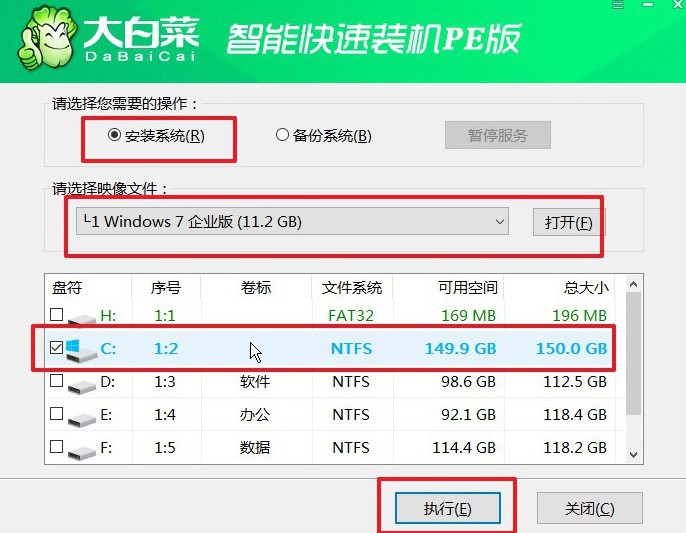
1、进入winpe桌面后,打开系统安装工具,定位到事先准备好的Windows镜像文件,并指定系统安装位置为系统分区(一般为C盘),确认无误后开始执行。
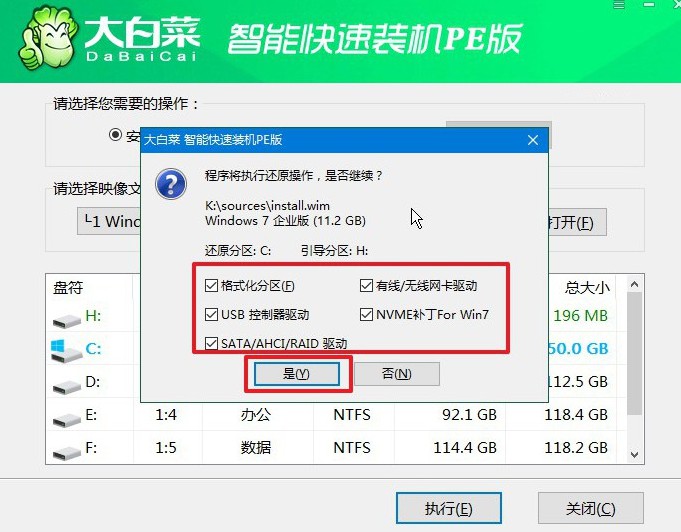
2、当出现磁盘写入或系统覆盖提示时,使用推荐设置继续操作,程序会自动完成文件释放与环境配置。
3、安装进入后期阶段时,工具会引导系统进入部署流程,请确保允许完成后自动重启。
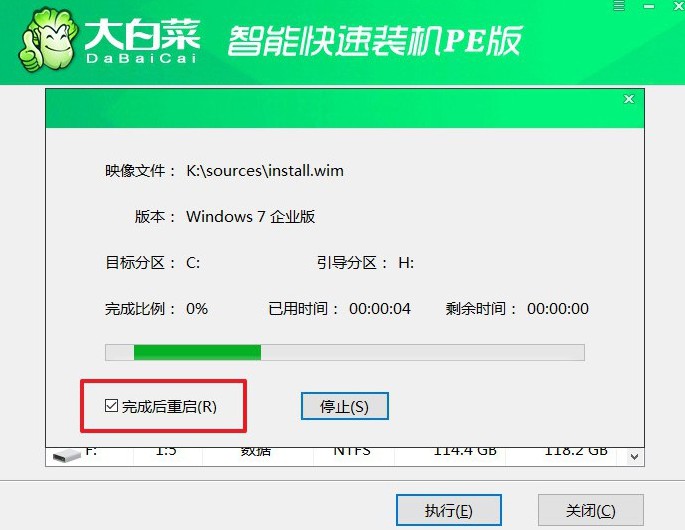
4、电脑首次重启时,将U盘从接口中移除,随后无需任何操作,等待系统自行完成剩余初始化步骤,直至进入新的Windows桌面。
上面的操作,就是本次怎么制作U盘启动盘重装的全部内容了。总的来说,制作U盘启动盘本身并不复杂,难的是第一次接触时没有直观参考。今天这篇教程,就将你以为很难的步骤变成具体的操作界面,只要跟着走一遍,下次再操作,你甚至都不用再看教程了。
