
当前位置:首页 > 帮助中心 > 大白菜装机u盘使用教程-大白菜装机U盘使用教程
大白菜装机u盘使用教程-大白菜装机U盘使用教程
大白菜装机u盘使用教程,一点都不难,所以大家不用着急。很多人一着急就直接开干,结果做到一半才发现资料没备份,或者U盘根本不是启动盘,那就真的很被动了。其实整件事的逻辑很简单:先准备一个制作好的U盘启动盘,然后按教程操作。下面就来看看大白菜装机U盘使用教程。

一、系统重装工具
系统版本: Windows 10专业版
安装工具:大白菜u盘启动盘制作工具(点击红字下载)
二、系统重装准备
1、注意,由于系统安装过程会重置系统盘,通常为C盘。所以,一些重要文件务必提前转移保存,避免误删造成无法挽回的损失。
2、在制作启动盘时,一些安全防护软件可能会干扰写入过程,必要时可临时暂停相关软件,完成后再恢复。
3、与此同时,系统文件的来源直接关系到后续使用的稳定性,建议只使用“MSDN我告诉你”等安全渠道提供的安装镜像。
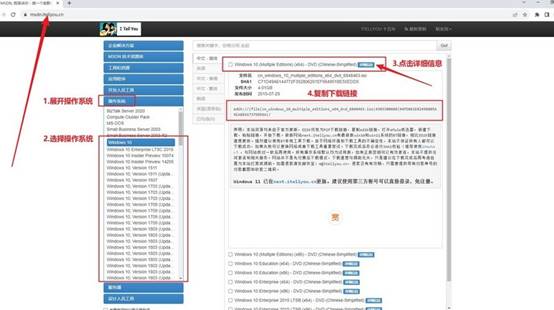
三、系统重装win10步骤
第一步:制作大白菜U盘
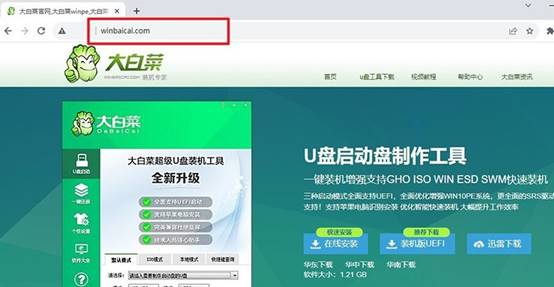
1、进入大白菜官方页面,找到用于制作u盘启动盘的工具,下载时优先选择当前发布的版本,以减少后续在新硬件或新系统上的兼容问题。
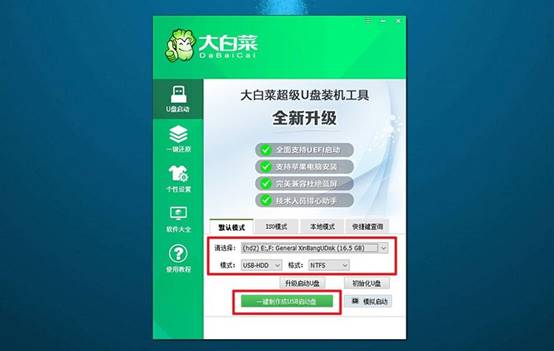
2、插入准备好的U盘,确认软件界面中识别到正确的设备后,直接执行制作流程即可。待出现制作完成提示后,该U盘即可用于启动电脑。
第二步:从U盘进入大白菜系统环境
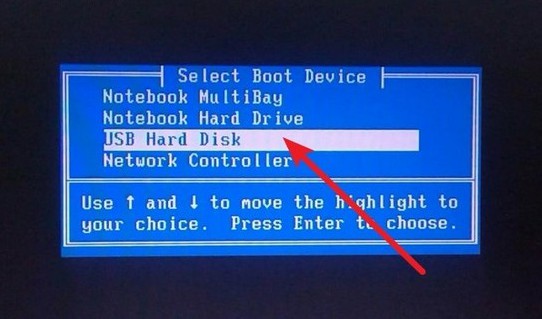
1、由于不同品牌、不同主板调用启动菜单的方式并不一致,建议在操作前先确认好对应的u盘启动快捷键,避免反复重启摸索。
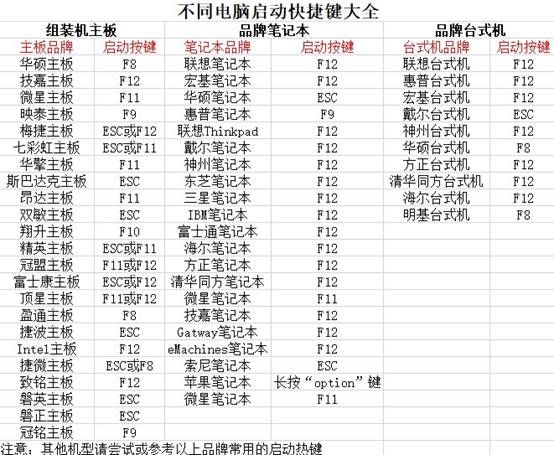
2、将已经制作好的U盘连接到需要重装系统的电脑,随后重新开机,通过快捷键来设置u盘启动。
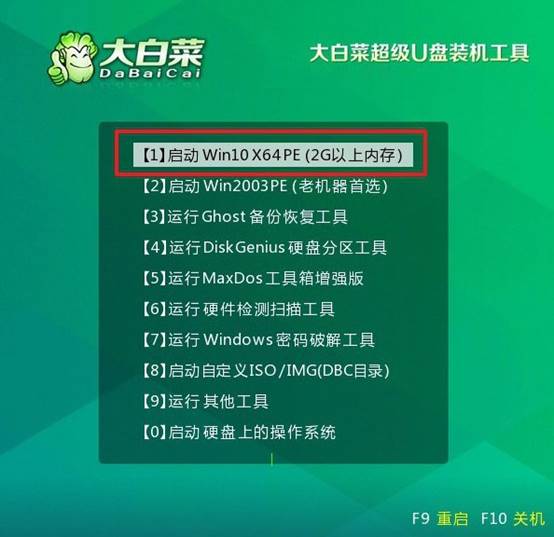
3、当大白菜主菜单出现后,想要重装系统的话,直接选择【1】并回车进入操作界面。
第三步:执行系统重装流程
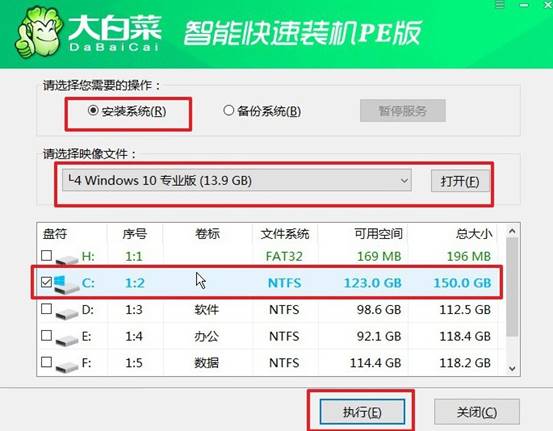
1、在电脑安装界面中,选中系统镜像文件,并确认系统写入位置为系统分区(通常为C盘),检查无误后开始执行。
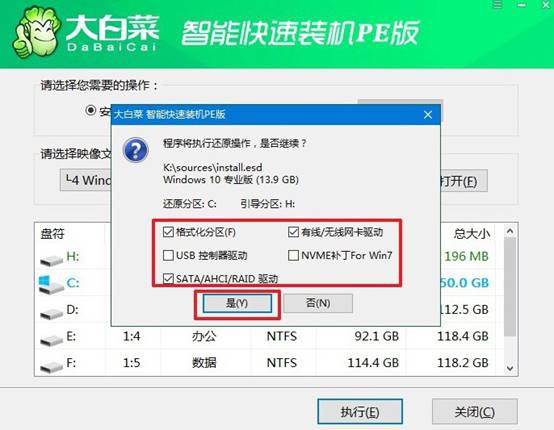
2、接下来会出现系统还原提示,在确保重要文件已提前备份的前提下,点击“是”,电脑就会自动完成文件复制和系统部署。
3、当安装进入重启阶段时,务必允许系统自动重启,并在电脑第一次重新启动前将U盘拔出。
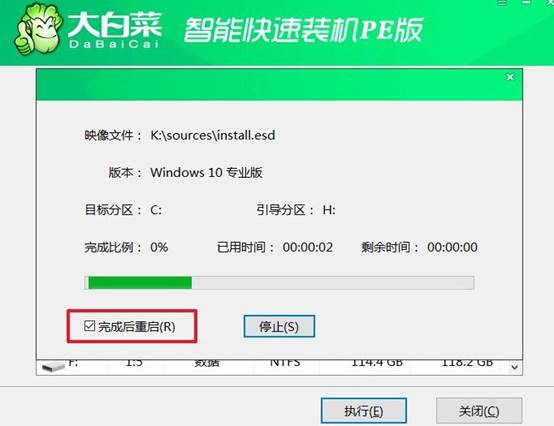
4、后续的配置和初始化过程将由系统自行完成,直到进入新的Windows桌面,整个重装流程才算结束。

上面的操作,就是本次大白菜装机U盘使用教程的全部内容了。只要你制作了一个u盘启动盘,备份好数据,后面的步骤基本就是按流程走。很多人觉得重装难,但小编表示,重装系统往往不是难在技术,而是输在准备不充分上。
