
当前位置:首页 > 帮助中心 > U盘怎么重装系统win10系统-U盘怎么重装win10系统
U盘怎么重装系统win10系统-U盘怎么重装win10系统
U盘怎么重装系统win10系统?很多人看到教程出现分区磁盘等名词,就开始紧张,生怕点错了把数据全删掉。其实,你只要提前备份好重要文件,心里就能轻松很多。U盘启动盘本身就可以用于数据备份,大家直接复制粘贴即可。操作完毕后,就可以参考教程学习U盘怎么重装win10系统。

一、电脑重装系统u盘:
系统版本: Windows 10专业版
安装工具:大白菜u盘启动盘制作工具(点击红字下载)
二、电脑重装系统准备
1、备份数据时,请务必记得将C盘的桌面文件备份至其他盘,以免在格式化时丢失。
2、为了避免在系统重装后出现缺失部分驱动的情况,请提前准备好所需的电脑驱动程序。
3、需要系统镜像,可以前往“msdn我告诉你”网站下载。该网站提供各种Windows系统版本,来源可靠,你可以放心使用。
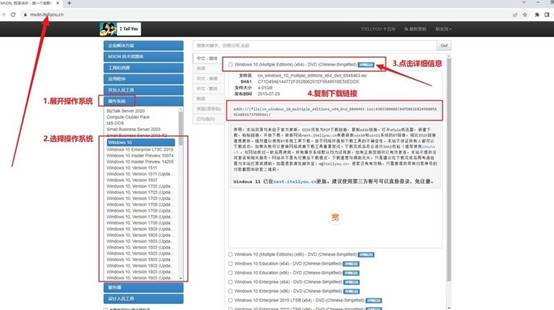
三、电脑重装系统步骤
第一步:准备制作U盘
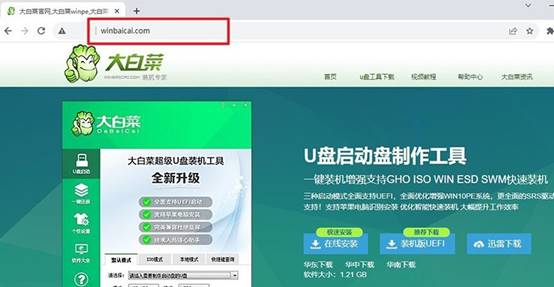
1、打开浏览器,前往大白菜官网winbaicai,下载所需的U盘启动盘制作工具并解压。
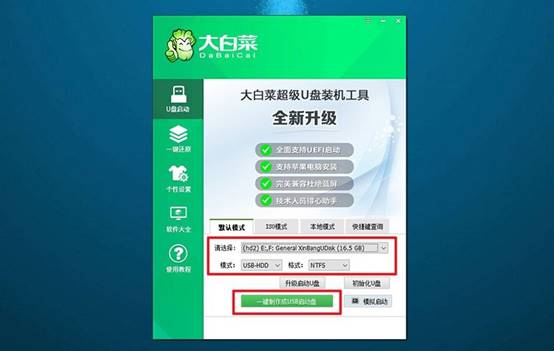
2、运行大白菜u盘制作工具,点击“一键制作成USB启动盘”,等待制作完成。
第二步:准备启动U盘
1、查询对应电脑品牌的u盘启动快捷键,跳转查询或者看图查询。

2、将制作好的U盘启动盘插入电脑,重新启动电脑并按下相应的U盘启动快捷键。
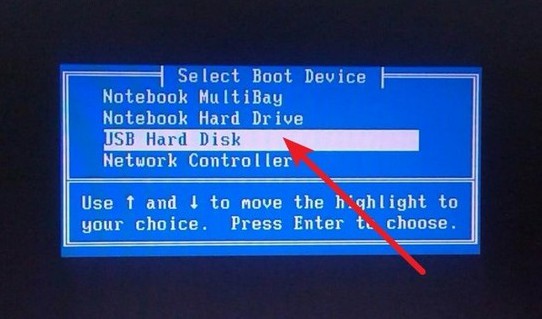
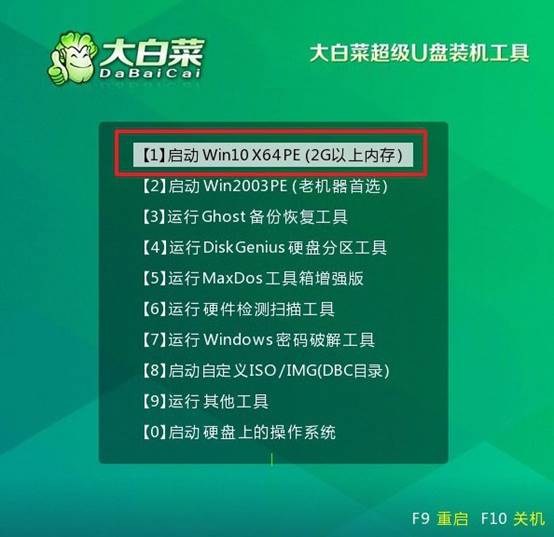
3、进入大白菜主菜单,选择【1】启动Win10X64PE,按下回车键。
第三步:准备U盘重装系统
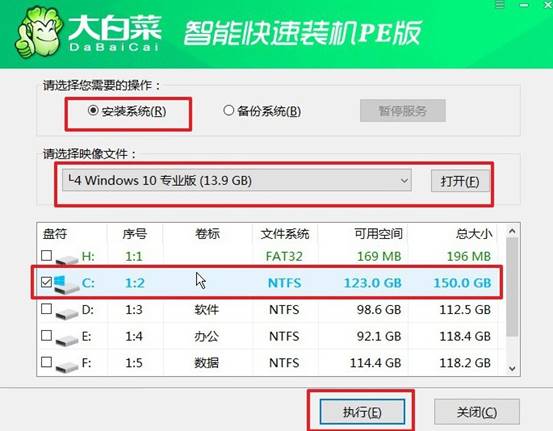
1、打开大白菜装机软件,将系统镜像安装到C盘,点击执行。
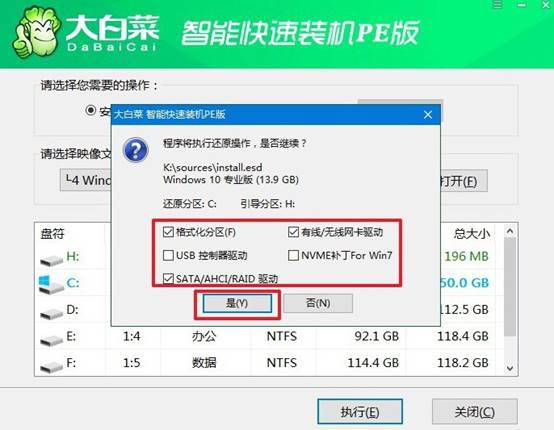
2、在弹出的还原窗口中选择默认选项,点击“是”,让软件自动执行操作。
3、在Windows安装部署界面,勾选“重启”选项,电脑会自动重启。
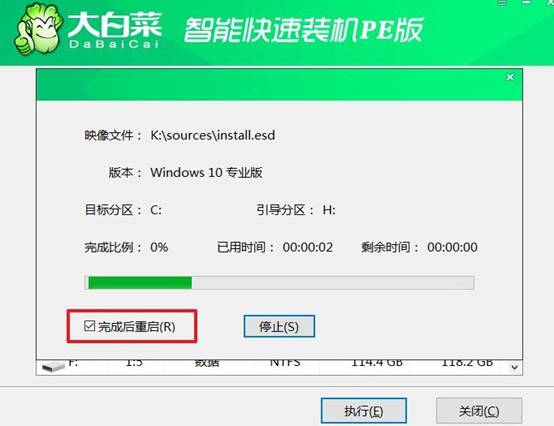
4、电脑将会多次重启,第一次重启后拔出U盘,耐心等待Windows系统安装完成。

上面的操作,就是U盘怎么重装win10系统的全部操作了。整个操作虽然看着专业,但逻辑很简单:系统必须装在一个分区里,而那个分区通常就是你原来的系统盘,也就是C盘。只要这点没有搞错,就不用担心自己其他分区的数据丢失。
