
当前位置:首页 > 帮助中心 > 怎样自己重装电脑?怎么样重装电脑
怎样自己重装电脑?怎么样重装电脑
怎样自己重装电脑?很多自己重装系统的人,一开始都会犯一个错误,就是随便在网上搜一个工具下载,结果做出来的启动盘要么进不了PE,要么装系统的时候各种报错。大家在挑选U盘启动盘制作工具的时候,一定要稳定、兼容、更新频率这几个点。下面就来解决怎么样重装电脑才最适合。

一、u盘装电脑准备
系统版本: Windows 7企业版
安装工具:大白菜u盘启动盘制作工具(点击红字下载)
二、u盘装电脑事项
1、在下载工具和写入启动盘的过程中,部分安全杀毒软件可能会误判关键文件,从而影响制作结果。为避免不必要的问题,建议在操作期间暂时停用安全杀毒软件。
2、虽然多数情况下系统安装完成后会自动识别常见硬件,但个别设备仍可能出现驱动缺失。若担心影响使用,可事先将常用驱动文件准备好,随启动盘一并保存。
3、为了让重装流程更加顺畅,可以将系统安装镜像提前存放在U盘中统一管理。若不清楚可靠的下载渠道,可选择如“MSDN我告诉你”这类常用资源站点获取对应版本。
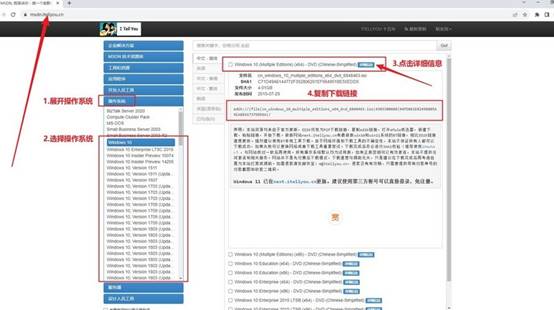
三、u盘装电脑具体步骤
首先、准备大白菜U盘
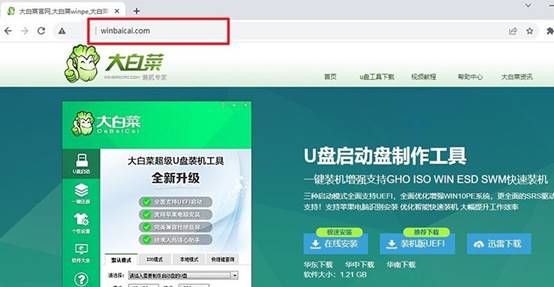
1、访问大白菜官网,获取最新版的U盘启动盘制作软件,并将下载的压缩包解压到电脑上备用。
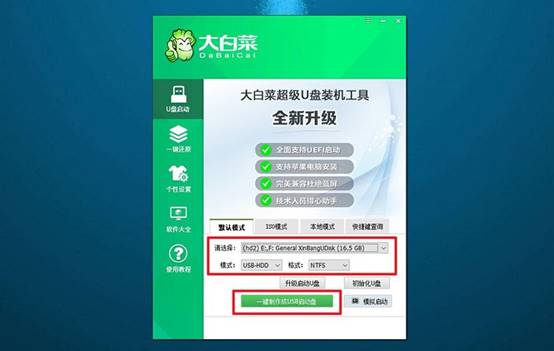
2、准备一只容量至少8GB的U盘,插入电脑后启动大白菜工具。软件会自动识别U盘,按提示选择“一键制作启动盘”,等待进度完成即可。
接着、设置大白菜U盘启动
1、不同电脑品牌或型号的u盘启动快捷键不同(例如F12、ESC或F2),操作前请查询并记下对应快捷键,以便顺利进入启动菜单。

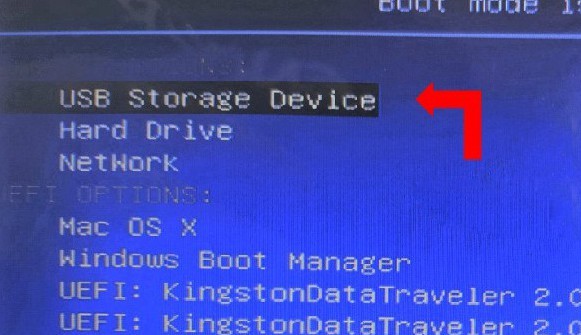
2、将已制作好的U盘插入电脑,开机后按下启动快捷键,进入启动选项界面。选择U盘设备作为启动来源,并按回车确认。
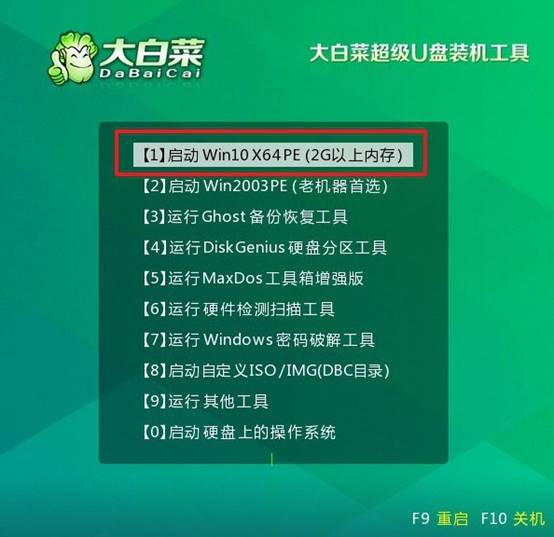
3、启动成功后,屏幕会显示大白菜菜单,使用方向键选择【1】“Win10 X64 PE”,按回车键进入PE桌面环境。
最后、大白菜U盘安装系统
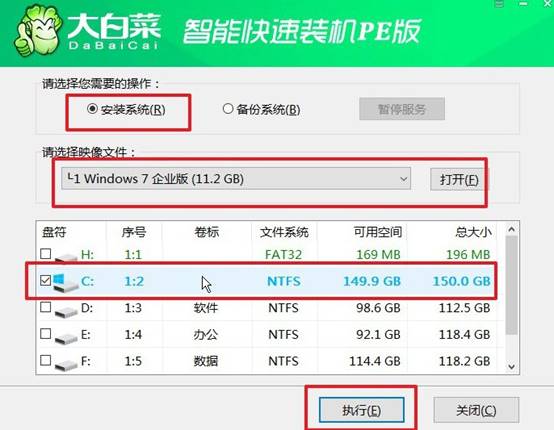
1、在PE桌面中找到大白菜“一键装机”工具并打开,加载Windows系统镜像,将安装目标设置为C盘,然后点击“执行”开始部署。
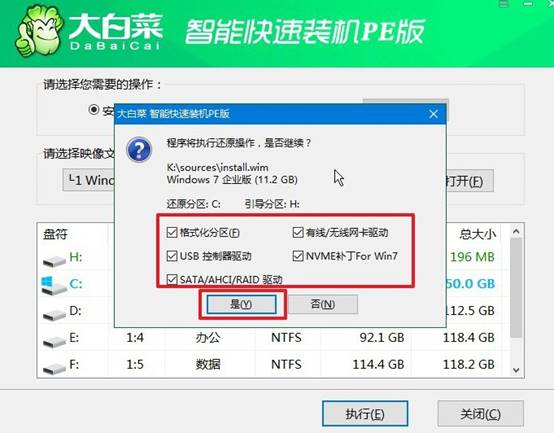
2、弹出提示窗口时,保持默认配置,点击“是”确认操作。程序会自动复制系统文件并进行部署。
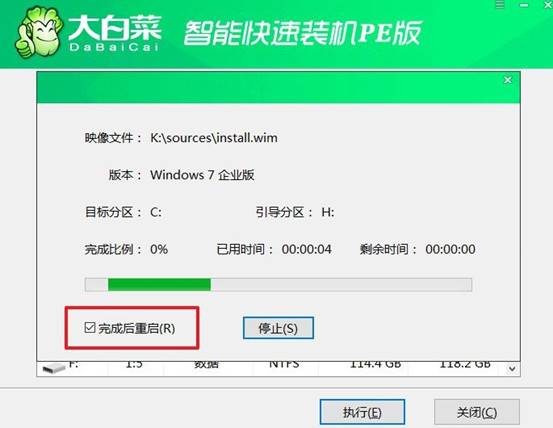
3、在安装过程中,确保勾选“安装完成后自动重启”。第一次重启时务必拔掉U盘,以防再次进入PE环境。
4、系统会自动完成剩余安装步骤,包括多次重启。最终进入全新Windows桌面,即表示系统安装完成,可开始正常使用。

好啦,怎么样重装电脑的操作就分享到这里了,大家一定要细心,这样后面装系统的时候才能顺顺利利。工具方面,如果你不会挑,那就选择大白菜u盘启动盘,这种长期更新、用户群体比较大的工具,一般适配的电脑型号更多,操作也简单。
