
当前位置:首页 > 帮助中心 > 用U盘重装系统怎么操作步骤-用U盘重装系统如何操作步骤
用U盘重装系统怎么操作步骤-用U盘重装系统如何操作步骤
用U盘重装系统怎么操作步骤?有些教程说,要先进BIOS设置启动顺序,但有些人却说只需要按一个快捷键就可以直接选择U盘启动。关于这两个方法,小编表示都可以,因为它们其实是两种不同的操作,看你的操作习惯来选择就可以了。今天就来看看用U盘重装系统如何操作步骤。

一、准备工作与工具选择
1、系统版本选择:本教程适用于 Windows 10 专业版的安装。
2、工具选择:大白菜u盘启动盘制作工具(点击红字下载)
3、U盘容量要求:需要一个至少8GB的U盘,以保证安装过程中空间足够。
二、操作过程注意事项
1、在制作启动盘前,先了解电脑支持的引导方式十分重要。多数设备可直接使用 USB 启动,但不同主板设置略有差异,建议提前在 BIOS 中确认可用模式。
2、U 盘制作完成并不代表一定可用,最好先进行一次测试。利用制作工具自带的模拟启动功能,可以在不重启电脑的情况下检查启动环境是否正常,减少实操翻车的概率。
3、系统安装文件建议从可靠渠道获取,避免使用来源不明的镜像。像“MSDN我告诉你”这类平台,系统版本齐全、文件相对规范,更适合作为下载来源。
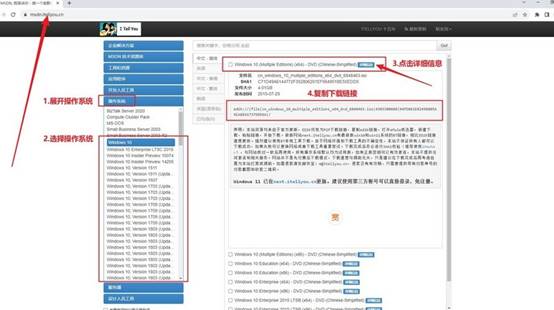
三、重装系统操作步骤
第一步:制作U盘启动盘
1、前往大白菜官方网站下载最新的启动盘制作工具,下载完成后将压缩包解压并打开。
2、准备一只空白U盘插入电脑,软件会自动识别U盘,直接使用默认配置,点击“一键制作”即可开始写入启动文件。
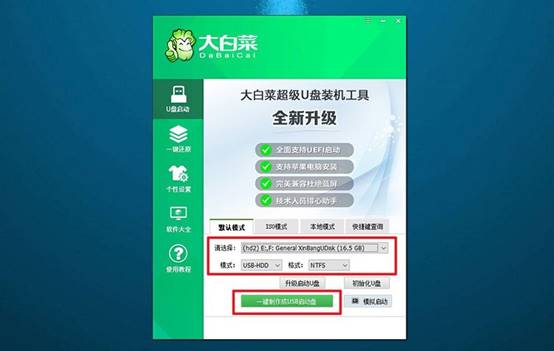
第二步:设置u盘启动电脑
1、不同品牌的电脑进入U盘启动菜单的u盘启动快捷键可能不同,开机前先查清自己电脑对应的快捷键并记录。

2、将制作好的启动盘插入电脑USB接口,重启电脑,在启动画面出现前按下启动快捷键,进入启动设备列表。找到并选中U盘作为启动设备后,按回车确认。
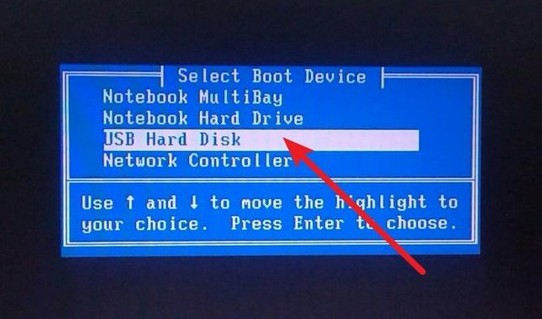
3、电脑成功从U盘启动后,会显示大白菜菜单界面。用方向键选择第一个选项【1】,按回车进入WinPE桌面,这是一个精简的Windows环境,可以进行系统安装操作。
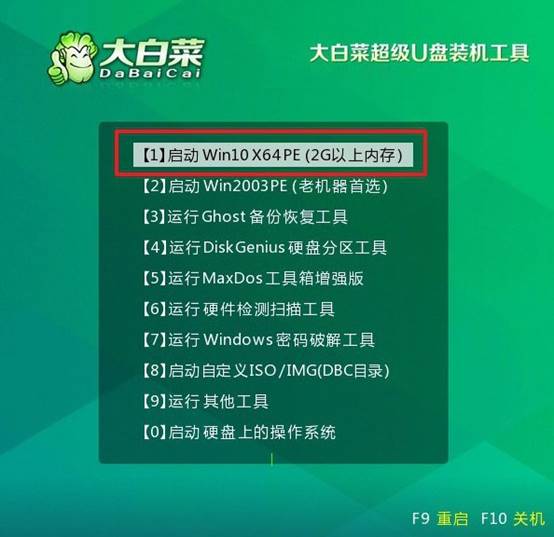
第三步:u盘装系统详细操作
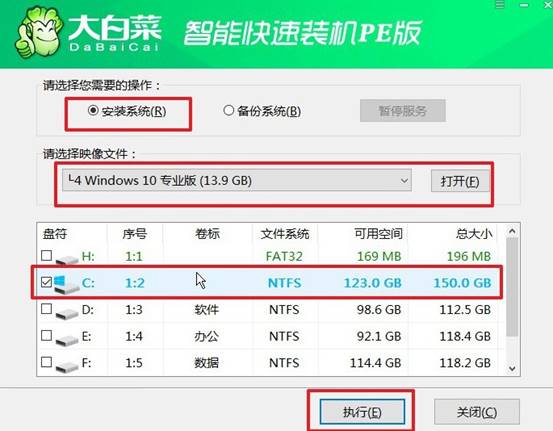
1、在WinPE桌面找到“大白菜一键装机”程序,点击打开。选择你存放在U盘或其他存储位置的系统镜像文件,确认安装路径为C盘,然后点击“执行”启动安装。
2、弹出的确认窗口无需修改默认设置,直接选择“是”即可。
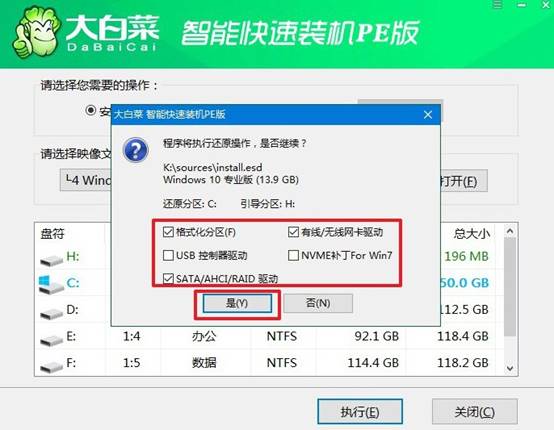
3、在安装界面勾选“完成后自动重启”,确保系统在安装过程中能顺利进入下一步。

4、系统首次重启时,请及时拔出U盘,防止再次进入PE界面。之后无需操作,电脑会自动完成后续安装,包括多次重启,直到进入全新的Windows桌面。

通过这些操作,你就可以学会用U盘重装系统如何操作步骤了。总的来说,你要么进入BIOS,把U盘设置为默认第一启动项,这种方式适合动手能力强的人。要么就是使用启动菜单快捷键,在开机时临时选择U盘启动,这种方式更简单,也更适合新手。
