
当前位置:首页 > 帮助中心 > u盘怎么重装系统win10-u盘如何重装系统win10
u盘怎么重装系统win10-u盘如何重装系统win10
u盘怎么重装系统win10?很多朋友都会遇到这种情况,那就是系统更新之后,各种不对劲:驱动异常、键盘偶尔失灵,甚至还有蓝屏的情况。这时候,大家第一时间就是回退更新,让电脑恢复原来的状态。但如果无法回退,那就只能重装系统了。下面就来看看u盘如何重装系统win10。

一、系统u盘准备
系统版本: Windows 10专业版
安装工具:大白菜u盘启动盘制作工具(点击红字下载)
二、系统u盘重装注意
1、制作U盘启动盘时,应根据具体需求选择合适的启动模式,目前大多数电脑默认支持USB-HDD模式。
2、在U盘启动盘制作完成后,可以通过软件自带的模拟器进行测试,以确保其正常使用。
3、如果需要下载和安装系统镜像,推荐访问“MSDN我告诉你”网站,该网站提供多种系统镜像版本供选择和下载。
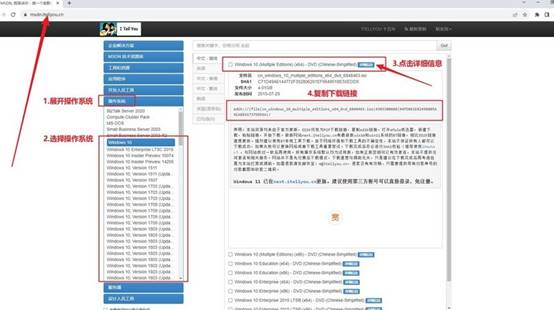
三、系统u盘重装步骤
第一步:准备大白菜U盘
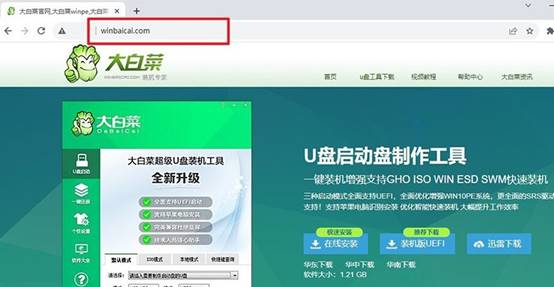
1、打开浏览器,进入大白菜官网(确保是winbaicai),下载适用于你电脑的U盘启动盘制作工具,并解压下载的文件。
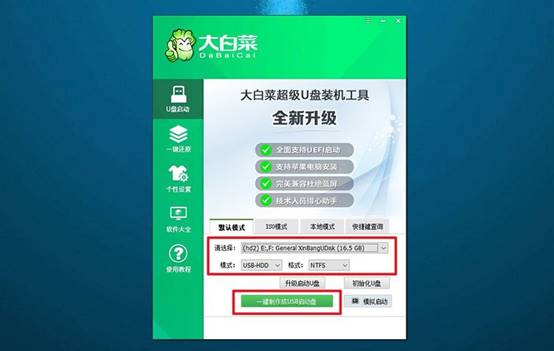
2、插入一个容量为8GB的U盘到电脑中,然后打开解压后的制作工具,按照默认设置点击“一键制作成USB启动盘”。
第二步:启动大白菜U盘
1、在重启电脑之前,查找对应的u盘启动快捷键并做好记录,以备后续使用。

2、重启电脑,在启动画面出现之前,迅速按下U盘启动的快捷键,进入启动界面,选择U盘启动选项并按下回车。
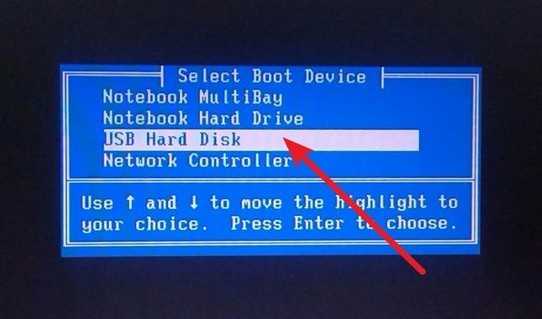
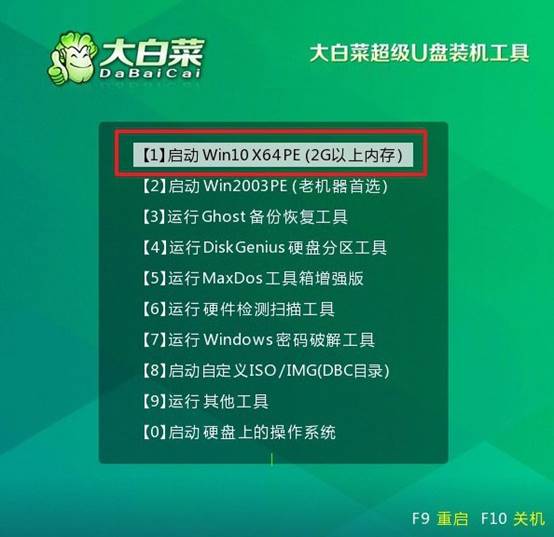
3、进入大白菜主菜单后,选择编号为【1】的选项并按下回车,进入U盘WinPE桌面。
第三步:大白菜U盘装系统
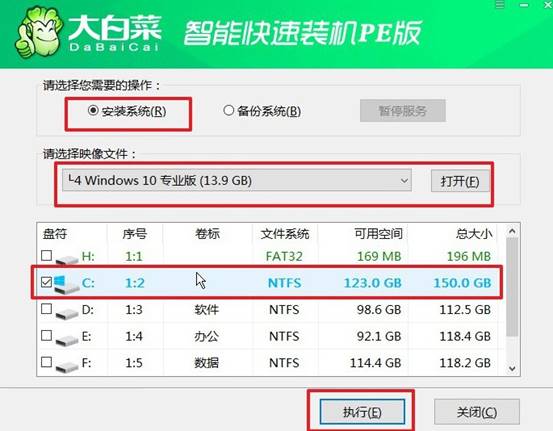
1、在U盘WinPE桌面中,启动一键装机软件,选择之前存储在U盘中的系统镜像,在C盘上进行安装,然后点击“执行”。
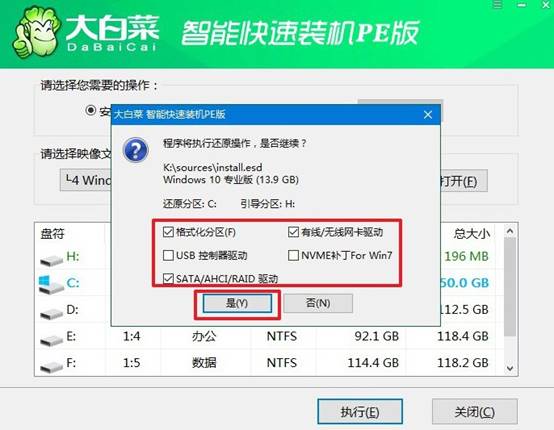
2、当出现还原设置窗口时,选择默认选项,然后点击“是”。
3、弹出显示重装系统进程界面后,确保勾选了“完成后重启”选项。
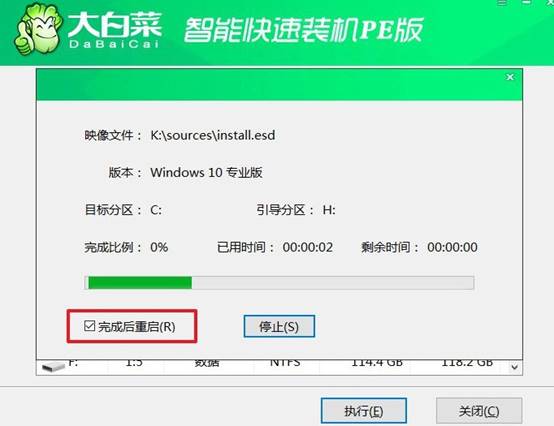
4、接下来,大白菜装机软件将自动安装Windows系统,无需额外操作。

本文讲解了u盘如何重装系统win10的全部操作了,你学会了吗?u盘启动盘在重装系统这方面,其实还挺友好的,大部分电脑机型都支持快捷键进入启动菜单,可以选择U盘启动,然后就是重装系统。你只要提前做好一个启动U盘,一切按教程操作即可。
