
当前位置:首页 > 帮助中心 > 怎样重装电脑系统用U盘,怎样给电脑重装系统
怎样重装电脑系统用U盘,怎样给电脑重装系统

一、电脑安装系统要准备什么
系统镜像: Windows 10专业版系统
安装u盘:大白菜u盘启动盘制作工具(点击红字下载)
二、电脑安装系统要注意什么
1、启动U盘质量要过关,因为U盘在重装过程中很重要,如果读写不稳定或质量不过关,可能导致制作失败甚至安装中断。建议选择口碑可靠、性能稳定的U盘。
2、无法开机时,可借助其他电脑准备启动盘,并提前将所需的系统安装文件一并放入U盘,方便后续直接使用。
3、系统镜像优先选择可信来源,因为系统文件的可靠性直接关系到安装成功率和后续使用体验。建议从经过验证的平台获取原版镜像,例如常见的“MSDN我告诉你”等资源站点。
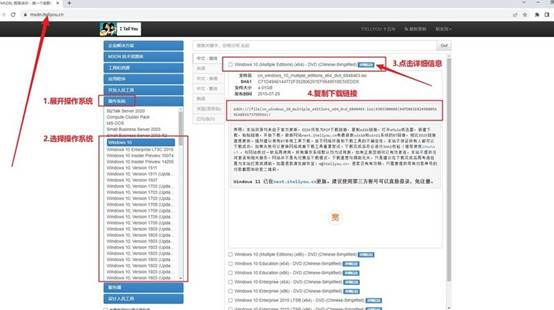
三、电脑系统怎么去安装操作
第一步:准备U盘winpe
1、先准备一只容量在8GB以上的U盘,并确保其中没有重要资料。随后在网上获取“大白菜”启动盘制作程序,下载安装到电脑中备用。
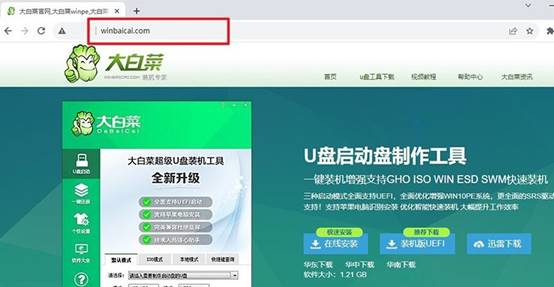
2、将U盘插入电脑后,运行制作程序,通常会自动识别当前U盘,无需复杂设置,直接按照界面提示执行制作流程即可。完成后,这个U盘就具备启动和装系统的功能。
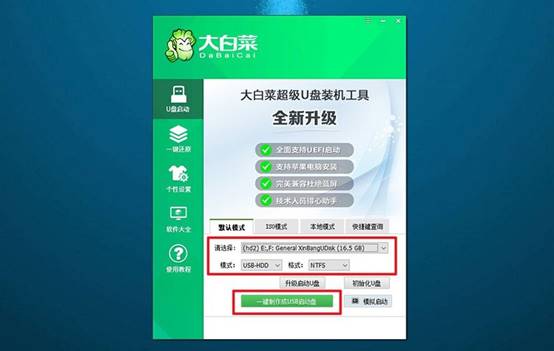
第二步:设置电脑u盘启动
1、每台电脑进入启动菜单的u盘启动快捷键可能不同,常见为F12、Esc或F8等。建议提前查好对应按键,避免开机时错过时机。

2、将制作完成的U盘接入需要重装的电脑,开机时连续按下对应按键,进入启动设备选择界面。在列表中找到U盘并确认,从该u盘启动。
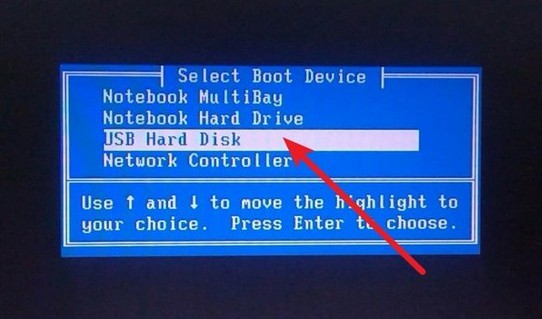
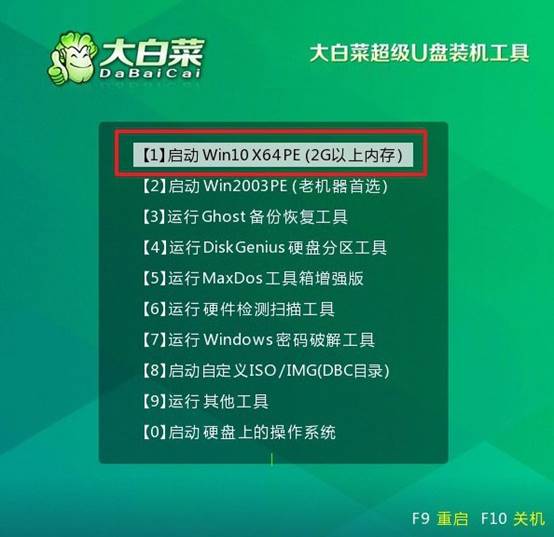
3、当电脑成功读取U盘后,会出现大白菜启动菜单,默认选择第一个【1】,进入WinPE桌面环境。
第三步: u盘winpe重装系统
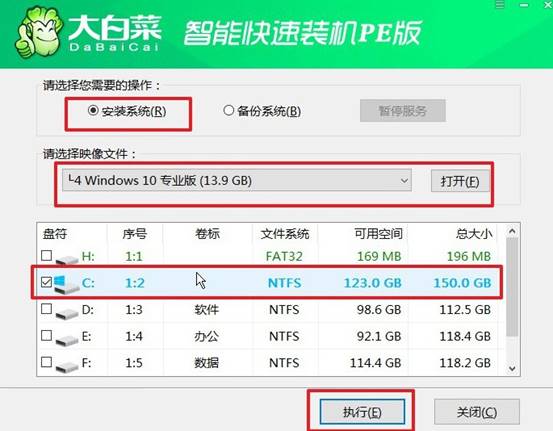
1、进入桌面后,打开系统安装工具,加载你提前准备好的Windows镜像文件,并将安装位置指定为系统盘(通常是C盘),确认后开始执行安装。
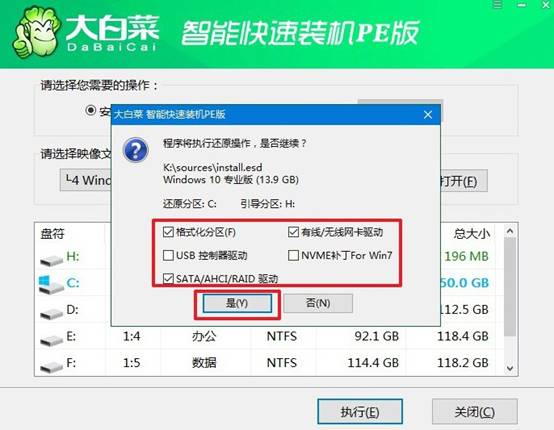
2、程序会弹出提示窗口,询问是否继续,一般保持默认,点击“是”即可。
3、在安装过程中,确保勾选自动重启选项,让电脑在完成关键步骤后自动进入下一阶段。
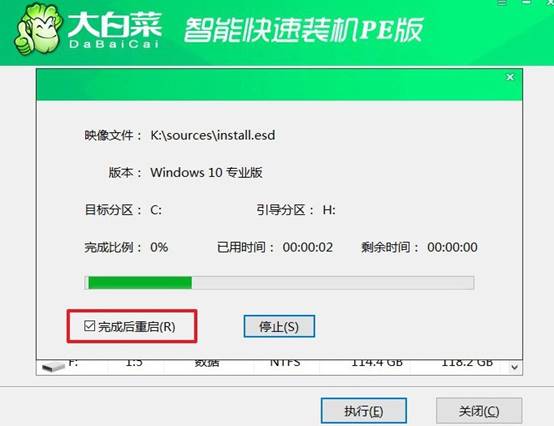
4、当电脑第一次重启时,需要及时将U盘取下,避免再次进入PE环境。之后无需操作,系统会自行完成剩余安装流程。

四、电脑使用出现的问题
开机提示“Bootmgr is missing”无法进入系统怎么办?
1、首先检查硬盘与主板之间的SATA数据线两端是否牢固连接,可尝试更换另一根数据线或换用主板上其他SATA插槽,排除物理连接不良导致BIOS无法完整读取硬盘零扇区的引导信息,这是最基础的硬件排查步骤。
2、使用Windows安装U盘启动,在“修复计算机”→“疑难解答”→“命令提示符”中依次执行bootrec /fixmbr、bootrec /fixboot和bootrec /rebuildbcd,这三条命令分别用于重写主引导记录、修复启动扇区以及扫描并重建启动配置数据库,可覆盖绝大多数引导损坏情况。
3、若bootrec /rebuildbcd扫描不到已安装的系统,需手动运行diskpart→list disk→select disk 0→list volume确定系统分区盘符(通常为C),然后用bcdboot C:\Windows /s C:直接将引导文件复制到该分区,并确保该分区在磁盘管理中已标记为“活动”以便主板识别。
就这样,我们完成了怎样给电脑重装系统的全部操作。U盘启动盘,重装系统的整个过程简单直接,你不依赖系统能不能进,不依赖恢复分区还在不在,不依赖英文水平好不好。你插上U盘就能启动,进了PE全是中文界面,你照着教程,点击操作就可以了。
