
当前位置:首页 > 帮助中心 > 联想win10重装系统怎么做-联想win10重装系统应该如何做
联想win10重装系统怎么做-联想win10重装系统应该如何做
联想win10重装系统怎么做?这里是推荐使用u盘启动盘来操作的。毕竟,你想装系统,首先你得有一个能用的安装介质,光盘早就没人用了,那就是用硬盘安装。但硬盘安装需要你当前系统还能正常启动,但如果电脑已经进不去了呢?所以,下面还是来看看u盘联想win10重装系统应该如何做。

一、电脑重装系统准备
电脑型号:联想
系统版本: Windows 10专业版
安装工具:大白菜u盘启动盘制作工具(点击红字下载)
二、电脑重装系统注意
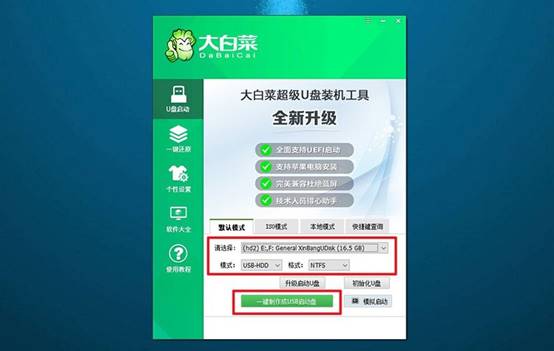
1、在制作启动盘的过程中,启动模式的选择会直接影响后续能否顺利进入PE系统。大多数情况下,默认的USB-HDD模式已经能够兼容绝大部分电脑。
2、很多人做完启动盘就直接去装系统,其实这是一个容易踩坑的地方。建议使用制作工具自带的模拟启动功能,提前跑一遍流程,确认是否能正常进入启动界面。
3、如果还没准备系统文件,不建议随便在网上下载来路不明的镜像。可以优先选择像“MSDN我告诉你”这类整理完善的平台,版本清晰、来源规范。
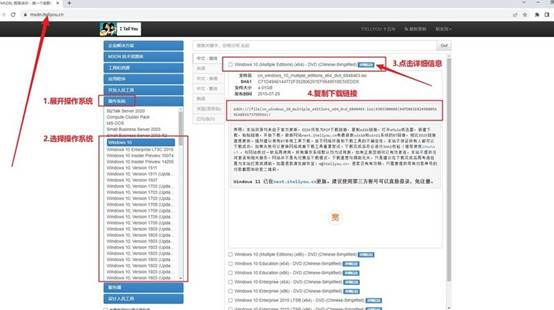
三、电脑重装系统步骤
第一步:制作大白菜U盘启动盘
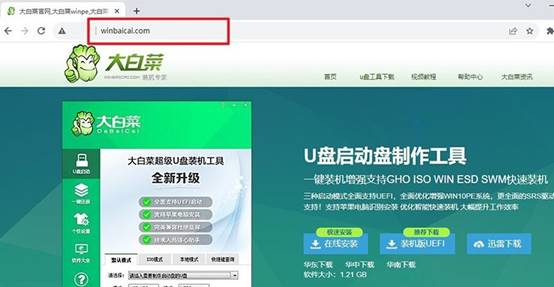
1、打开浏览器,进入“大白菜”官方网站(winbaicai),下载启动盘制作工具。下载完成后,将压缩包解压,然后运行里面的程序。
2、插入一个容量不低于8GB的U盘(注意:U盘里的数据会被清空),软件会自动识别U盘设备,确认无误后,直接点击“开始制作”。
第二步:启动电脑并进入U盘
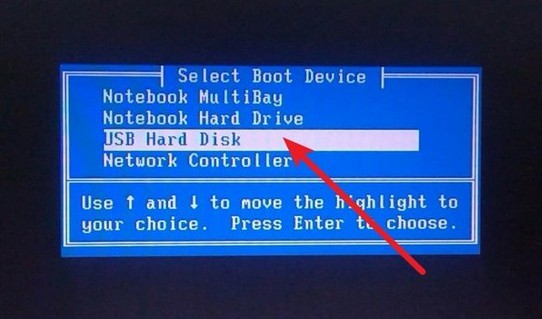
1、查清楚自己电脑的u盘启动快捷键(不同品牌不一样),重启电脑,在开机画面刚出现时,连续按对应快捷键。

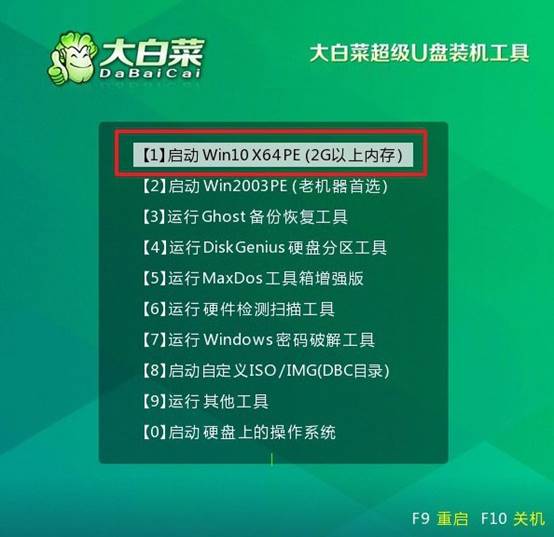
2、进入启动菜单后,找到你的U盘设备(通常带有USB字样),选中并回车。成功进入后,会看到大白菜的启动界面。
3、在大白菜主菜单中,选择第一个选项【1】(一般是进入PE系统),按回车进入桌面。
第三步:使用大白菜U盘安装操作系统
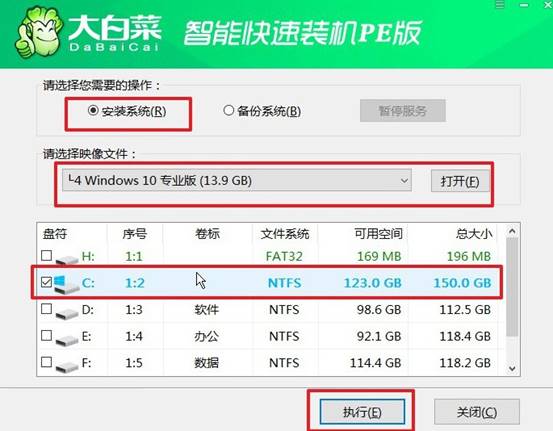
1、在桌面找到“一键装机”工具,双击打开,选择你提前准备好的系统镜像文件,安装位置选择C盘,然后点击“执行”。
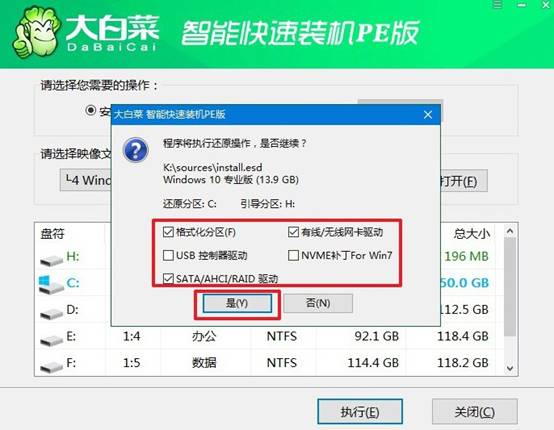
2、弹出的确认窗口无需修改设置,直接点击“是”继续。
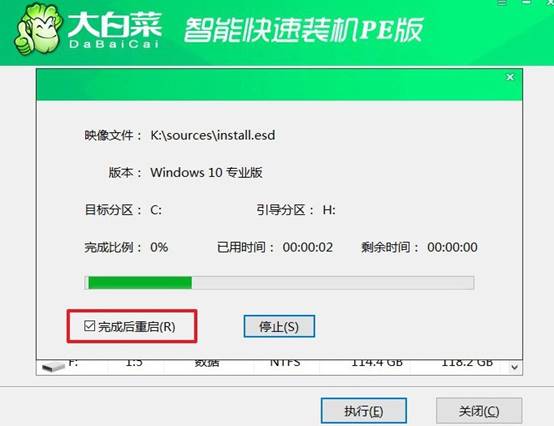
3、过程中会自动重启几次,这是正常现象,请确保选择了“重启”相关选项,否则流程可能中断。
4、最终,当电脑进入全新的Windows桌面,就说明系统已经安装成功了。

四、电脑重装常见的问题解决
重装系统时提示“无法复制文件”如何处理?
1、首先确认下载的ISO镜像完整性,用校验工具(如HashTab)比对微软官方公布的SHA-1值,若不一致则需重新下载,建议使用浏览器直接下载而非迅雷等P2P软件,避免下载过程中数据包损坏导致关键文件缺失。
2、更换U盘制作工具,推荐使用Rufus并选择“DD模式”写入,或者使用Ventoy直接将ISO拷贝到U盘启动,同时确保U盘文件系统为FAT32(若install.wim小于4GB)或exFAT(若大于4GB),以兼容UEFI和传统BIOS两种启动环境。
3、在安装界面按Shift+F10调出命令提示符,运行chkdsk X: /f /r(X替换为U盘盘符)对安装介质进行磁盘错误扫描和修复,同时可用sfc /scannow检查当前PE环境系统文件是否完整,排除PE本身损坏导致复制缓存出错。
现在,你知道联想win10重装系统应该如何做了吧。U盘启动盘的优点在于,电脑能不能进系统无所谓,硬盘里有什么格式也无所谓,U盘有自己的独立PE系统,跟硬盘完全脱钩,你可以在PE里随意操作硬盘而不受任何限制,整个过程不需要依赖电脑当前的状态。
