
当前位置:首页 > 帮助中心 > 怎么用U盘装系统win10 -怎么用U盘装win10系统
怎么用U盘装系统win10 -怎么用U盘装win10系统
怎么用U盘装系统win10?u盘想要重装系统,就要制作成u盘启动盘,但小编得提醒一句,装系统之前把网络这事想好。win10装完第一次进桌面,很多驱动是系统自带的能认,但网卡不一定,尤其是笔记本的无线网卡。如果有条件,可以提前准备好。那下面就先来学习怎么用U盘装win10系统吧。

首先:准备重装系统
系统版本: Windows 10专业版镜像
安装工具:大白菜u盘启动盘制作工具(点击红字下载)
其次:操作注意事项
1、检查硬件要求:在进行系统重装之前,首先确认你的电脑硬件是否符合所选操作系统的最低配置要求,避免因硬件不兼容而导致安装失败或运行不畅。比如,对于Windows 10而言,至少需要4GB的内存以及一定的硬盘空间。
2、提前准备驱动程序:虽然通过U盘重装操作系统时,系统会自动安装一些基本驱动,但对于一些老旧或特殊硬件,系统可能无法自动识别。为了避免因缺少驱动而影响使用,建议提前准备好相应的硬件驱动程序。
3、选择合适的系统镜像文件:系统镜像文件是重装系统的核心,影响到系统安装后的使用体验,可以选择从微软官方或知名技术网站“MSDN我告诉你”网站下载。
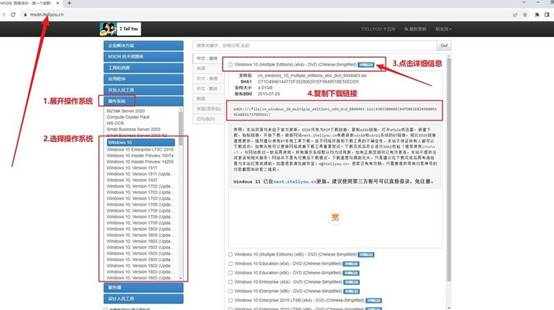
最后:电脑u盘重装系统
1、制作大白菜启动U盘
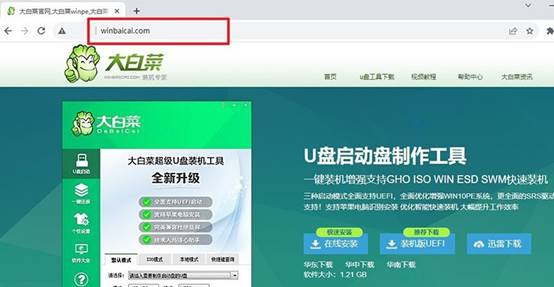
首先,访问大白菜官网,下载启动U盘制作工具。完成下载后,解压并按照提示打开该工具。
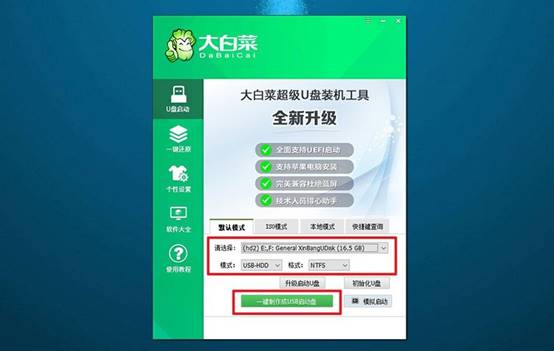
接着,插入U盘后,启动大白菜工具,选择“一键制作USB启动盘”。此操作会格式化U盘,请在制作前确认U盘中无重要数据。点击开始后,工具会自动完成U盘的启动盘制作。
2、设置大白菜启动U盘
各种品牌电脑的u盘启动快捷键不同,你可以通过查看以下截图,或跳转链接查询你的电脑的启动快捷键。常见的快捷键如F12、Esc或F2等。

将制作好的大白菜启动U盘插入电脑,并在启动时快速按下对应的启动快捷键,进入设备选择界面,从中选择U盘作为启动设备。
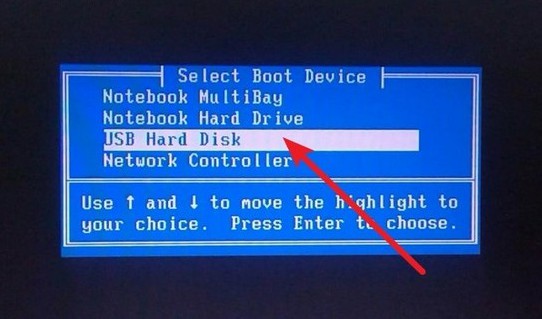
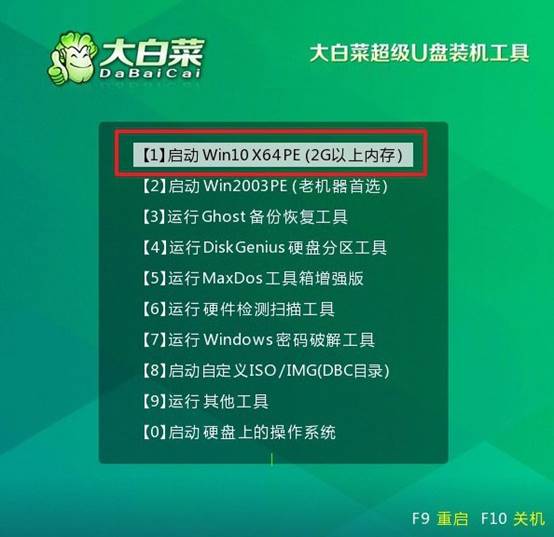
成功进入大白菜的启动界面后,你会看到多个选项,选择【1】并按回车键继续进入操作界面。
3、大白菜U盘重装系统
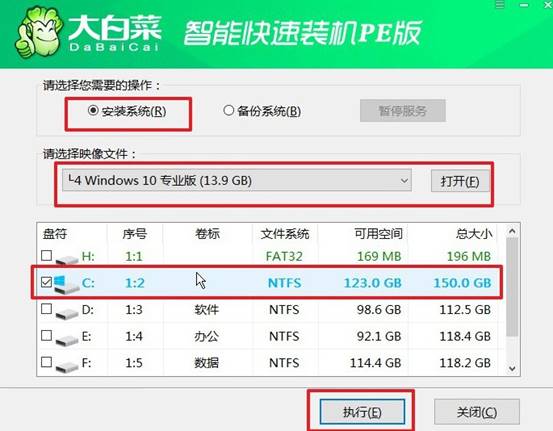
找到并打开大白菜重装系统软件,选择要安装的操作系统镜像文件,指定安装路径为C盘,然后点击“执行”开始系统安装。
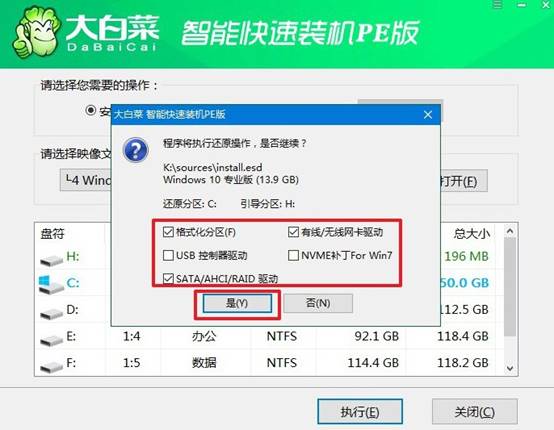
弹出的确认窗口中,保持默认设置,点击“是”开始系统安装,大白菜将自动安装所选的系统文件。
在安装过程中,系统可能会提示需要重启。此时,勾选“重启”选项,并在电脑第一次重启时拔出U盘,以确保系统可以继续安装过程。
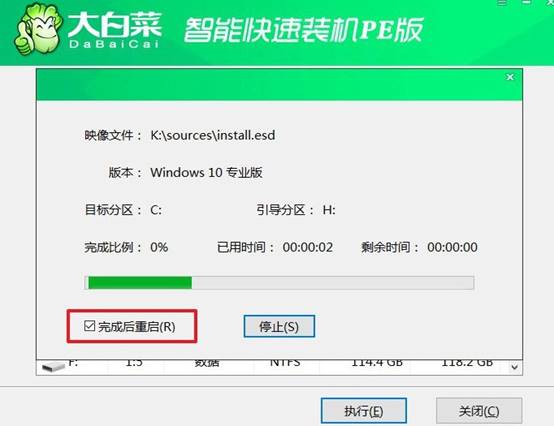
电脑多次重启,无需进行其他操作,系统将自动启动并进行初始设置,安装完成后,你可以开始使用全新的操作系统了。

四、电脑系统排障方法
账户锁定策略未生效如何配置锁定阈值?
1、确认组策略路径正确。按Win+R输入gpedit.msc,定位到“计算机配置→Windows设置→安全设置→账户策略→账户锁定策略”,而非“管理模板→系统→登录”。在“账户锁定阈值”中设置1-10之间的失败次数,并配套设置“账户锁定时间”和“复位账户锁定计数器”。
2、启用审核策略,否则锁定机制不会触发。账户锁定是事件驱动型策略,只有系统记录了失败登录事件(事件ID 4625)才会累加计数。在“本地安全策略→高级审核策略配置→系统审核策略→账户登录”中勾选“成功”和“失败”,或执行auditpol /set /category:"Account Logon" /failure:enable启用。
上面的操作,就是怎么用U盘装win10系统的步骤了。如果你担心你装完系统没网,想下驱动都下不了,你可以拿手机USB共享网络顶一下,或者提前把网卡驱动放U盘里。小编的做法是,做启动盘的时候顺便把对应的有线网卡和无线网卡驱动下载备用。
