
当前位置:首页 > 帮助中心 > 大白菜U盘重装系统教程 -大白菜U盘重装系统教程win7
大白菜U盘重装系统教程 -大白菜U盘重装系统教程win7

一、大白菜重装系统材料
系统版本: Windows 7企业版
安装工具:大白菜u盘启动盘制作工具(点击红字下载)
二、大白菜重装系统准备
1、在重装系统之前,检查操作系统与硬件的兼容性非常重要。不同版本的操作系统对硬件有不同的要求。关于这一点,如果不确定,可以直接进微软官网查询对应的信息进行对比。
2、在重装系统前,如果电脑上安装了第三方安全软件(如杀毒软件、防火墙等),需要先将其卸载或禁用。一些安全软件可能会干扰u盘启动盘的制作,导致系统安装失败。
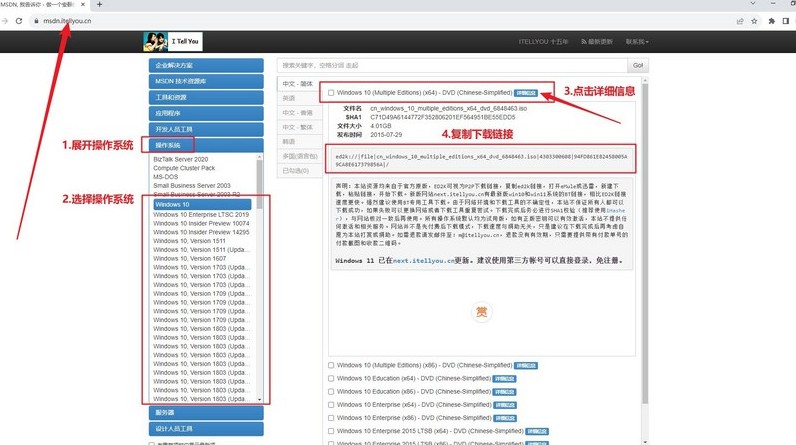
3、从官网或者可靠的第三方网站(“MSDN我告诉你”)下载镜像时,注意系统镜像语言和地区版本。例如,Windows镜像会有简体中文、英语、法语等多个版本。在下载时,确保选择与你的操作系统语言和地区匹配的版本。
三、大白菜重装系统步骤
首先,制作大白菜U盘
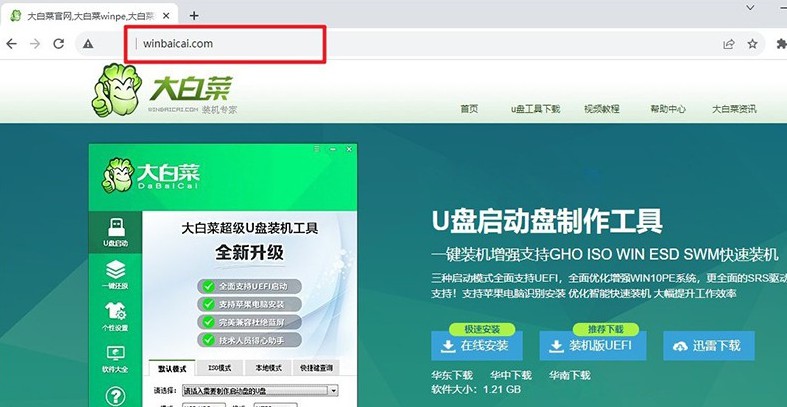
1、下载最新版的大白菜u盘启动盘制作工具,下载后,解压缩文件并按照提示步骤进行解压并打开。
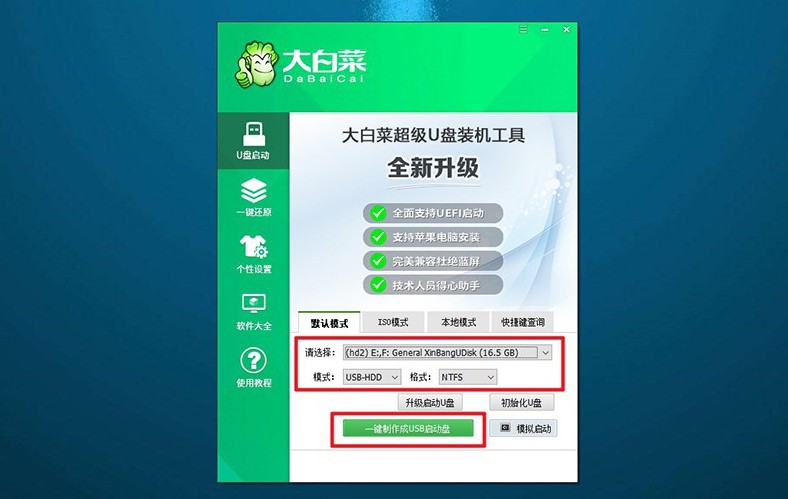
2、插入一个容量不小于8GB的U盘,工具会自动检测U盘,一般来说,你只需要按照默认设置开始制作u盘启动盘即可。制作时间可能会有所不同,具体时间视U盘读写速度及系统性能而定,建议耐心等待。
接着,启动大白菜U盘
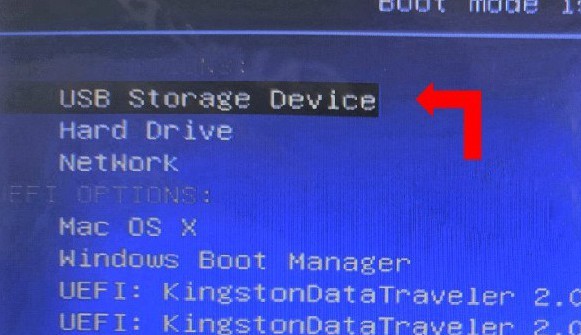
1、不同品牌和型号的电脑,其u盘启动快捷键可能有所不同。常见的快捷键包括F12、F8、或Del键,你可以查阅大白菜官网提供的资料来确认。
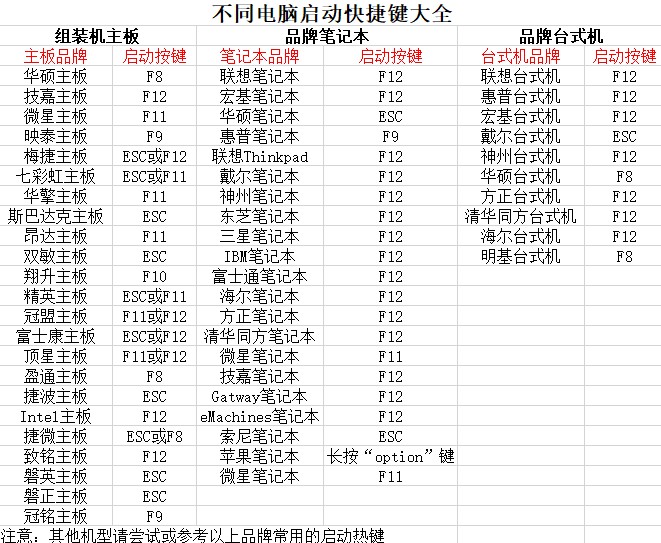
2、将制作完成的大白菜启动U盘插入电脑USB接口,重启电脑并连续按下之前查好的快捷键,设置电脑从u盘启动,读取里面的系统。
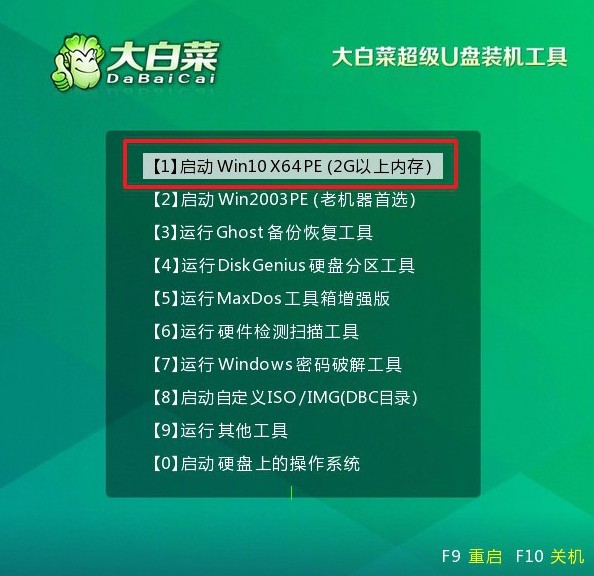
3、在大白菜启动菜单中,选中【1】的选项,按下回车键,启动PE系统,进入大白菜的操作界面,准备进行系统安装。
最后,大白菜U盘装系统
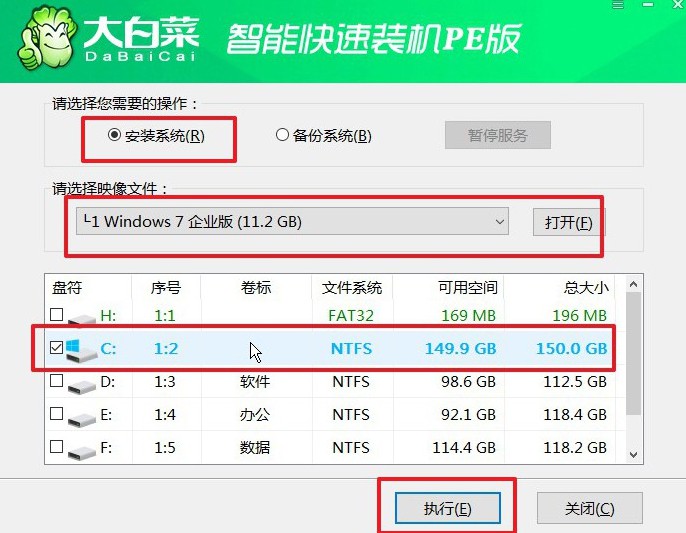
1、进入桌面后,找到并启动大白菜内置的一键装机工具,将系统安装在C盘上,点击“执行”进行下一步操作。
2、系统会弹出确认窗口,默认设置,直接点击“是”按钮开始安装过程。
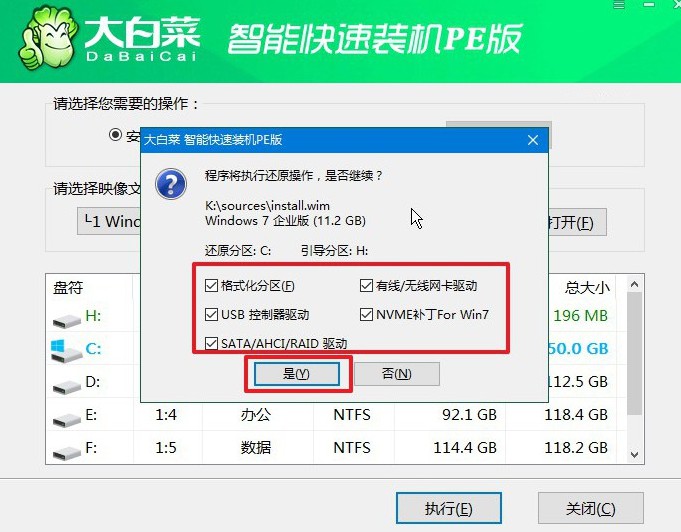
3、大白菜工具会自动将系统文件写入硬盘,并进行相关配置,记得勾选重启选项。
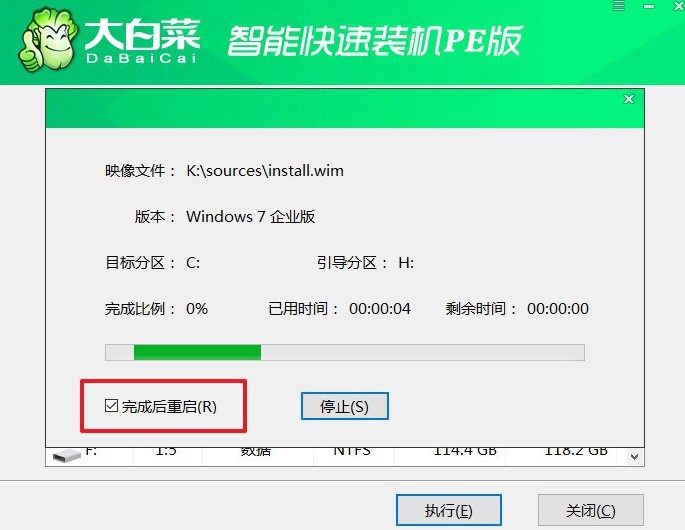
4、当电脑第一次重启时,记得及时拔出U盘,之后电脑还会多次重启,等待系统将自动完成剩余的安装步骤,直到进入全新的Windows桌面即可。

四、电脑问题处理方案
Win11升级提示“安全启动未启用”怎么设置?
1、进入BIOS,先关闭CSM再开启Secure Boot。重启按Del或F2进入BIOS,在Boot选项卡中将CSM(兼容性支持模块)设为Disabled,再到Security或Boot选项卡将Secure Boot设为Enabled。CSM开启时Secure Boot通常灰色不可选,必须先关闭CSM。
2、按品牌路径快速定位Secure Boot选项。华硕主板按F7进入高级模式,在“安全启动菜单”中选择“安装默认安全启动密钥”;联想2020年后机型在左侧“安全菜单”中开启;戴尔在BOOT选项卡下将Secure Boot改为Enabled;惠普在“先进→安全引导配置”中启用。
如今,你知道大白菜U盘重装系统教程win7怎么操作了吧。小编帮人弄过一台老台式机,C盘只分了五十G,装完系统再装几个软件就满了,D盘一个T空着。进PE把D盘缩了一下,分出一百G给C盘,重装系统后,电脑可以说是操作流畅快速了。
