
当前位置:首页 > 帮助中心 > 用u盘安装win7系统安装步骤,u盘安装win7系统步骤
用u盘安装win7系统安装步骤,u盘安装win7系统步骤
一、电脑重装系统工具
系统版本: Windows 7
安装工具:大白菜u盘启动盘制作工具(点击红字下载)
二、重装系统注意事项
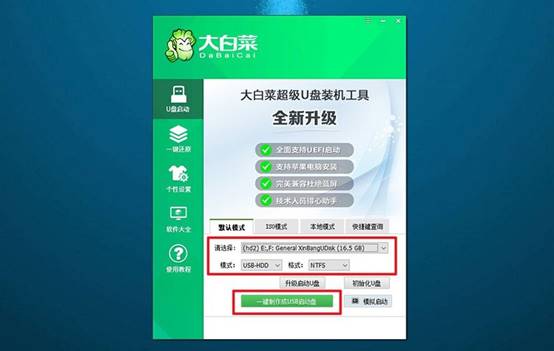
1、在开始制作启动盘之前,先确认好启动方式这一项设置。虽然大多数电脑在默认情况下使用USB-HDD模式就可以正常启动,但不同主板或系统环境下,建议提前确认。
2、很多人容易忽略分区格式的选择,其实这一点非常关键。一般建议优先使用NTFS格式,不仅兼容性更好,而且在处理较大系统镜像文件时也更稳定。
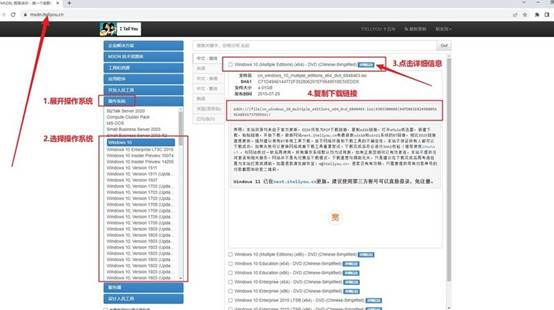
3、在准备系统安装文件时,来源一定要谨慎。不要随意下载不明渠道的系统镜像,容易存在精简、篡改等问题,可以通过“MSDN我告诉你”获取官方版本镜像。
三、电脑u盘重装系统步骤
步骤一:创建U盘启动盘
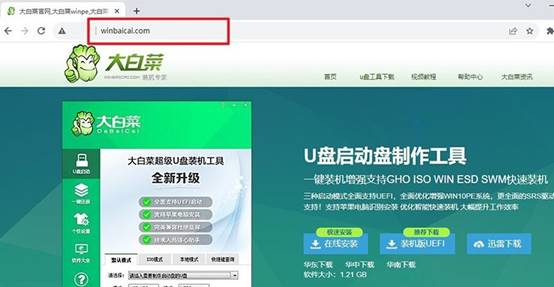
1、打开浏览器,进入大白菜官方网站,下载对应版本的U盘启动盘制作工具。
2、准备一个容量在8GB及以上的U盘,打开解压后的制作工具程序,软件会自动识别当前插入的U盘设备,点击制作u盘启动盘。
步骤二:设置电脑从U盘启动
1、提前查询当前电脑品牌对应的u盘启动快捷键,保持U盘插入状态,重新启动电脑。
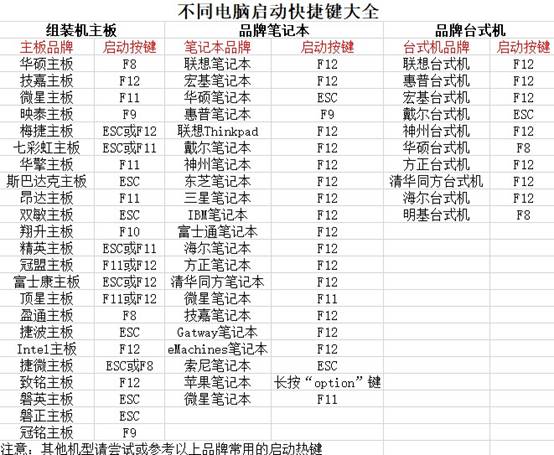
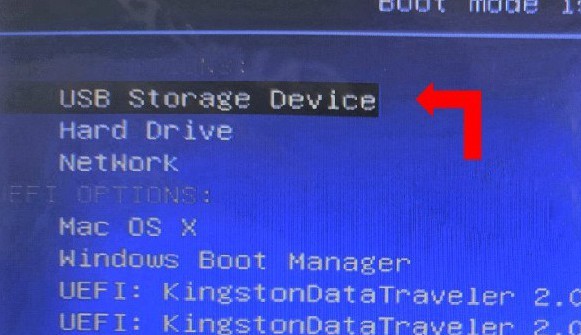
2、在开机画面刚出现时,连续按下启动快捷键,进入启动设备选择界面,在列表中找到你的U盘设备,选中并回车。
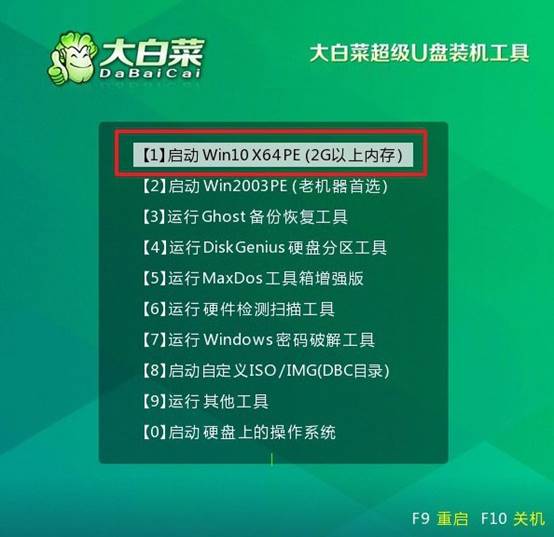
3、进入大白菜启动菜单后,选择第一个PE系统选项【1】(通常为Win10 PE),按回车进入桌面。
步骤三:通过U盘启动盘安装系统
1、进入桌面后,找到“一键装机”或类似名称的系统安装工具,双击打开安装系统。
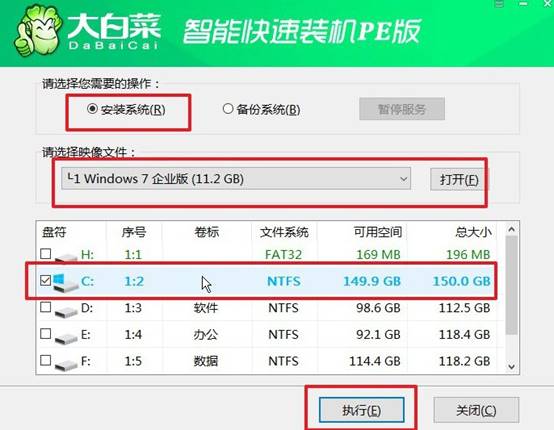
2、弹出还原或部署提示窗口时,直接按默认设置点击“是”确认。
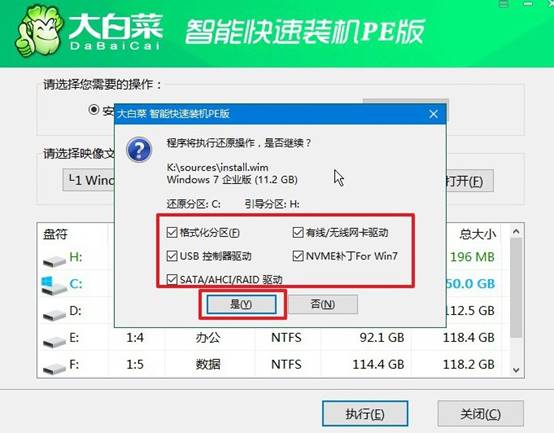
3、接着,软件会开始自动进行系统文件解压与写入,记得勾选“重启”选项。
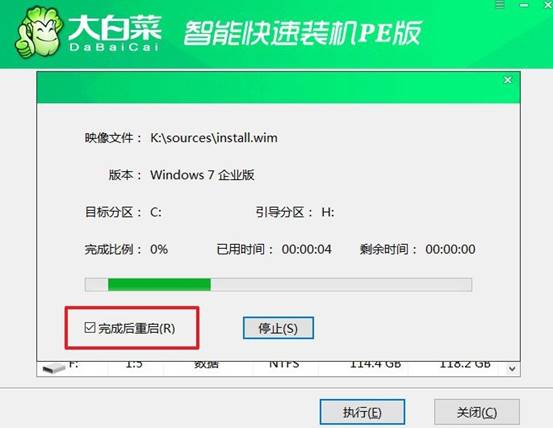
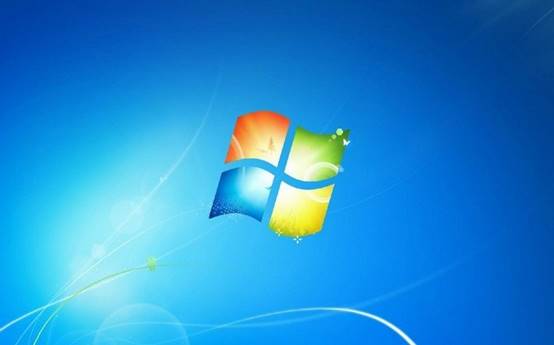
4、电脑第一次重启后,将U盘从电脑中拔出(防止再次进入PE系统),后续系统会自动继续安装,等待系统最终进入Windows桌面,即表示安装完成。
四、电脑常见小问题
无法更改桌面背景怎么办?
1、检查当前壁纸图片格式是否为Windows原生支持的JPG、PNG或BMP,且文件存放路径不应含有中文字符或特殊符号,可将图片移至C:\Windows\Web\Wallpaper目录下再右键选择“设为桌面背景”,同时确认该图片未被其他程序占用锁定。
2、按Win+R输入gpedit.msc打开组策略编辑器,依次展开“用户配置→管理模板→控制面板→个性化”,双击右侧“阻止更改桌面背景”将其设为“未配置”或“已禁用”,同时检查“桌面主题”中是否启用了壁纸限制策略,此设置常见于公司域控环境。
3、删除当前用户的主题缓存文件:进入%APPDATA%\Microsoft\Windows\Themes文件夹,删除其中的TranscodedWallpaper和slideshow.ini两个文件,然后按Ctrl+Alt+Del打开任务管理器,在“进程”中找到“Windows资源管理器”并右键选择“重新启动”,强制刷新主题配置。
上面的操作,就是u盘安装win7系统步骤了。如果重装系统的工具设计得不好,或者方法本身就很绕,你走完全程的时候脑子里是乱的,每一步都不确定,每一步都要猜。U盘启动盘的优势就在于它把全过程的每一个环节都设计得清清楚楚,你一看就知道怎么做。
