
当前位置:首页 > 帮助中心 > 大白菜装机教程win10,大白菜装机教程u盘启动重装
大白菜装机教程win10,大白菜装机教程u盘启动重装
大白菜装机教程win10。很多人会说“我等需要的时候再来学”,但你想想,到了电脑出问题的时候,你连系统都进不去了,拿什么来看教程?手机屏幕就那么点大,一边看一边操作电脑,来回切换,手忙脚乱的,远不如趁现在电脑还好好的,和小编一起来学习大白菜装机教程u盘启动重装。

一、电脑准备重装系统
系统版本: Windows 10专业版
安装工具:大白菜u盘启动盘制作工具(点击红字下载)
二、电脑重装系统细节
1、先确认U盘里没有重要资料:启动盘制作开始后,软件会对U盘进行重新处理,里面原有的数据也会被清空。所以在插入U盘之前,最好先检查一遍,会省去不少麻烦。
2、常用驱动可以提前备一份:有些电脑重装完系统后,网卡、无线网络或者声卡驱动可能无法自动识别。尤其是遇到不能联网的情况,再去找驱动会比较被动。
3、系统文件来源要找对地方:下载镜像时,更重要的是来源是否靠谱。如果没有固定的下载渠道,可以去“MSDN我告诉你”查找对应版本,里面整理的Windows镜像比较齐全安全。
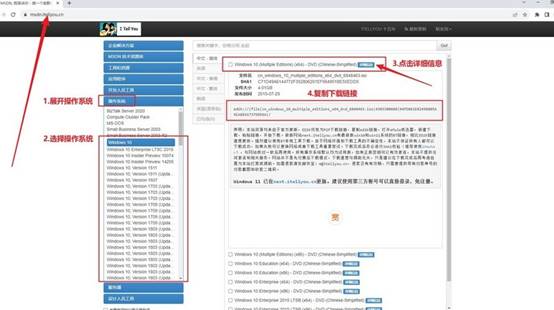
三、电脑重装系统步骤
首先,准备u盘启动盘:
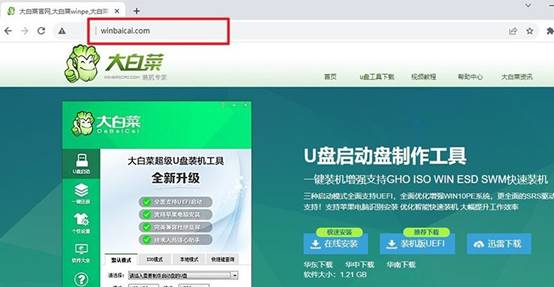
1、准备一个容量不低于8GB的U盘,然后下载大白菜启动盘制作工具。下载完成后,打开程序进入制作界面。
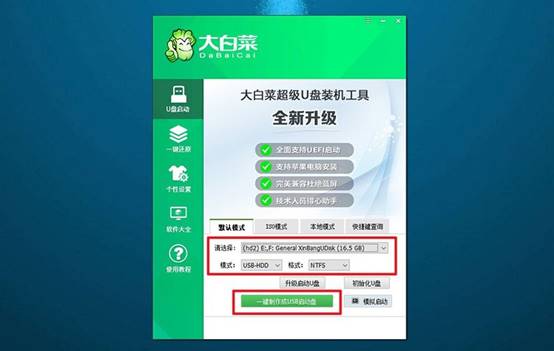
2、把U盘连接到电脑,软件识别设备后,无需额外调整参数,直接使用默认方案开始制作。等待写入结束后,一个可用于系统维护和安装的启动盘就制作完成了。
接着,设置电脑启动U盘:
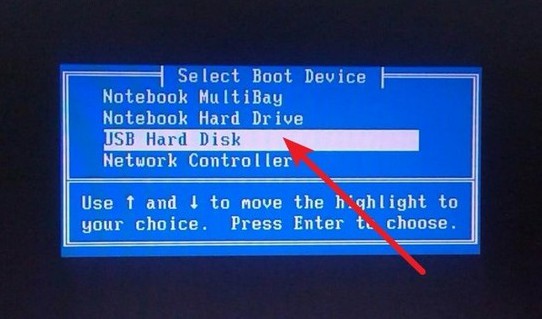
1、制作完成后,需要让电脑从U盘而不是硬盘启动。由于不同品牌电脑进入启动菜单的方法不同,建议提前确认自己设备所对应的u盘启动快捷键。
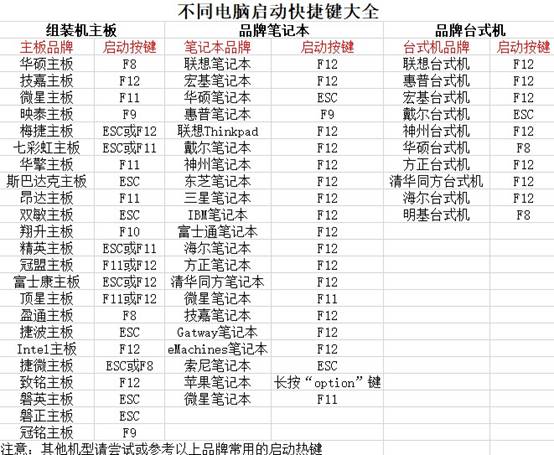
2、将启动盘插入需要重装系统的电脑,重新开机。当品牌Logo出现时,连续按下启动热键,在设备列表中找到U盘对应的选项并进入。
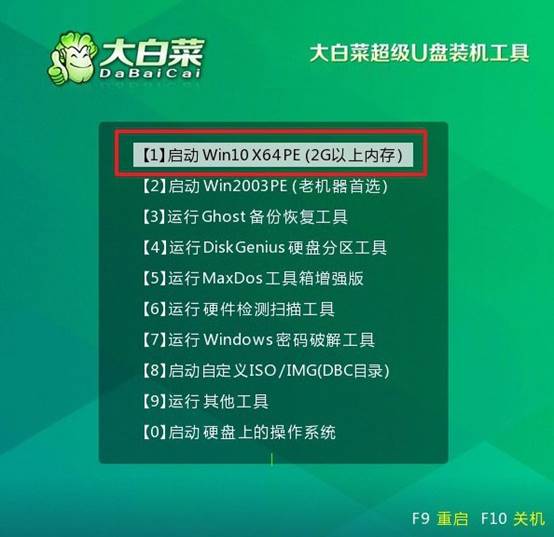
3、进入大白菜菜单后,选择编号【1】对应的PE系统,等待桌面加载完成。
最后,u盘重新安装系统:
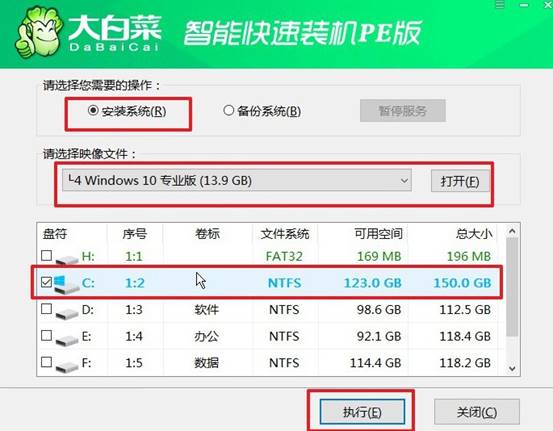
1、运行桌面上的装机程序,选择提前准备好的Windows镜像文件,并将系统安装位置指定为C盘。
2、确认安装信息后执行安装任务。出现还原提示窗口时,直接采用默认配置继续即可,程序会自动完成文件释放和系统写入。
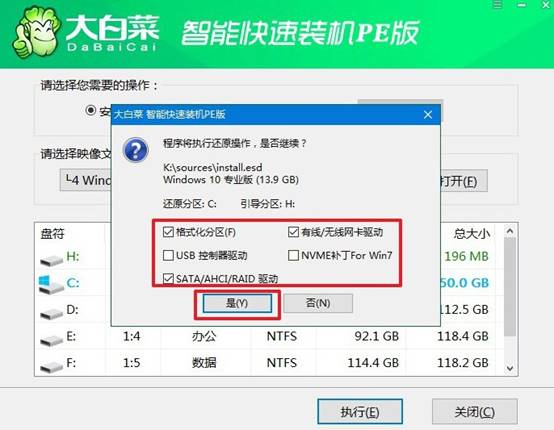
3、部署过程中,记得开启“安装结束后自动重启”功能,让系统能够自动进入下一阶段。
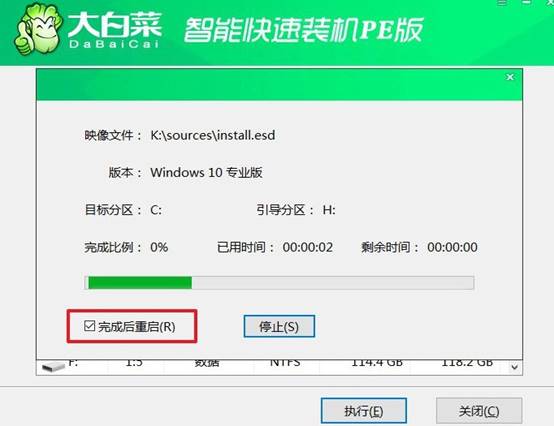
4、之后电脑会自动完成驱动配置、系统初始化等工作,中途可能会经历几次重启,耐心等待,直到出现Windows桌面。

四、电脑常见系统故障
旧版软件无法在Win10/Win11上运行如何解决兼容性设置?
1、右键软件.exe→属性→兼容性,勾选“以兼容模式运行”,选择Windows 7或Windows Vista(SP2),同时勾选“禁用全屏优化”和“以管理员身份运行”,前者解决图形渲染异常,后者克服权限不足导致的文件写入失败或注册表拒绝访问。
2、若软件在安装阶段即报错,需右键安装包→属性→兼容性→“以Windows 7模式运行安装程序”,同时将“更改高DPI设置”中“替代高DPI缩放行为”设为“应用程序”,避免安装界面因缩放而显示不全或按钮错位导致无法点击。
3、安装Visual C++ 2005/2008/2010 Redistributable和DirectX 9.0c最终运行时库,旧软件依赖这些老旧组件而新系统不预装,缺失会报“缺少MSVCRT.dll”或“D3DX9_43.dll”错误,安装后大部分兼容性问题即可解决。
好了,大白菜装机教程u盘启动重装就讲解到这里了。你现在花点时间把这个技能握在手里,电脑出问题的时候你从容不迫地拿出U盘就开始操作,跟电脑黑屏了才慌慌张张地翻手机找教程,完全是两种不同的体验。拖延这件事,就不要再重装系统上拖延了。
