
当前位置:首页 > 帮助中心 > 电脑如何用u盘重装系统win7,如何u盘安装电脑系统
电脑如何用u盘重装系统win7,如何u盘安装电脑系统
第一步:电脑u盘重装工具
系统版本: Windows 7
安装工具:大白菜u盘启动盘制作工具(点击红字下载)
第二步:电脑u盘重装准备
1、安全软件在下载工具或写入启动文件时,容易出现误拦截的情况。轻则弹出警告,重则导致启动盘制作不完整。因此,开始操作前可以先退出电脑管家、杀毒软件等程序。
2、虽然现在很多系统都支持自动安装驱动,但并不是每次都能一次成功。保险一点的话,可以提前把主板、网卡、显卡等常用驱动下载好,顺手放进U盘里备用。
3、不少人进入PE后才发现没有准备系统镜像,还得重新下载,来回折腾很浪费时间。所以在制作好启动盘之后,可以直接把系统镜像复制进去。
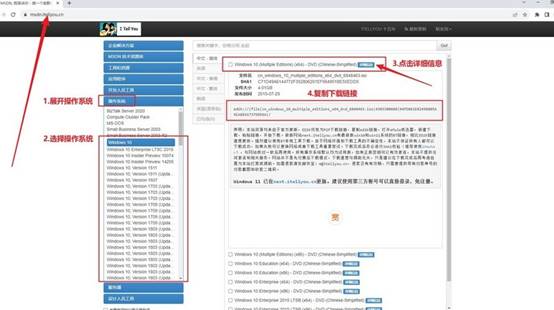
第三步:电脑u盘重装系统
制作U盘启动盘
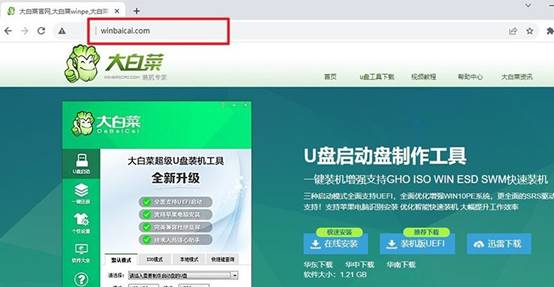
1、下载大白菜启动盘制作程序,将文件解压后运行。
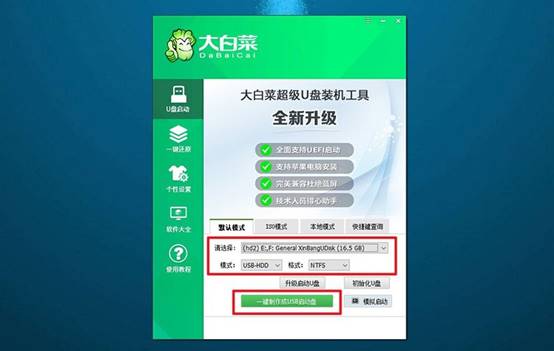
2、准备一个8GB以上的U盘并插入电脑,软件识别设备后,无需修改参数,直接开始制作。等待写入过程结束,完成后即可获得一个带有PE环境的启动U盘。
设置u盘启动电脑
1、启动盘制作完成后,需要临时改变电脑的启动来源。根据电脑品牌查询对应的u盘启动快捷键,并提前记录。
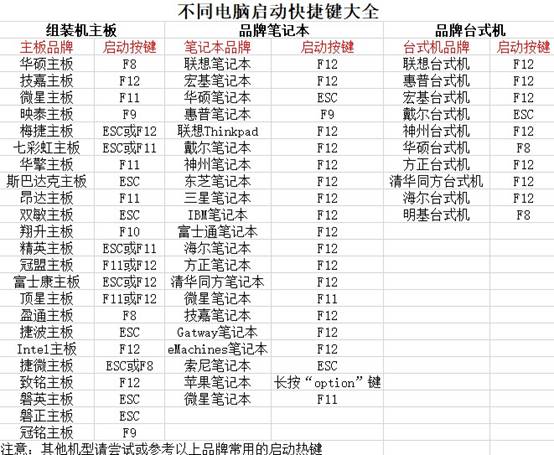
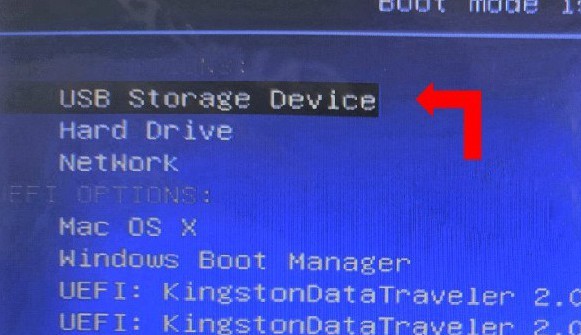
2、保持U盘连接状态,重新启动电脑,在出现开机Logo时连续按下启动热键。在启动设备列表中,找到U盘对应的选项,确认后进入下一界面。
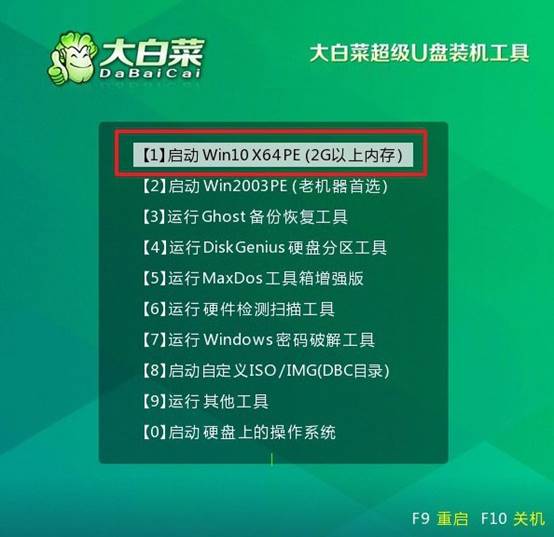
3、大白菜启动菜单加载完成后,选择【1】对应的 Win10X64PE 环境,等待进入桌面。
u盘重装电脑系统
1、进入PE系统后,即可开始安装Windows。打开桌面上的“一键装机”工具,在安装界面中指定系统镜像,并将安装目标设置为系统盘(通常为C盘)。
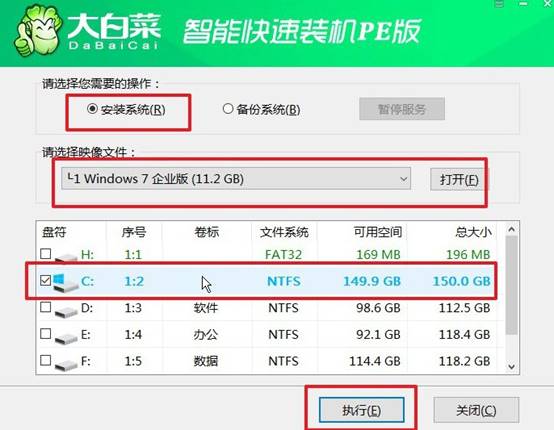
2、点击开始部署,出现还原提示窗口时,直接保持默认配置继续,程序会自动完成系统文件复制和安装环境配置。
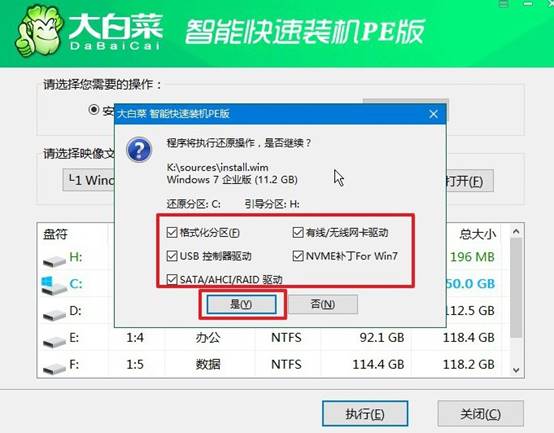
3、系统部署完成后,剩余步骤由电脑自动执行。安装程序提示重新启动时,允许系统自动重启。第一次重新开机后,将U盘从电脑上拔出。
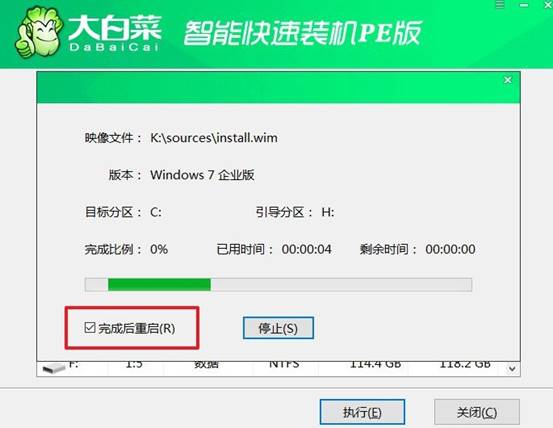
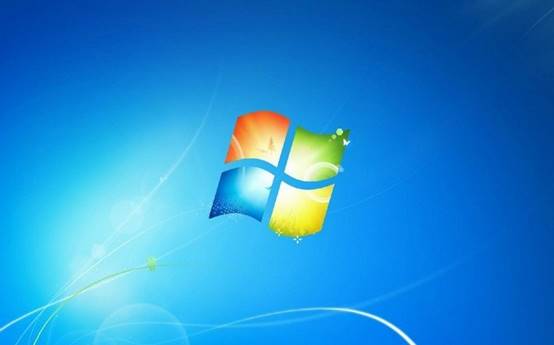
4、之后系统会继续完成初始化配置,中途可能出现多次自动重启,无需进行额外操作。等待进入Windows桌面,说明系统已经安装成功。
第四步:解答电脑常见问题
系统日期时间频繁重置如何解决?
1、首先更换主板上的CR2032纽扣电池,该电池为CMOS存储器供电,若电压低于2.8V则每次断电后系统时间归零,更换时注意正极朝上,换新后进入BIOS手动校准时间并保存,若仍重置则检查电池座弹片是否氧化接触不良。
2、在Windows中启用“自动设置时间”并确保时间服务器(如time.windows.com或time.nist.gov)可访问,运行w32tm /resync强制同步,同时将“Windows Time”服务设为“自动”并启动,使其在每次联网时自动校准,弥补CMOS掉电的偏差。
上面的内容,就是如何u盘安装电脑系统的步骤了。你可能之前看过很多“科普”文章,看完就忘了,但这篇文章不一样,它的终点不是“你知道了”,而是“你会做了”。如果你还不会U盘装系统,那今天这篇文章就是帮你从“一步步”学会怎么重装系统,请不要错过。
