
当前位置:首页 > 帮助中心 > 联想win10重装系统,联想win10重装系统步骤
联想win10重装系统,联想win10重装系统步骤
联想win10重装系统。这篇文章特别适合以下2种人:第一种,你从来没有自己重装过系统,每次都要花钱找维修店或者求朋友帮忙;第二种,你其实想过自己动手试试,但一直找不到一个写得清楚、看得懂的教程。如果你是上面任意一种,下面就一起来看看这篇联想win10重装系统步骤。

节点一:准备重装系统所需
电脑要求:联想
系统要求: Windows 10专业版
工具要求:大白菜u盘启动盘制作工具(点击红字下载)
节点二:重装系统温馨提示
1、现在的新电脑大多直接支持默认模式,但一些老机器或者特殊机型,对启动方式会有要求。如果发现制作好的启动盘无法正常启动,可以优先检查启动模式设置。
2、u盘启动盘制作完成后,建议先简单测试一下能不能正常启动。这类工具,本身就带有模拟启动功能,可以提前看看PE环境是否能正常加载。
3、网上很多系统资源看起来都差不多,但质量参差不齐。如果没有固定的下载渠道,可以去“MSDN我告诉你”查找对应版本,至少来源比较明确,用起来也更放心。
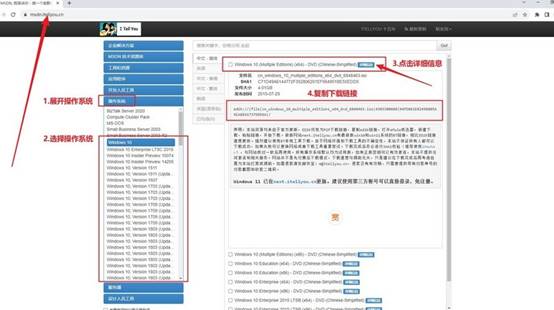
节点三:重装系统操作步骤
第一步:制作U盘启动盘
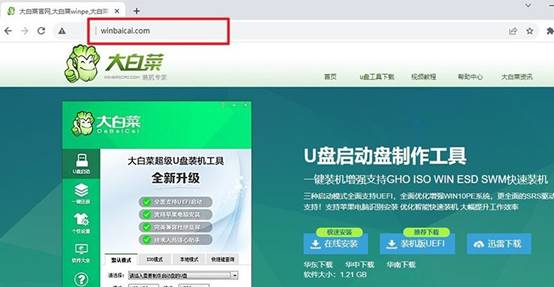
1、进入大白菜官方网站,下载对应版本的启动盘制作程序。安装或解压完成后,运行软件。
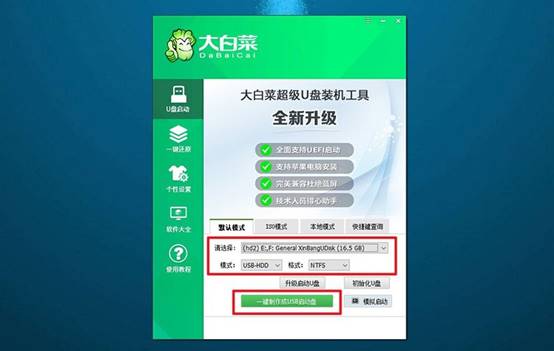
2、将准备好的U盘连接到电脑,软件识别设备后,直接按照默认方案创建启动盘。等待写入过程结束,一个可用于系统安装的工具便制作完成。
第二步:设置U盘启动电脑
1、提前查询自己电脑型号对应的u盘启动快捷键,不同品牌的按键可能存在差异。将启动U盘插入目标电脑,然后重新开机。
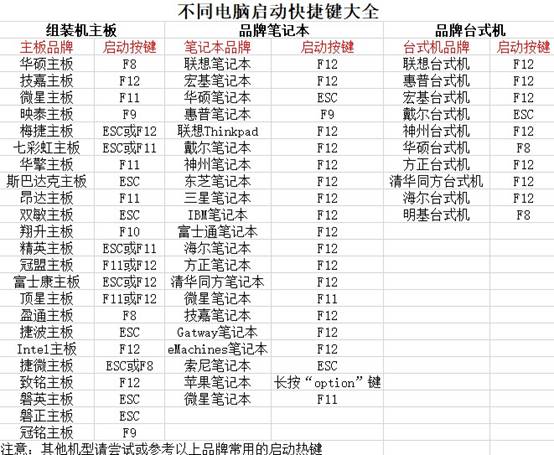
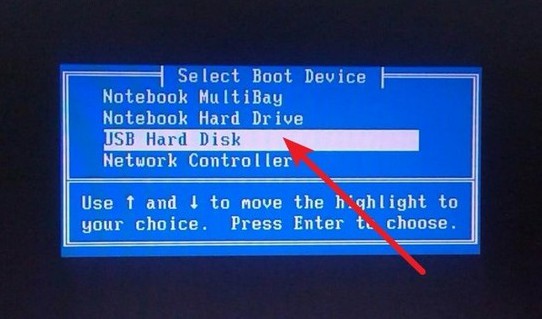
2、在电脑显示品牌Logo时连续按下启动快捷键,进入启动设备菜单,从列表中选择U盘对应的启动项。
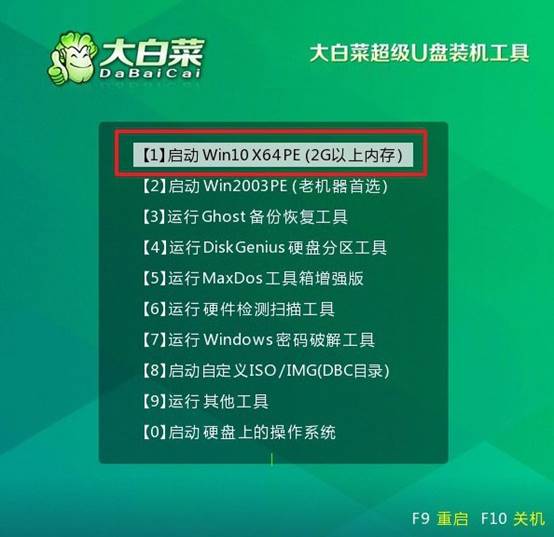
3、当大白菜菜单出现后,选中编号【1】对应的PE系统,并等待桌面加载完成。
第三步:U盘启动盘重装系统
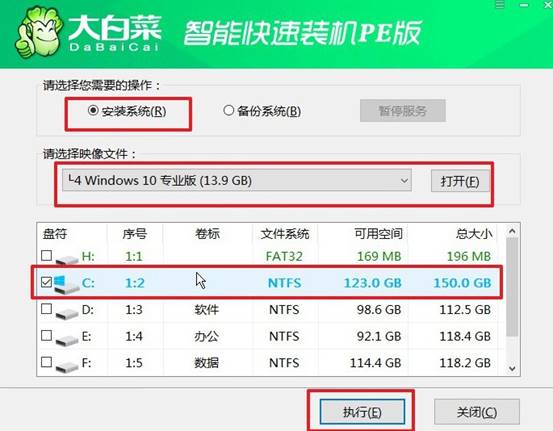
1、打开桌面上的系统安装程序,选择提前准备好的Windows镜像文件,并将系统安装位置指定为C盘,确认配置信息后开始执行安装任务。
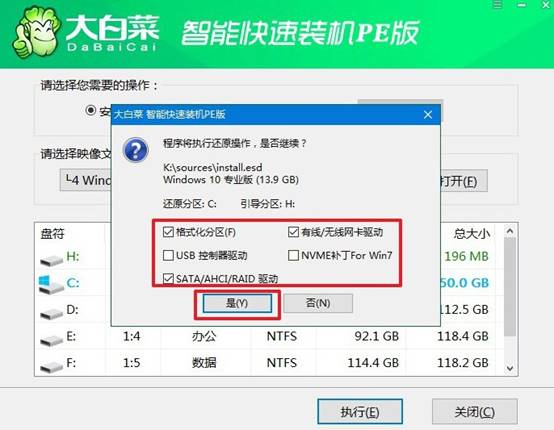
2、遇到安装确认窗口时,直接采用默认设置继续,系统会自动完成文件复制和环境部署。
3、确保安装程序允许自动重启,当电脑第一次重新启动时,将U盘拔出,防止再次进入PE环境。后续系统会自动完成初始化配置和驱动部署。
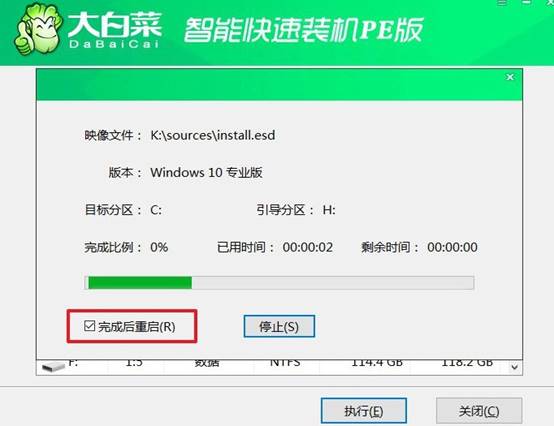
4、安装过程中可能出现数次重启,无需进行额外操作。当Windows桌面正常显示后,表示整个系统重装流程已经结束。

节点四:电脑系统常见问题
显卡花屏但重启后正常是显存还是核心问题?
1、重启后花屏消失且仅在高负载游戏或长时间运行后复现,多为显存过热导致数据位出错,因为显存温度超过95℃时信号完整性下降,使用GPU-Z监控显存温度,若显存温度高于85℃则需改善机箱风道或降低显存频率。
2、若重启后正常但运行显卡压力测试(如FurMark)即马上花屏,核心虚焊(BGA锡球裂缝)可能性更大,因为负载后核心温度升高导致锡球膨胀接触不良,轻压显卡背板若花屏消失则可确定为核心虚焊,需重新植球或更换显卡。
参考本文,你就可以学会联想win10重装系统步骤了。今天这篇文章,它不是写给技术高手看的,是写给“还不会但想学会”的人看的。操作步骤拆得细、讲得白,不扔专业术语,不跳过关键环节,你看完就能跟着做,还不赶紧来学?
