
当前位置:首页 > 帮助中心 > 惠普笔记本u盘重装系统-惠普笔记本U盘重装系统
惠普笔记本u盘重装系统-惠普笔记本U盘重装系统
惠普笔记本u盘重装系统,可以说是大多数人都会选择的一个方法。说真的,电脑用久了谁都难免碰上死机蓝屏、卡得打转的糟心时刻。这时候,与其抱着本子跑去售后排队花上百块,不如自己动手用U盘重装系统来得痛快。而今天小编就来讲解一下惠普笔记本U盘重装系统,快点学习吧。

一、win重装系统准备
电脑:惠普
系统: Windows 7企业版
工具:大白菜u盘启动盘制作工具(点击红字下载)
二、win重装系统注意
1、开始重装系统前,先检查一下桌面、文档、下载等位置有没有重要文件。安装新系统时,如果需要格式化系统分区,里面的数据就会被清除,后面再想恢复难度会很大。
2、制作启动盘对U盘的稳定性有一定要求,如果U盘存在读写异常、频繁掉盘等问题,很可能影响整个安装过程。建议使用平时使用正常、传输速度较快的U盘。
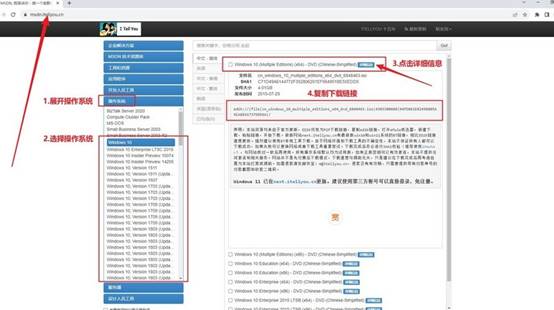
3、启动盘做好之后,不要急着开始重装,先确认系统镜像已经准备齐全,而且版本与电脑相对应。镜像文件建议从“MSDN我告诉你”等常用渠道获取,下载完成后放到启动盘中,后续安装时可以直接使用,整个过程也会更省事。
三、u盘重装win系统步骤
第一步:准备U盘和制作工具
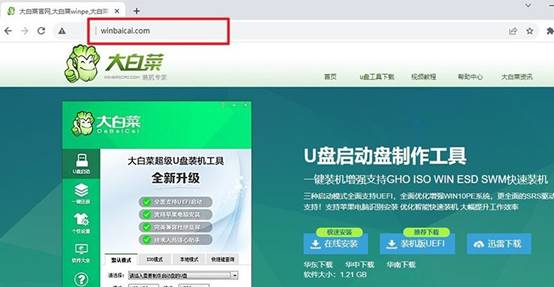
1、准备一个容量不少于8GB的U盘,确认其中没有需要保留的重要资料。前往大白菜官方网站下载最新版启动盘制作程序,并在电脑上打开软件。
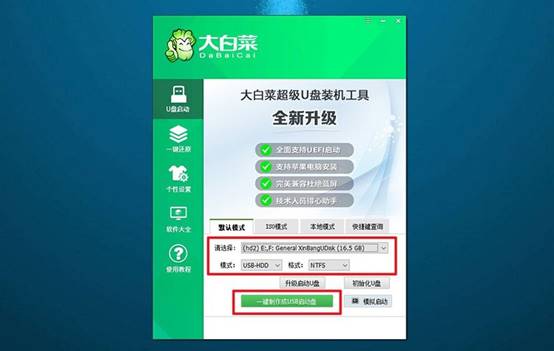
2、将U盘插入电脑,等待软件自动识别设备信息。确认识别的U盘无误后,直接使用默认配置开始制作,无需自行修改其他参数。
第二步:设置电脑启动U盘
1、根据电脑品牌或主板型号,提前确认进入启动菜单所使用的u盘启动快捷键。将制作完成的启动U盘连接到需要安装系统的电脑。
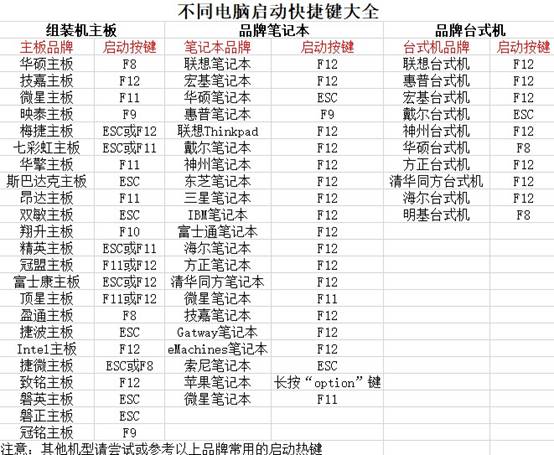
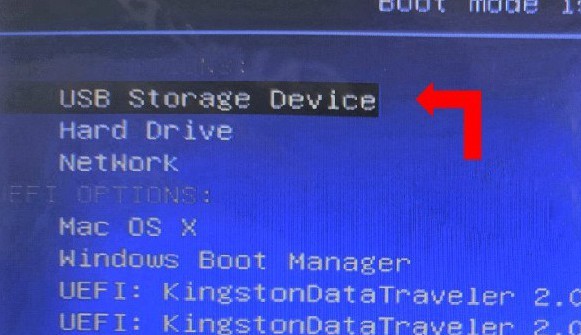
2、开机时连续按下启动快捷键,在启动设备列表中找到U盘对应的设备名称。选中U盘并确认启动,等待系统读取启动盘内容。
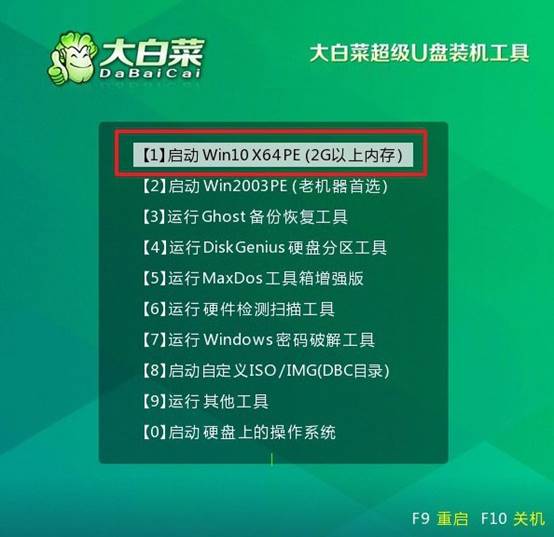
3、当大白菜启动菜单出现后,选择编号为【1】的PE启动项,进入WinPE桌面。
第三步:u盘重新安装系统
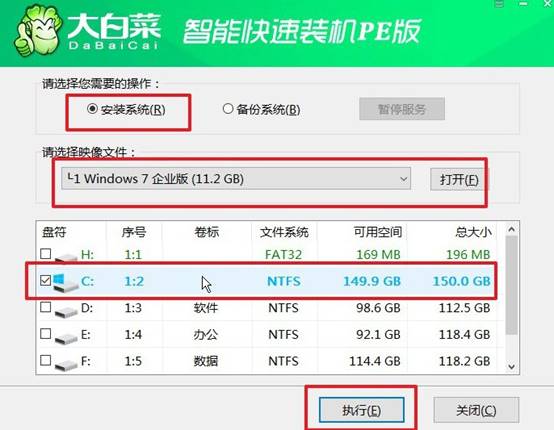
1、在PE桌面运行大白菜装机程序,选择准备好的Windows系统镜像文件,并将安装目标指定为C盘。检查安装信息没有问题后,开始执行系统部署。
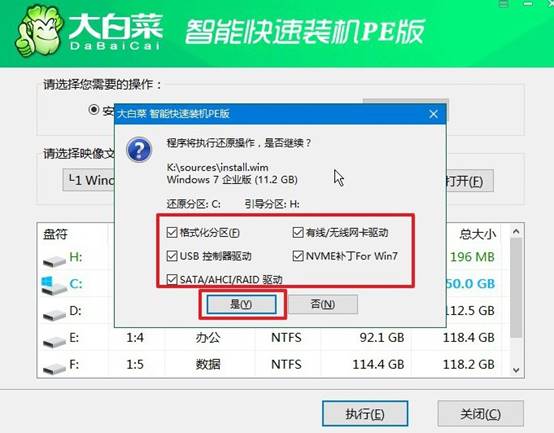
2、出现安装确认窗口时,保持默认设置继续即可,程序会自动完成镜像释放和系统写入。
3、在部署过程中开启安装完成后自动重启功能。当电脑第一次重新启动时,将启动U盘拔出,避免再次进入PE环境。
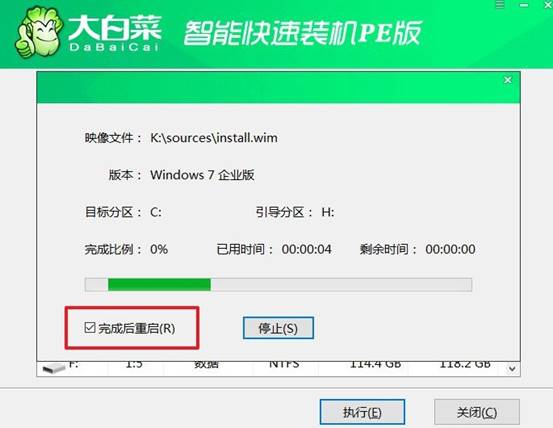
4、后续系统会自动完成驱动安装、设备配置以及系统初始化,中途可能会重启几次,属于正常情况。

四、电脑常见问题解决
散热器与CPU接触压力不均匀导致热点温度过高如何调整?
1、散热器四角螺丝必须按“对角线顺序”分三次逐步拧紧(先对焦轻拧,再均匀加力),每次旋转半圈,防止单侧压力过大造成CPU基板弯曲,同时使用带弹簧的螺丝避免压力超限,确保四角压力均衡是降低热点温度的关键。
2、拆除散热器后观察导热硅脂在CPU表面的压痕图案,若硅脂在某一角明显缺失或极薄(露出金属底色),则说明该区域压力不足,需在该角对应的散热器底座粘贴0.5mm导热垫增加局部压力,或重新涂抹均匀硅脂(约1粒米大小)再安装。
现在,你学会惠普笔记本U盘重装系统了吧。惠普笔记本在这方面其实挺“友好”的,只要手里有个8G以上的空白U盘,再下载好系统镜像,按着官方的引导一步步走,真没想象中那么玄乎。我自己第一次弄的时候也怕把电脑弄坏,但实际操作下来,简单。
