
当前位置:首页 > 帮助中心 > 怎样重装电脑win10系统,怎样重装电脑系统教程
怎样重装电脑win10系统,怎样重装电脑系统教程

一、电脑u盘装系统工具
系统版本: Windows 10
安装工具:大白菜u盘启动盘制作工具(点击红字下载)
二、电脑u盘装系统准备
1、制作启动盘之前,可以先了解一下自己电脑使用的是哪种启动模式。有些老电脑需要开启Legacy才能正常启动,而现在的大多数新电脑更适合UEFI模式。如果模式设置不对应,后面可能识别不到启动盘,甚至无法进入安装界面。
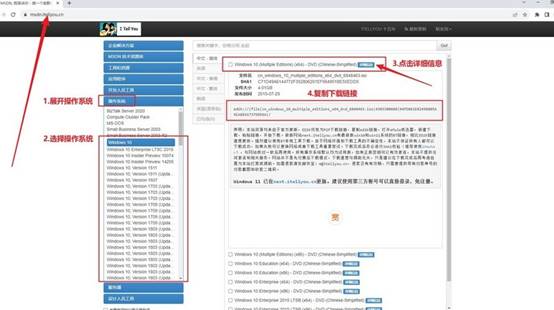
2、下载系统镜像时,不要看到链接就直接下载,尤其是一些来源不明的分享资源,稳定性和安全性都没有保障。比较稳妥的做法是选择微软官方或“MSDN我告诉你”等常见渠道,下载对应版本的原版镜像,后续安装也会更顺利。
三、电脑u盘装电脑步骤
步骤一:制作u盘启动盘
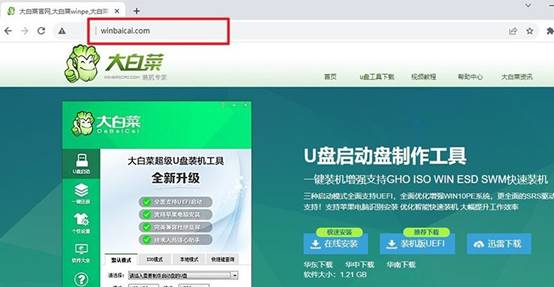
1、前往大白菜官方网站下载最新版本的启动盘制作软件,下载完成后,将程序安装或解压到电脑本地目录,并启动软件。
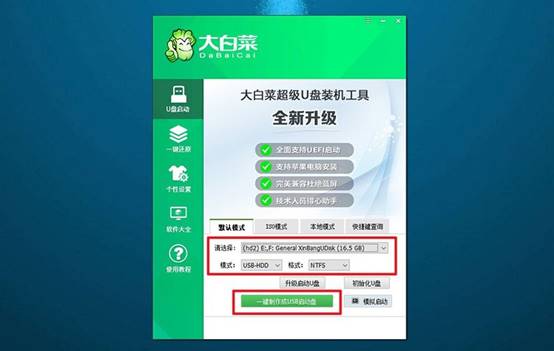
2、准备一个8GB以上容量的U盘,插入电脑,软件识别到U盘后,保持默认配置即可,无需自行修改其他选项,点击开始制作。
步骤二:u盘启动设置电脑
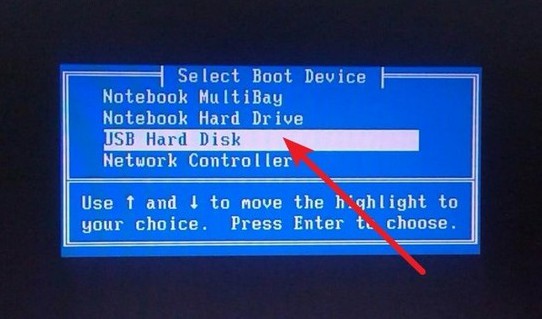
1、根据电脑品牌提前确认对应的u盘启动快捷键,不同机型进入方式可能不同。保持启动U盘连接状态,重新启动电脑。
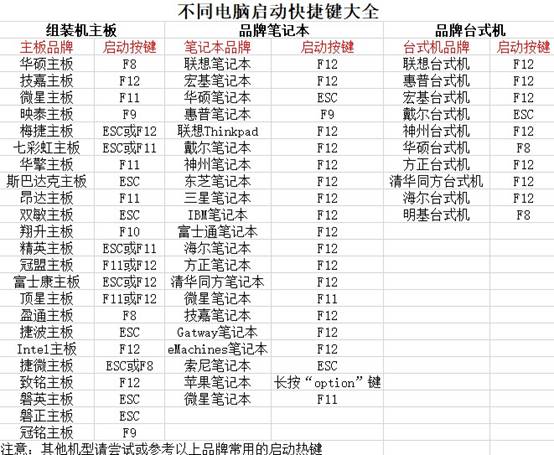
2、当屏幕显示开机Logo时,连续按下启动热键,进入启动设备选择界面。在启动列表中找到当前U盘设备并确认启动。
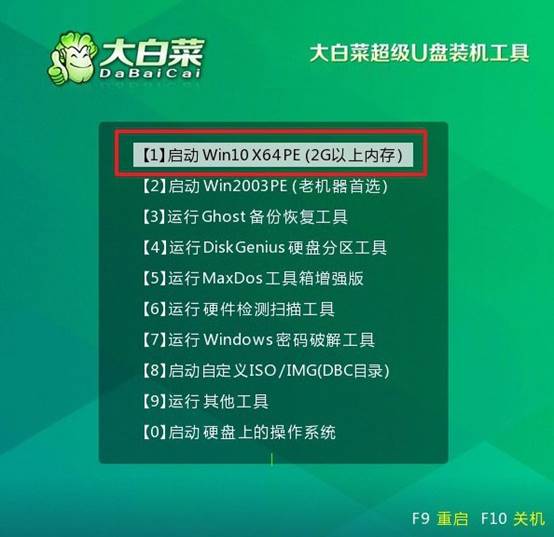
3、进入大白菜菜单后,选择编号【1】对应的WinPE启动项,等待系统进入桌面。
步骤三:u盘启动盘安装系统
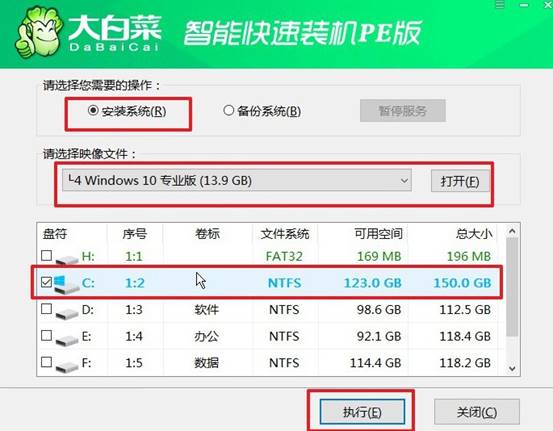
1、打开桌面上的系统安装工具,导入提前准备好的Windows系统镜像,将安装位置指定为C盘,确认无误后启动安装程序。
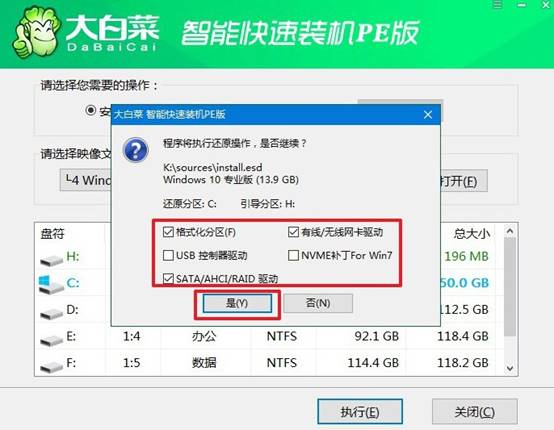
2、当出现安装确认窗口时,直接采用默认设置继续,系统会自动完成镜像释放和引导配置。
3、安装程序开始重启电脑后,在第一次重新启动时拔掉U盘,避免再次进入PE界面。
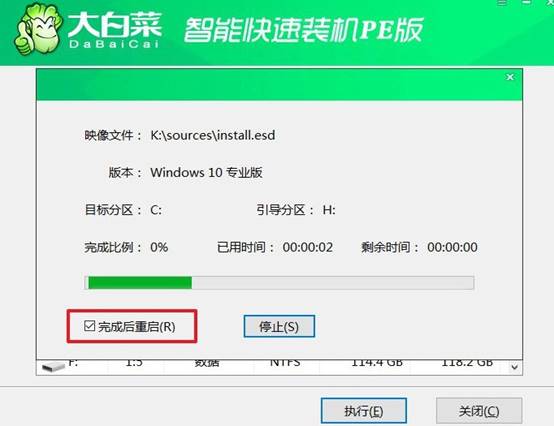
4、后续安装过程无需手动参与,系统会自动完成驱动部署、环境初始化以及剩余配置,直到进入Windows桌面,整个重装流程结束。

四、电脑要是遇到这类问题如何解决
网卡指示灯不亮但驱动安装正常是什么问题?
1、网口指示灯由PHY芯片直接控制,指示灯不亮首先检查网线是否完好且水晶头弹片卡扣是否断裂,重新压接水晶头或更换成品网线,因为物理链路断裂(第1、2脚TX或第3、6脚RX断线)会导致PHY无法检测到载波信号,灯自然不亮。
2、若网线完好但指示灯仍不亮,检查网卡高级设置中“LED模式”是否被禁用(如某些Realtek网卡在驱动中提供了关闭LED的选项),进入设备管理器→网卡属性→高级,找到“LED状态”或“Link Light”设为“开启”或“On”。
上面的内容,就是怎样重装电脑系统教程。这里得提醒一句,有些电脑新机型默认开了安全启动,记得进BIOS把它暂时关掉,不然U盘可能认不出来。剩下的分区和安装界面,全是中文提示,照着点“下一步”就行。只要你的操作没问题,成功率几乎是百分之百。
