
当前位置:首页 > 帮助中心 > 大白菜U盘启动盘制作方法 -大白菜U盘启动盘制作教程
大白菜U盘启动盘制作方法 -大白菜U盘启动盘制作教程

一、电脑重装系统u盘:
系统版本: Windows 10专业版
安装工具:大白菜u盘启动盘制作工具(点击红字下载)
二、电脑重装系统准备
1、备份数据时,请务必记得将C盘的桌面文件备份至其他盘,以免在格式化时丢失。
2、为了避免在系统重装后出现缺失部分驱动的情况,请提前准备好所需的电脑驱动程序。
3、需要系统镜像,可以前往“msdn我告诉你”网站下载。该网站提供各种Windows系统版本,来源可靠,你可以放心使用。
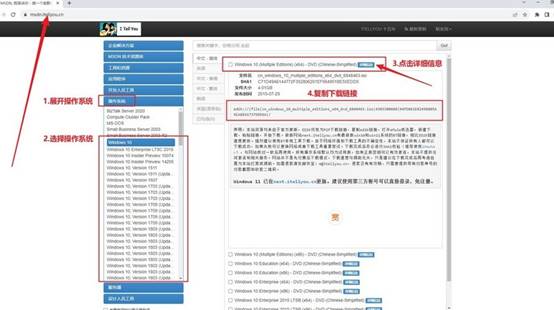
三、电脑重装系统步骤
第一步:准备制作U盘
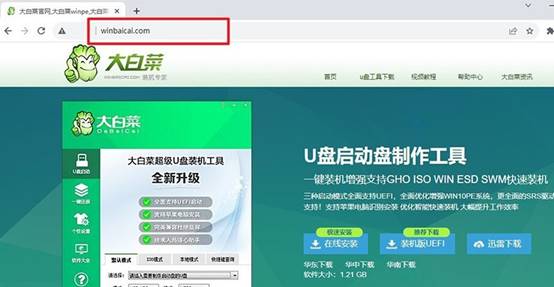
1、打开浏览器,前往大白菜官网winbaicai,下载所需的U盘启动盘制作工具并解压。
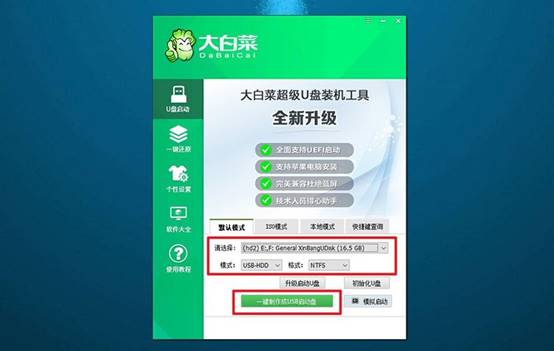
2、运行大白菜u盘制作工具,点击“一键制作成USB启动盘”,等待制作完成。
第二步:准备启动U盘
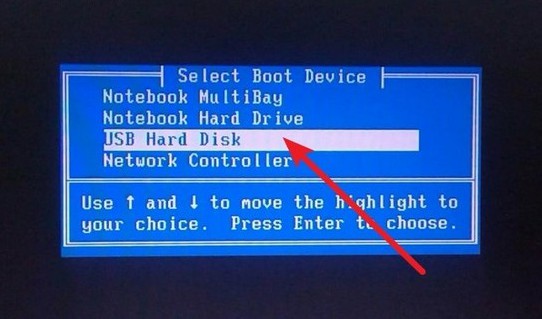
1、查询对应电脑品牌的u盘启动快捷键,跳转查询或者看图查询。
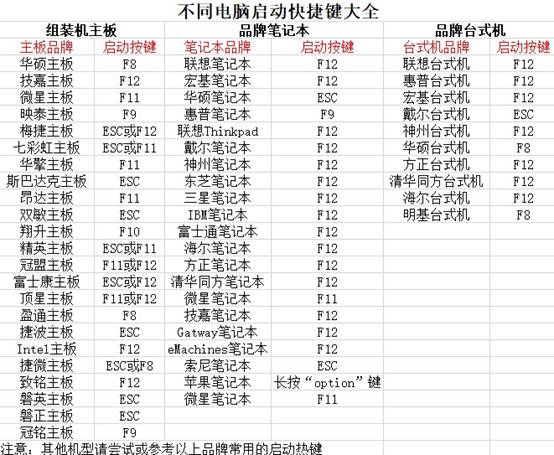
2、将制作好的U盘启动盘插入电脑,重新启动电脑并按下相应的U盘启动快捷键。
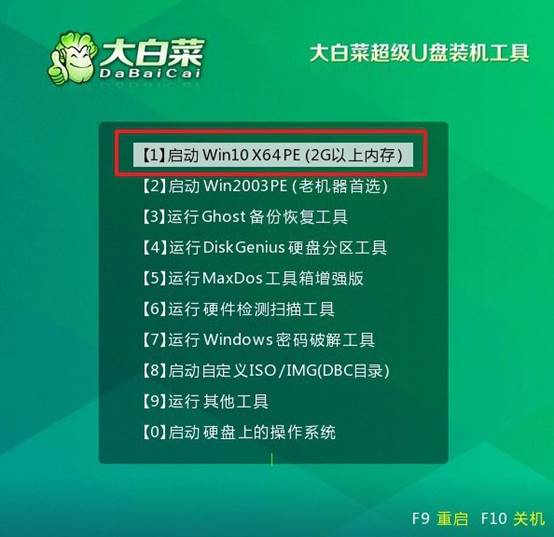
3、进入大白菜主菜单,选择【1】启动Win10X64PE,按下回车键。
第三步:准备U盘重装系统
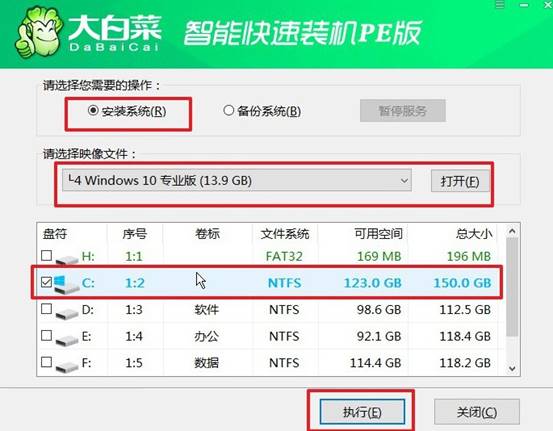
1、打开大白菜装机软件,将系统镜像安装到C盘,点击执行。
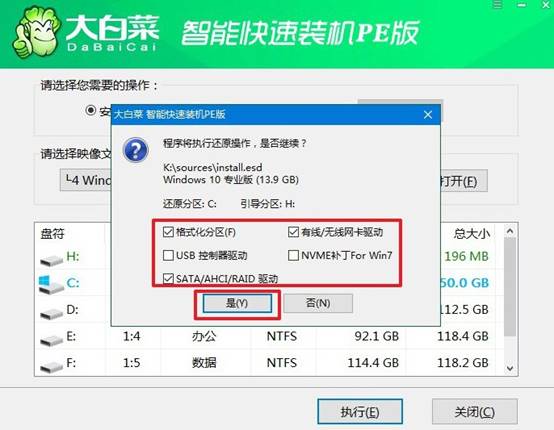
2、在弹出的还原窗口中选择默认选项,点击“是”,让软件自动执行操作。
3、在Windows安装部署界面,勾选“重启”选项,电脑会自动重启。
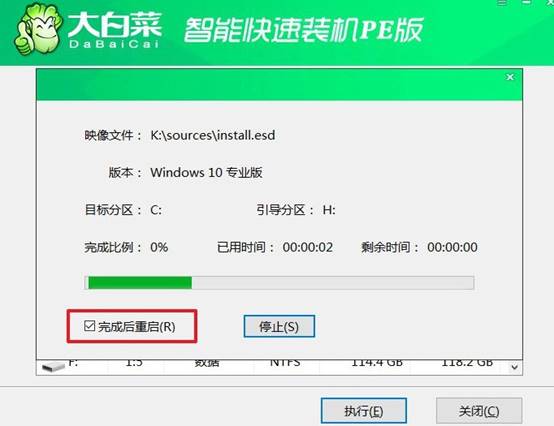
4、电脑将会多次重启,第一次重启后拔出U盘,耐心等待Windows系统安装完成。

四、Windows系统故障解决
系统无法进入休眠或睡眠模式如何修复?
1、在CMD中执行powercfg -h on重建休眠文件(hiberfil.sys),若该文件损坏或被误删则休眠功能完全失效。
2、在设备管理器中禁用“USB根集线器”的“允许此设备唤醒计算机”,防止外设信号干扰系统进入睡眠状态。
3、执行powercfg -requests查看阻止睡眠的进程,结束对应的音频/视频播放程序后重新尝试进入睡眠。
4、更新显卡驱动至最新版本,旧版驱动中的WDDM模型与电源管理模块不兼容,常导致睡眠后无法唤醒或无法入睡。
就这样,我们完成了大白菜U盘启动盘制作教程。有了u盘启动盘,你不需要求助别人,不需要送去维修店,不用等。笔记本本身就是一个移动设备,它出问题的时候往往也是在移动场景下,最不方便找其他设备辅助,而U盘启动盘就很好用。
