
当前位置:首页 > 帮助中心 > U盘启动盘制作工具哪个好 -U盘启动盘制作工具重装系统
U盘启动盘制作工具哪个好 -U盘启动盘制作工具重装系统

一、电脑安装系统要准备什么
系统镜像: Windows 10专业版
安装u盘:大白菜u盘启动盘制作工具(点击红字下载)
二、电脑安装系统要注意什么
1、u盘启动盘很重要,即使你不打算花大钱购买高价的U盘,也要避免选择一些不知名的牌子。否则,系统重装时可能因为U盘质量问题而失败,那样可就麻烦了。
2、如果你的电脑问题太严重,无法在本机操作,那就要在其他电脑上制作U盘启动盘。但别忘了在制作完毕后,下载系统镜像保存在其中。
3、选用可靠的系统镜像至关重要,建议下载经过安全验证的镜像,比如在“msdn我告诉你”网站下载的镜像就是个不错的选择。
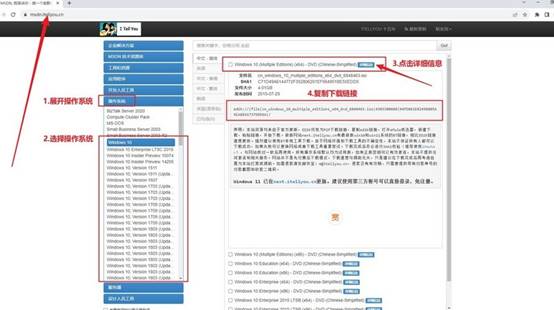
三、电脑系统怎么去安装操作
一、准备U盘winpe
1、选用8GB容量的U盘,下载一个合适的制作启动盘工具,比如说大白菜u盘制作工具。
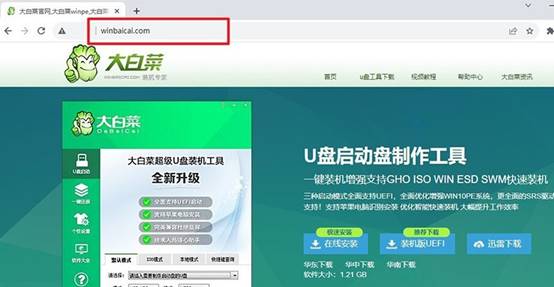
2、将U盘插入电脑,等待系统识别后,大白菜工具按照默认设置操作,制作启动盘即可。
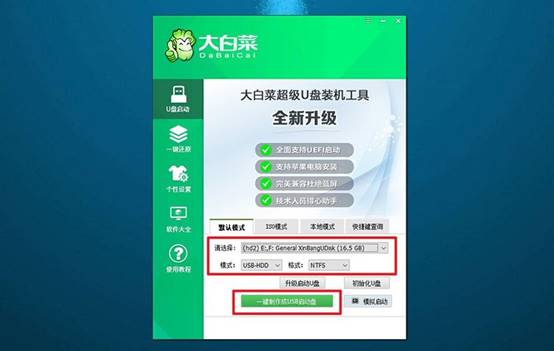
二、设置电脑u盘启动
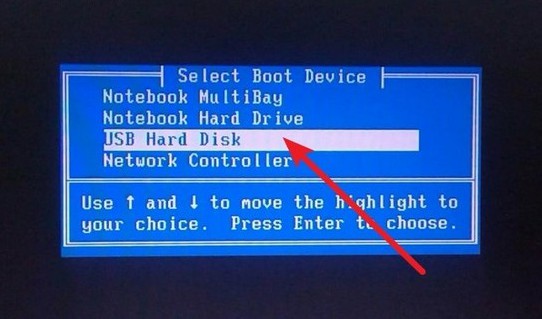
1、查找电脑型号对应的u盘启动快捷键,可参考相关图示,以确保选择正确的快捷键。
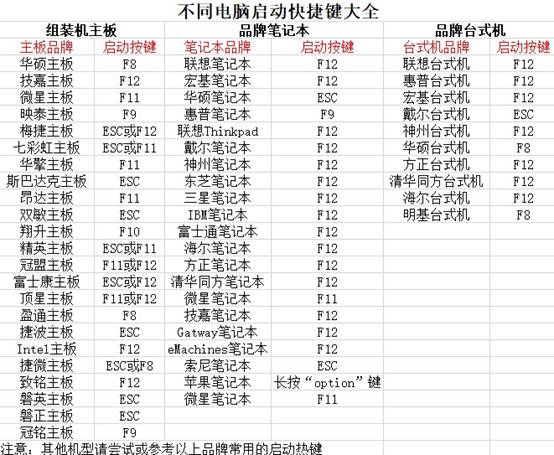
2、将制作好的启动盘插入电脑,使用确认过的快捷键启动电脑,并选择启动项为U盘。
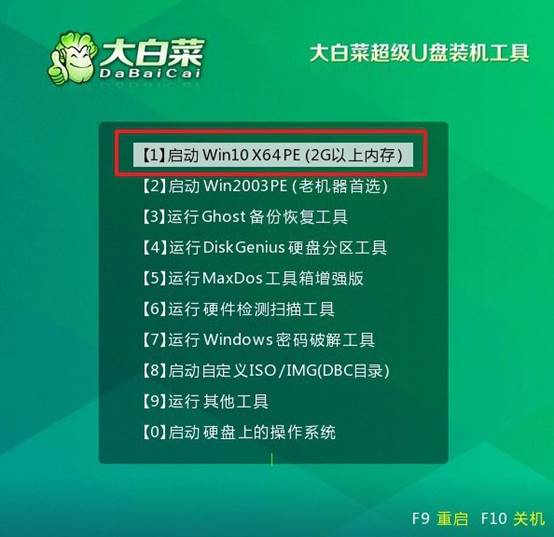
3、在启动后的大白菜WinPE主菜单中,选择编号为【1】的选项,并按下回车键以进入大白菜桌面界面。
三、u盘winpe重装系统
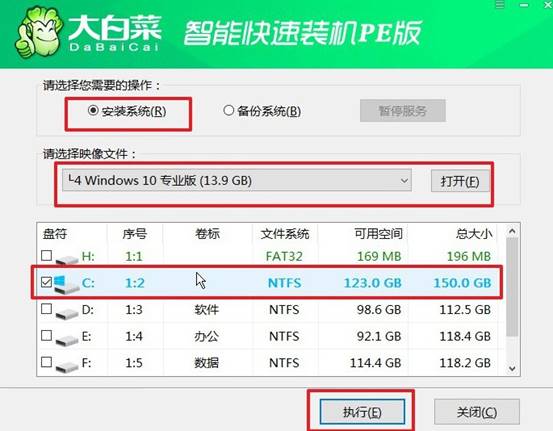
1、在大白菜桌面界面中,按照图示操作,将系统镜像安装到C盘上,并点击“执行”按钮。
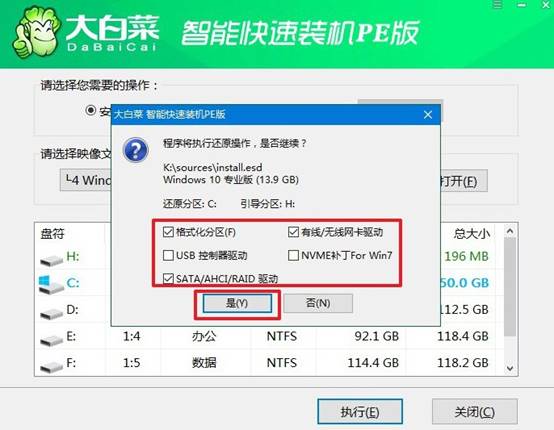
2、在大白菜还原界面中,按照默认设置点击“确认”按钮。
3、等待Windows系统部署完成,勾选“完成后重启”选项,并在电脑首次重启时拔掉U盘启动盘。
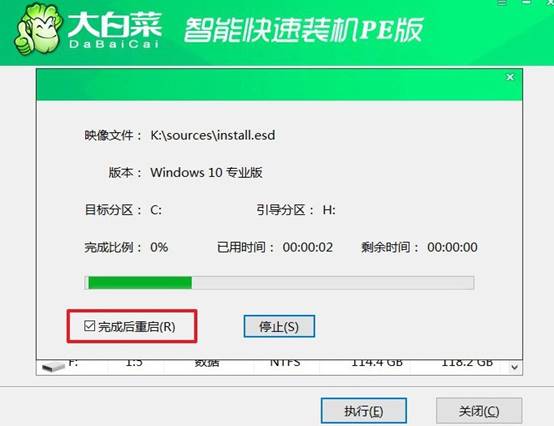
4、耐心等待大白菜装机软件完成Windows安装,直至桌面出现即可。
四、电脑出现问题怎么解决
CPU温度传感器读数异常波动是什么原因?
1、后台存在瞬时高负载进程(如杀毒扫描、系统索引),间隔性占用CPU导致温度读数呈脉冲式跳变,结束进程后稳定。
2、散热器安装压力不均,四角螺丝扭矩差导致核心与散热底座热阻在不同负载下波动,重新均匀拧紧四颗弹簧螺丝即可。
3、主板BIOS中CPU电压补偿(Load-Line Calibration)设置过高,空闲时电压回摆幅度大,造成温度跳变,设为“Auto”或“Standard”档。
4、温度传感器本身受电磁干扰或老化失效,对比AIDA64和BIOS读数,若跳变幅度超过20℃且负载无明显变化,则传感器硬件故障。
本文讲解U盘启动盘制作工具重装系统,你都学会了吗?有了u盘启动盘,你不需要为了不同品牌去记不同的操作细节,一个方法通用所有品牌。用U盘方案来装笔记本系统,就等于把“品牌”这个变量给去掉,你面对任何一台电脑,进去之后都是一套标准流程。
